

3 年間の早期アクセスを経て、 Baldur’s Gate 3 が PC でリリースされました。これは細部にまでこだわった美しく密度の高い RPG ですが、PC でのパフォーマンスを最適化するには最適な設定が必要です。
私が 10 時間ほどプレイした限りでは、ゲームは良好に動作し、グラフィックス メニューはパフォーマンスを最適化するために多くの帯域幅を提供します。ただし、このゲームには、解読が難しいいくつかのユニークな設定や、多数のアップスケーリング オプションも含まれています。このガイドでは、すべての設定と、最高のパフォーマンスを実現するための最適な設定について説明します。
Baldur’s Gate 3 の最適な設定
Baldur’s Gate 3 には かなり密度の高いグラフィック メニューがあり、さまざまな設定の説明はありますが、各設定が何を行うのかについて完全には説明されていません。このゲームには他のリリースでは見られない独自の設定がいくつかあるため、これは問題です。そのため、私が見つけたゲーム用の最適な設定とともに、より不透明な設定のいくつかについて簡単に説明します。
- 垂直同期 — オフ — 可変リフレッシュ レート (VRR) をサポートしているモニターがある場合は、それを使用することをお勧めします。それ以外の場合は、V-Sync にトリプル バッファリングを使用します。入力遅延が増加しますが、このゲームでは大きな問題ではありません。
- モデル品質 — 中 — モデル品質とは、ジオメトリの全体的な品質と、遠方での詳細レベルを指します。最高の設定でも、モデルに近づくとモデルがポップアップ表示されます。この設定は、近くで見る品質だけでなく、遠くからの詳細レベルにも影響します。 「中」を使用することをお勧めしますが、パフォーマンスに余裕がある場合は、設定を「高」まで上げてください。
- 詳細距離 – 低 – 詳細距離は、カメラから遠ざかるほど、影や反射などの要素の詳細に影響を与えます。大きな影や反射が依然として表示されるため、シーンの外観に大きな影響を与えることなく、この設定を安全に [低] まで下げることができます。
- インスタンス距離 — 高 — インスタンス距離は、岩や低木などの小さなオブジェクトの詳細レベルです。この設定を「中」まで下げることもできますが、パフォーマンスへの大きな影響は感じられませんでした。
- テクスチャ品質 — 高 — これは画質に最も大きな影響を与えますが、高とウルトラの間の違いは、下位 2 つの設定間の違いよりも小さくなります。
- テクスチャ フィルタリング — 異方性 x16 — テクスチャ フィルタリングは基本的にパフォーマンスに影響を与えません。
- 低速 HDD モード — オフ — この設定は、回転するハード ドライブを実行している場合に役立ちます。この設定については後ほど詳しく説明します。
- 動的な群衆 — オン — 混雑した群衆の行動に影響を与えます。古い、遅い CPU を使用している場合は、これをオフにしてください。
- 影の品質 – 中
- クラウド品質 – 中
- 霧の品質 – 低
- Nvidia DLSS — バランス — パフォーマンス目標に応じてこれを変更します。 Nvidia RTX GPU でのみサポートされます。
- AMD FSR 1.0 — オフ — 最も絶望的な場合を除いて、これをオフのままにしておきます。見た目が悪いです。
- FidelityFX シャープニング — オン
- アンチエイリアス — TAA — Baldur’s Gate 3 には アンチエイリアスが必要ですが、TAA が最適です。 RTX グラフィックス カードをお持ちの場合は、Nvidia のディープ ラーニング アンチエイリアス (DLAA) も利用できます。
- 被写界深度 — オフ
- ゴッドレイズ – オフ
- ブルーム – オフ
- 表面下散乱 – オフ
これには多くの設定があり、ここからさらに調整する余地が確実にあります。このゲームには、お持ちのハードウェアに基づいて設定を最適化する自動検出機能も含まれています。完璧ではありませんが、正しい方向に導くことができます。
最適化された設定では、Ultra プリセットと比較してパフォーマンスが 16% 近く向上しました。以下の画像からわかるように、視覚的な品質にわずかな影響があることを考慮すると、これは悪くありません。
詳細距離や影の品質など、パフォーマンスを節約するための標準的な領域がいくつかありますが、最も大きな改善が見られたのは下の 4 つの設定です。特に被写界深度はパフォーマンスに大きな影響を与えます。下の 4 つの設定はゲームの外観を確実に向上させるため、パフォーマンスに余裕がある場合はこれらをオンにする必要があります。しかし、フレームに縛られている人にとっては、これらの後処理エフェクトを使用すると、テクスチャやモデルの品質をそれほど犠牲にすることなくパフォーマンスを節約できます。
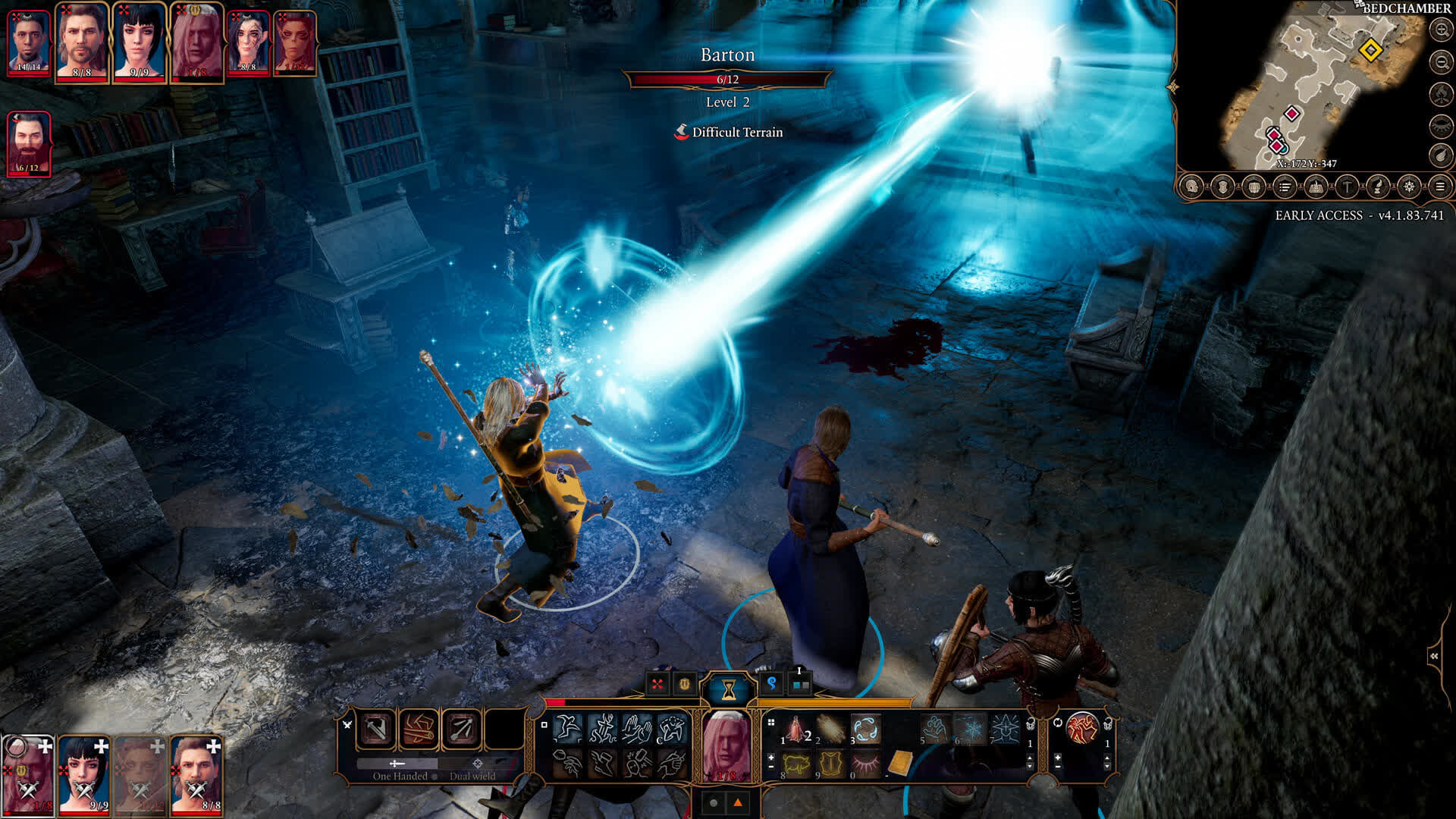
確かに視覚的にも優れたトレードオフです。上の画像でわかるように、[中] および [低] プリセットにドロップダウンすると 、Baldur’s Gate 3 の品質が大幅に低下します。可能であれば、これらのプリセットは避けるべきです。過去数年間のほとんどのリグには問題はありませんが、コンポーネントが何世代も古く、性能が劣っている場合は、それらを使用しなければならない可能性があります。
Baldur’s Gate 3 のシステム要件
開発者の以前のゲームと同様に、 Baldur’s Gate 3 は非常に拡張性があります。最低スペックがあれば 10 年近く前のマシンでも実行できますが、上で述べたように、新しい PC の方がはるかに優れたビジュアル品質を実現できます。
| 最小 | 推奨 | |
| オペレーティング·システム | Windows 10 64ビット | Windows 10 64ビット |
| プロセッサー | インテル Core i5-4690 / AMD FX-8350 | インテル Core i7-8700K / AMD Ryzen 5 3600 |
| メモリ | 8GB | 16ギガバイト |
| GPU | Nvidia GTX 970 / RX 480 (4+GB VRAM) | Nvidia RTX 2060 Super / AMD RX 5700 XT (8+GB VRAM) |
| DirectX のバージョン | ダイレクトX11 | ダイレクトX11 |
| ストレージ | 150GB SSD | 150GB SSD |
ここには興味深いメモがいくつかあります。まず、VRAM 要件です。最近のいくつかのリリースでは最新の GPU の VRAM 容量が強調されて いますが、ありがたいことに Baldur’s Gate 3 には 同じ問題はありません。 Ultra プリセットでは 8GB を超えることはありませんでしたが、最適化された設定では使用量が約 5GB に減少しました。
それ以外の場合は、システム要件に SSD が必要と記載されています。ゲームは回転するハードドライブでも動作しますが、可能であれば SSD にインストールする必要があります。それについては後ほど詳しく説明します。
Baldur’s Gate 3 での DirectX 11 対 Vulkan
Baldur’s Gate 3 のランチャーには、DirectX 11 と Vulkan の 2 つのオプションが含まれています。 Windows ではデフォルトで DirectX 11 が使用され、他のすべてのプラットフォームでは Vulkan が使用されます。以前に書いたように、 Vulkan はほとんどの場合、 DirectX よりも優れたパフォーマンスを提供します。ただし、 Baldur’s Gate 3 は まれな例外です。
私のテストによれば、DirectX 11 は Vulkan よりも約 2% 高速でした。これは Baldur’s Gate 3 のようなゲームでは誤差の範囲内であるため、 Vulkan と DirectX は 同一のパフォーマンスを提供すると言って間違いありません。ただし、Vulkan は 1% の低フレーム レートを示し、全体的により安定していることを示しています。繰り返しますが、これは小さな違いですが、私は個人的に Vulkan バージョンを実行しているので、同じようにすることをお勧めします。
Baldur’s Gate 3 の DLSS 対 FSR
Baldur’s Gate 3 は、 Nvidia の Deep Learning Super Sampling (DLSS) と AMD の FidelityFX Super Resolution (FSR) をサポートしていますが、これらの間には実際には 1 つのオプションしかありません。 Nvidia RTX GPU を使用している場合は、DLSS を使用する必要があります。 FSR は他のグラフィックス カードのギャップを埋めることになっていますが、 Baldur’s Gate 3 では見栄えがよくありません 。
上で見られるように、品質プリセットであっても、FSR の画質はネイティブ解像度や DLSS より明らかに一歩下です。より低い解像度でゲームを実行しているように見え、アンチエイリアスをオフにすると不快なちらつきが生じます。品質プリセットまたは超品質プリセットにこだわる場合は、FSR がオプションになりますが、それでも DLSS の方がはるかに優れています。
ただし、FSR パフォーマンス モードは絶対に避けるべきです。上で見られるように、DLSS やネイティブ解像度よりもはるかに柔らかく見え、細かいディテールに苦労します。たとえば、ビーチの血痕を見ると、FSR ではブロック状の混乱に変わりますが、ネイティブ解像度と DLSS ではデカールが完全に維持されます。

別の方向に進みたい場合は、 Baldur’s Gate 3 は Nvidia の ディープ ラーニング アンチエイリアシング (DLAA) も提供します。 DLSS と同様、RTX グラフィックス カードでのみサポートされており、画像からより詳細な部分を抽出します。ただし、ほとんどの人にとって TAA は依然として最良の選択肢です。
Baldur’s Gate 3 低速 HDD モードの説明

Baldur’s Gate 3 には、 システム要件に従って SSD が必要です。そのため、設定メニューの低速 HDD モードは少し変わったものになっています。回転するハードドライブからゲームを実行している場合は、この機能をオンにする必要があります。ただし、パフォーマンスが低下し、ポップインが増加し、画質が低下する可能性があります。可能であれば、ゲームを SSD にインストールする必要があります。
その理由は、 Baldur’s Gate 3 では プレイ中に多くのアセットがストリーミングされるためです。最高品質のプリセットであっても、ジオメトリやテクスチャを渡すときに読み込まれているのを見つけることができます。 SSD では目立ちませんが、回転しているハード ドライブでは、新しいデータがハード ドライブから読み取られるときに途切れや途切れが発生するため、大きな問題になる可能性があります。
そこで、低速 HDD モードが登場します。システム RAM と グラフィック カード の VRAM により多くのデータを保存することで、負荷を軽減します。通常、ゲームはこれらのコンポーネントに負荷をかけませんが、低速 HDD モードではコンポーネントが限界まで負荷され、ポップインや途切れが発生する可能性があります。可能であれば、低速 HDD モードを避けることをお勧めします。 ゲームを SSD にインストールします 。