


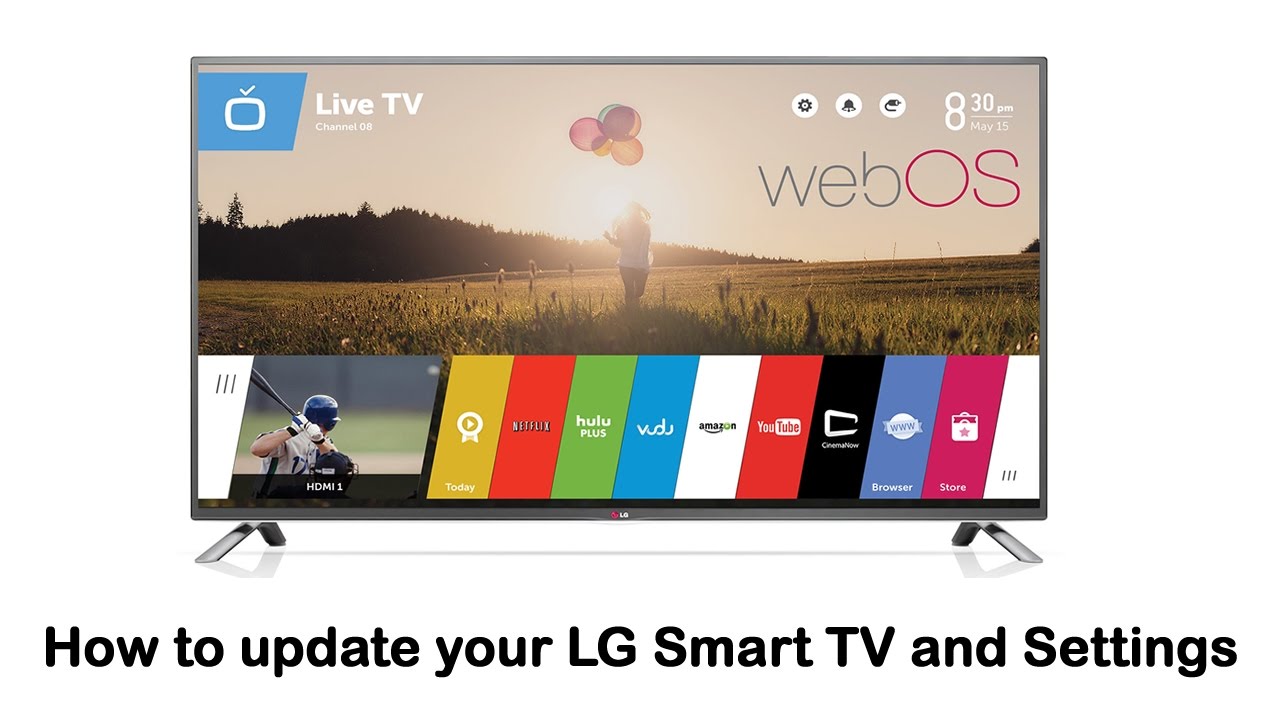
LG テレビは、webOS プラットフォームに依存して設定とアプリを処理します。 LG スマート TV を初めてセットアップするとき、いくつかのサードパーティ アプリがすでに webOS にプリインストールされていることに気づくでしょう (過去の候補には、Netflix、Vudu、YouTube などが含まれていました)。 LG Content Store にアクセスして、他のさまざまなアプリをダウンロードして、好みのストリーミング サービスを確実に入手することもできます。
ただし、これらのアプリを以前に使用したことがある場合は、開発者がバグを修正し、セキュリティを更新し、新機能や新しい形式のサポートを追加できるように、アプリを定期的に更新する必要があることをご存知でしょう。それはすべて重要です – では、LG TV でアプリはどのように更新されるのでしょうか? LG アプリを最初にダウンロードしてから、アップデートがないかチェックする必要がありますか? LG スマート TV でアプリを更新する方法について知っておくべきことはすべてここにあります。
LG テレビに関する詳細情報
新しい LG TV でアプリを更新する方法
これは、過去 2 ~ 3 年以内に購入した新しいバージョンの webOS を搭載したテレビに当てはまります。通常、新しい WebOS プラットフォームでは、画面下部のメニューに正方形のアプリ アイコンが増えています。
ステップ 1: LG TV がインターネットに接続されており、必要に応じて LG アカウントにサインインしていることを確認します。接続ステータスは、webOS 設定の [ネットワーク] セクションで確認できます。 LG テレビでは通常、インターネット接続がなければ Content Store やその他のエリアにアクセスできません。

ステップ 2: LG TV が更新されていることを確認します。最新の webOS テレビの場合、アプリのアップデートは webOS のアップデート自体にバンドルされているため、プラットフォーム全体をアップデートするとアプリもアップデートされます。自動更新をオンにすると、アプリの更新が利用可能になるとプッシュされます。
LG TV を更新する方法と自動更新を有効にする方法に関する完全なガイドはこちらにあります 。これらのオプションは、LG TV の サポート セクションにあります。アップデート後は、テレビの電源を完全にオフにしてから再度オンにして、プロセスを完了します。
ステップ 3: 以上です!可能な場合は自動更新がオンになっている限り、テレビのすべてのアプリも更新されるようになります。ルーターやパスワードが変更された場合は、忘れずにインターネット接続を更新してください。
古い LG TV でアプリを更新する方法
これらの手順は、webOS 3.0 などの古いバージョンの webOS のオプションです。これらは、よりスリムなアプリと、プラットフォームとは異なる全体的なデザインを備えている傾向があります。これらのバージョンでは、アプリに手動でアクセスして個々のアップデートを確認するオプションもあります。やるべきことは次のとおりです。
ステップ 1: LG TV の電源を入れ、 [ホーム] または [最近] ボタンを押してメニューを開きます。これは、お持ちの LG リモコンによって多少異なります。
ステップ 2: 必要に応じて、LG TV を Wi-Fi に接続します。接続されたら、リモート ポインターを使用して LG Content Store を選択します。
ステップ 3: 画面上部の 「マイページ」 アイコンを選択します。このオプションが表示されない場合は、代わりに [アプリ] を選択し、 [マイ アプリ] に移動してください。
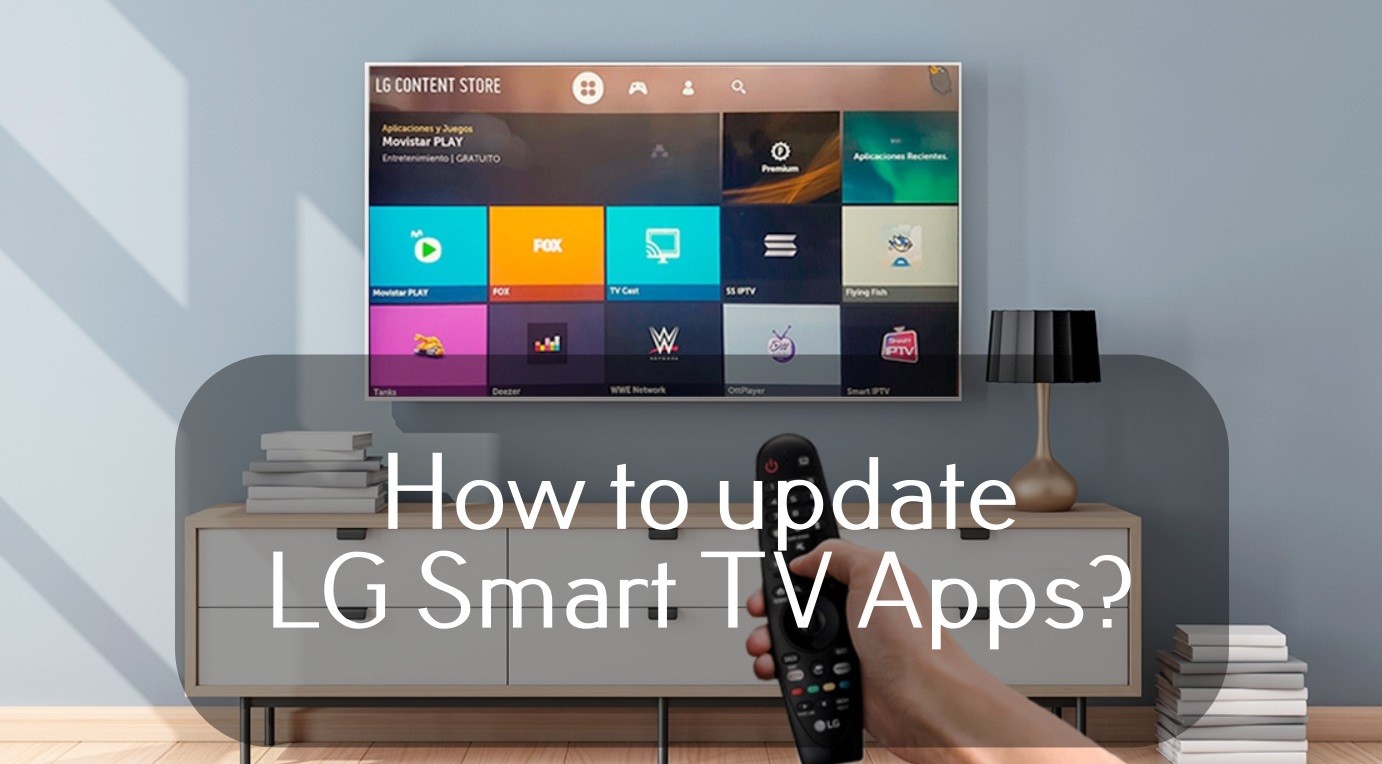
ステップ 4: [マイ ページ] セクションの上部にある [すべて更新] を選択します。または、ここで個々のアプリを選択し、 [更新] を選択することもできます。 [更新] オプションが表示されず、灰色の [インストール] オプションのみが表示される場合、アプリはすでに自動的に更新されている可能性があります。このページには最終更新日も表示されるため、このバージョンのアプリがどれくらい新しいかがよくわかります。
ステップ 5: インストールしていないがまだ webOS 上にあるアプリを更新する場合は、検索機能を使用してアプリを名前で検索します。次に、それを選択し、 [更新] を選択します。

LG TV のアプリ更新のトラブルシューティング
テレビが適切な Wi-Fi に接続されていることを再確認し、WebOS アップデートが利用可能な場合は手動でアップデートします。
-
LG TV がお住まいの地域に設定されていることを確認してください。そうしないと、アプリや Content Store にアクセスできなくなる可能性があります。 [設定] の [全般] セクションで、 [場所] セクションを探して地域を設定します。
-
アプリがまったく応答しない場合は、アプリ を削除して から再度インストールし、最新バージョンをダウンロードできるかどうかを確認してください。
-
LG の Web サイトでアプリを検索して、その動作に影響を与える特定の状況があるかどうかを確認してください。ブランドが、特定のバージョンの webOS でのアプリのサポートを終了する場合があります。
-
何も動作しない場合は、テレビを出荷時設定にリセットしてみてください。 [設定] の [全般] セクションに移動すると、 初期設定にリセットする オプションが表示されます。これにより、加えた変更が元に戻ります。