

最近、 Web ブラウザ を使用する時間が増えている可能性が高くなります。良いニュースとしては、 Windows や MacOS で使用できる キーボード ショートカットと同様に、 Web ブラウザーでも役立つショートカットがいくつかあるということです。
これらのショートカットを使用すると、Web ブラウザ内でマウスを移動する必要がなくなります。 URL の編集、設定メニューへのアクセス、タブを閉じるなど、私たちが特に気に入っている機能は合計 6 つあります。ここでは、実際に試す必要がある 6 つのショートカットを詳しく見ていきます。
Alt + D で URL を編集します

リストの一番上には、URL を編集するためのショートカットがあります。これは Web ブラウザーで最も一般的なタスクですが、一部の人にとっては最も面倒なタスクです。特定の Web ページのどこにいるかによっては、Microsoft Edge の一番上までスクロールして URL を変更するか、新しい URL を貼り付ける必要があります。
キーボードの Alt + D ボタンを押すと、アドレス バーで URL を選択して編集できるようになります。選択したら、移動先の URL を入力して Enter を押します。マウスオーバーは必要ありません。
Alt + E で設定メニューに移動します
次は、Microsoft Edge のもう 1 つの一般的にアクセスされる部分、つまり設定メニューへのショートカットです。通常は、「」にマウスを置く必要があります。 。 」プロフィール写真の横にあるメニューをクリックして、履歴、ブックマーク、その他の項目を確認します。常に便利とは限りませんが、 Alt + E ショートカットを使用すると、いつでもどの Web ページでもこのメニューを呼び出すことができます。その後、マウスに触れずに、キーボードの矢印ボタンを使用して設定メニューを移動できます。もちろん、Edge で設定ページを開いたら、追加のタスクを行うためにマウスが必要になりますが、これは設定にすばやくジャンプする方法です。
Ctrl + Tab で 開いているタブを切り替える

Microsoft Edge でたくさんのタブを開いていませんか?探しているコンテンツを表示するには、これらのタブの上にマウスを置く必要があるかもしれないと思うかもしれませんが、そのマウスには触れないでください。 Microsoft Edge には、タブ ナビゲーション用のキーボード ショートカットがいくつかあります。
1 つ目は Crtl + Tab です。これを使用すると、Microsoft Edge で現在のタブの隣にある次のタブに切り替えることができます。これは Ctrl + Shift + Tab と連動しており、 前のタブに切り替えることができます。 Microsoft Edge の特定のタブに切り替えるために使用できる Ctrl + 1 、 2 、 3 もあります。最後のキーは Crtl + 9 で、 最後の Microsoft Edge タブに移動します。
Ctrl + M でタブをミュートします
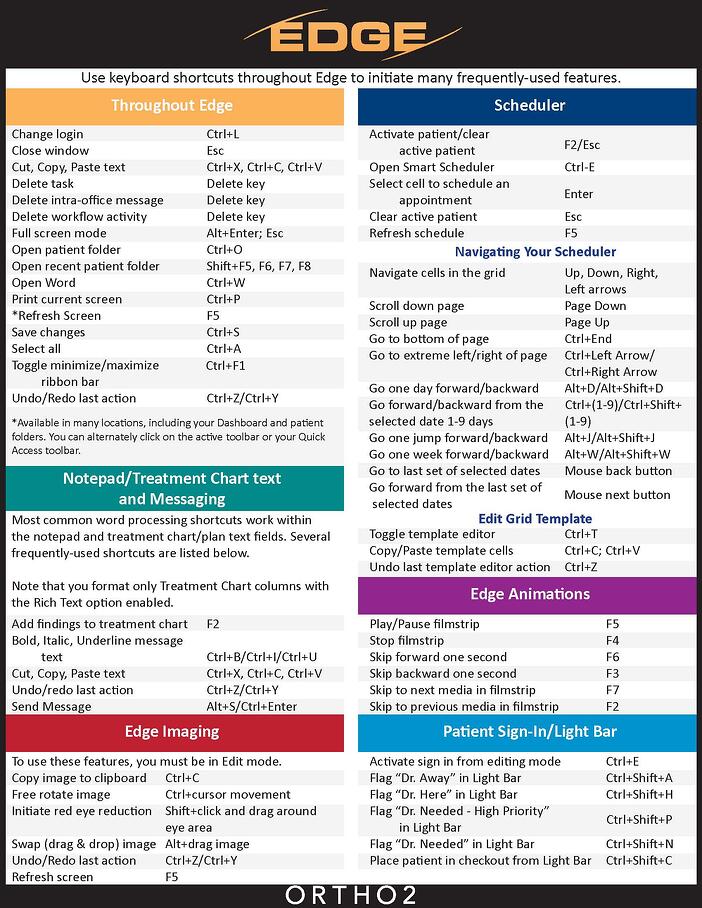
仕事中または他のことをしているときにバックグラウンドでビデオを再生している場合は、ある時点でビデオをミュートした方がよい場合があります。会話を続けることも、集中力を高めるために音を消すこともできます。通常、Microsoft Edge タブを右クリックしてミュートできますが、もっと良い方法があります。キーボードの Ctrl キーと M キーをタップするだけで、タブから再生されているオーディオが無音になります。余分なクリックは必要ありません。
Ctrl + J でダウンロードを開きます

ダウンロードしたファイルを探す必要がありますか?通常、Edge がファイルをダウンロードすると、ブラウザーの上部にダウンロード アイコンが表示されます。ただし、時間を節約し、最後までクリックする必要がない場合は、キーボードの Ctrl ボタンと J ボタンをタップします。これにより、ブラウザ内のフライアウト ダウンロード メニューが開きます。キーボードを使用して移動することもできます 。Enter をクリックすると、リスト内の特定のファイルに移動します。
Ctrl + Shift + M でプロファイルを切り替えます

リストの最後は、Microsoft Edge でプロファイルを切り替えるためのショートカットです。プロファイルは、Web ブラウザーで仕事と学校の生活を区別する便利な方法であり、通常はプロファイル アイコンをタップすることでプロファイルを切り替えることができます。 Ctrl + Shift + M ショートカットを使用すると、そこに移動する必要がなくなります。キーボードのこれらのキーを押し、矢印キーを使用してプロファイルを選択するだけで準備完了です。
Mac のショートカットなど
ここでは Windows バージョンの Microsoft Edge のショートカットに焦点を当ててきましたが、Mac OS でも使用できるショートカットもあります。ほとんどの場合、Alt キーではなく Command キーに置き換えられるだけです。とにかく、Microsoft はこれらに積極的に取り組み、Web サイトに Microsoft Edge キーボード ショートカット の完全なリストを掲載しています。