

キーボード ショートカットは、仕事中でもリラックス中でも時間を節約するのに最適な方法です。 Windows 10 のお気に入りのショートカットのいくつかをすでに説明しましたが、 で試してみる必要のあるショートカットもいくつかあります。ここでは、お気に入りのショートカットのいくつかと、それらを有利に使用する方法を紹介します。
新しい Windows 11 キーボード ショートカット
Windows 11 では、 Windows 10 では使用できないキーボード ショートカットの新しいセットが導入されています。これらのショートカットは、ウィジェット ペイン、クイック設定、通知センター、スナップ レイアウト、Windows コパイロットなど、オペレーティング システムのいくつかの新機能に対応しています。 。これらのショートカットの多くでは、スペースバーの左側にある Windows キー (⊞) を使用する必要があります。
| キーボードショートカット |
関数
|
| ⊞ 勝利 + W | ウィジェットペインを開きます。 |
| ⊞ 勝利 + A | Wi-Fi、明るさなどのクイック設定を開きます。 |
| ⊞ 勝利 + N | 通知センターを開きます。 |
| ⊞ 勝利 + Z | スナップレイアウトを開きます。 |
| ⊞ 勝利 + C | Windows コパイロットを開きます。 |

一般的な Windows 11 のキーボード ショートカット
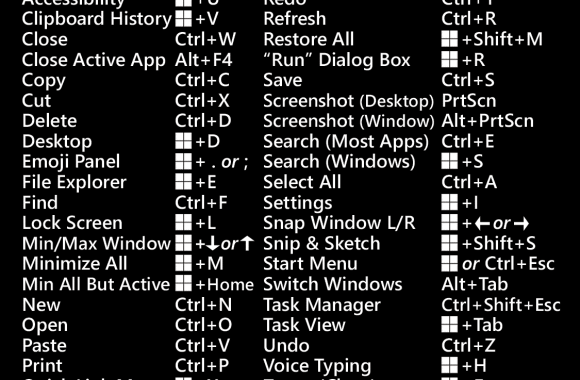
Windows 11 の新機能である上記のキーボード ショートカットに加えて、Windows 10 のショートカットの一部も新しいオペレーティング システムに引き継がれます。これらは、古いバージョンの Windows にも存在します。これらを使用して、スクリーンショットを撮ったり、検索を実行したり、設定アプリにアクセスしたり、サポートを受けたりすることができます。
| キーボードショートカット | 関数 |
| ⊞ Win + Shift + S | Snipping Tool でスクリーンショットを撮る |
| ⊞ 勝利 + M | ウィンドウを最小化する |
| ⊞ 勝利 + R | 「実行」ダイアログボックスを開きます |
| ⊞ 勝利 + L | PC をロックするかアカウントを切り替える |
| ⊞Win+D | デスクトップの表示と非表示 |
| ⊞ ウィン+I | Windows 11の設定を開く |
| ⊞Win+E | ファイルエクスプローラーを開きます。 |
| ⊞Win+X | 「スタート」メニューのコンテキストボタンを開きます |
| ⊞Win+P | 表示設定のために投影ペインを開きます |
| ⊞ Win+ カンマ (,) | キーを放すまで Windows 11 デスクトップを覗いてみましょう |
| ⊞ Win+ ピリオド (.) | Windows 11 絵文字ピッカーを開く |
| ⊞ Win+タブ | タスクビューを開き、現在アクティブなアプリを表示します |
| ⊞ 勝利 + K | キャストメニューを開きます |
| ⊞ 勝利 + G | Xbox ゲーム バーを開く |
Windows 11のボリュームミキサーに素早くアクセス
弊社のスタッフ ライターの 1 人である Jacob Roach 氏によると 、この便利なショートカット Ctrl + Win + V を使用して、Windows 11 タスクバーのボリューム ミキサーにすばやく移動することもできます。
Roach 氏が指摘しているように、このショートカットは、オーディオ出力を頻繁に変更する必要がある場合に特に役立ちます。

スクリーンショットを撮る方法は複数あります
前に、Windows PC でキーボード ショートカット ( Win + Shift + S など) を使用してスクリーンショットを撮ることができるという事実について触れました。ただし、実際には Windows 11 でもスクリーンショットを撮るために使用できるキーボード ショートカットが他にも多数あることも知っておく必要があります。たとえば、キーボードの Print Screen ボタンを押すだけで、画面全体のスクリーンショットを取得できます。 Alt + Print Screen を押して、アクティブなウィンドウのみのスクリーンショットを取得することもできます。
Windows 11 でスクリーンショットを撮るために使用できるその他のショートカットについては、 「PC でスクリーンショットを撮る方法」ガイドを 参照してください。
その他のショートカット
| キーボードショートカット |
関数
|
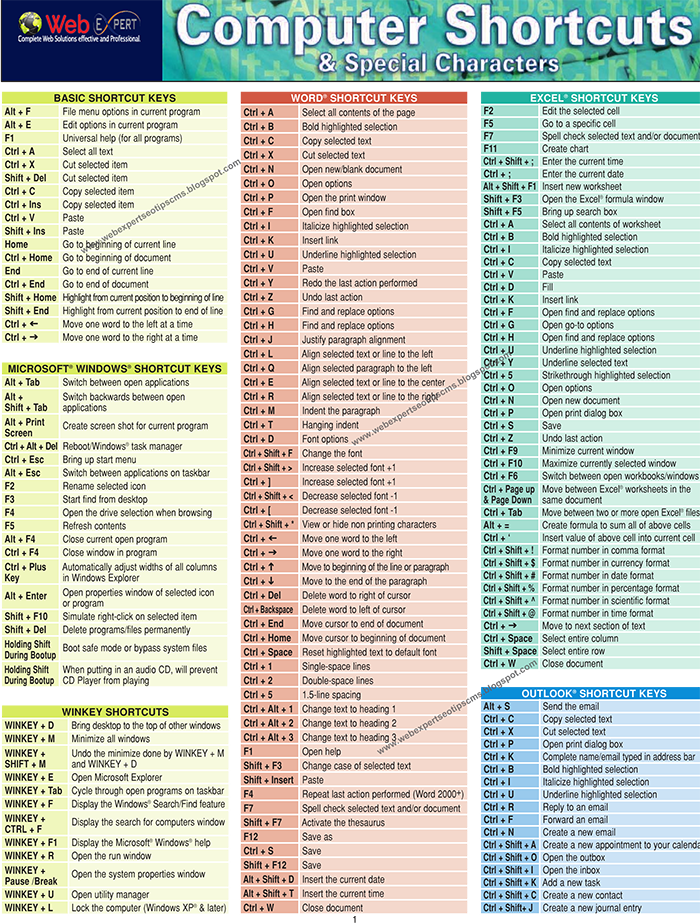
| Ctrl+C | コピー |
| Ctrl+V | ペースト |
| Ctrl + Shift + Esc | タスクマネージャーを開く |
| Alt + F4 | アクティブなアプリを閉じます |
| Alt + スペースバー | アクティブなウィンドウのショートカット メニューを開く |
このリストでは、Windows キーに関連する、より一般的に使用されるショートカットのいくつかを取り上げています。 Microsoft は、Windows ショートカットの より詳細なリストを 用意しており、これまでリストで説明した内容を超える内容もカバーしています。彼らのリストは、コマンド プロンプト、ファイル エクスプローラーなどに含まれます。
これらのショートカットを使用すると生産性が向上すると考えられます。そのため も検討することをお勧めします。ラップトップのキーボードが狭すぎて、これらのショートカットを簡単に入力できない可能性があります。