
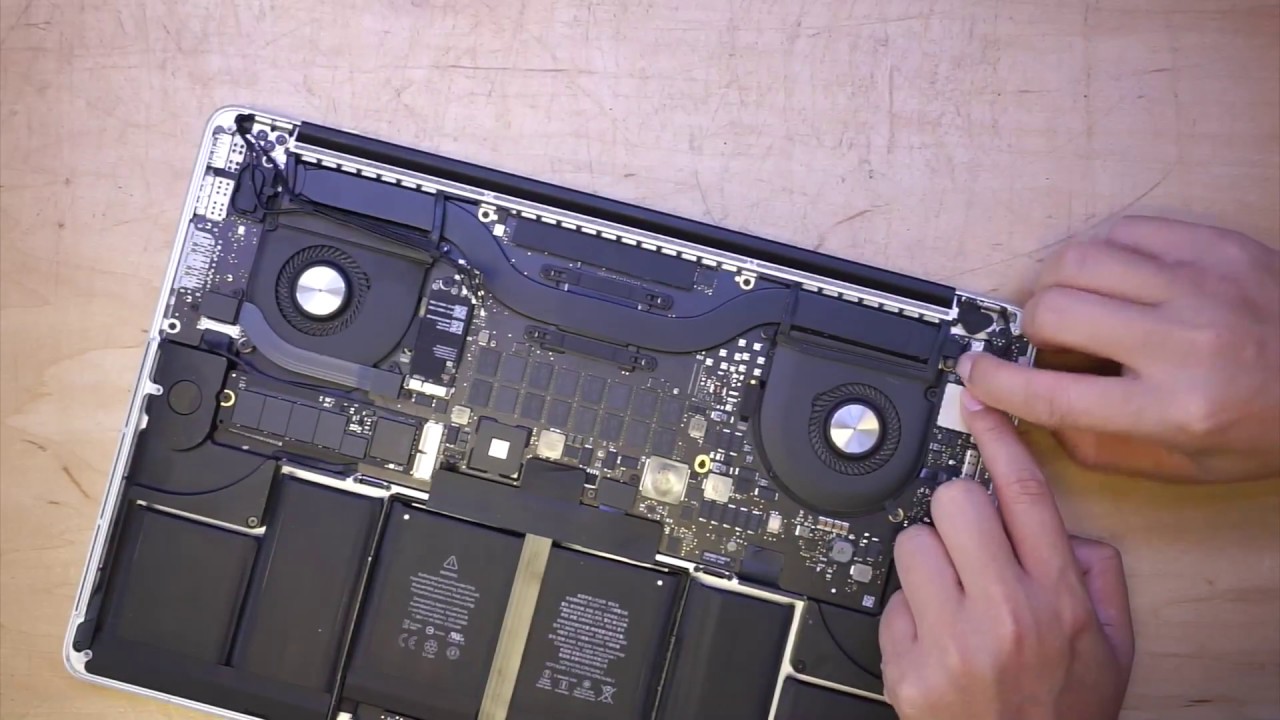
メタ氏は、Quest Pro のようなヘッドセットが本当に普及するには、ラップトップを置き換えることができる必要があると述べています。それで、試してみませんか?私は、何が起こるかを確認するために、愛用の の代わりに Meta Quest Pro を 1 週間使用してみました。
これは多くの点で驚きであり、時には実際に私のラップトップの生産性を超えていましたが、他のワークフローはイライラし、深刻な回避策が必要であることがわかりました。これは、すべてをうまく進めるための私の毎日の日記です。
1日目: 期待通りのスタート
Quest Pro をラップトップの完全な代替品として試す前に、すでに数週間使用していたので、移行をスムーズにするために少し準備作業を行うことができました。たとえば、私は そうしないとワークフローが止まってしまうような乗り越えられない壁に突き当たった場合でも、技術的には VR のままでラップトップを使用できるようになりました。
ラップトップの代わりに Quest Pro を使用した初日 から、物事は非常にうまく始まりました。 Quest を使用して Microsoft Teams Android APK ファイルをインストールし、ヘッドセット内で同僚と通信できるようにしました。 2023 年に、Meta と Microsoft は Teams を Horizon Workrooms に統合するため、この仕事を完了するためにサイドローディングという不慣れな領域に足を踏み入れる必要はありません。しかし今のところ、それが私がしなければならないことだった。
私は最初のタスクをすばやく簡単に完了し、Quest ブラウザーで Pixlr Web アプリを使用して画像を作成しました。残念ながら、Quest Pro にはまだ優れたネイティブ画像エディターがありません。 Quest アプリ ストアには、いくつかの素晴らしいペイント アプリや 3D モデリング アプリが ありますが、単にグラフィックスを含む 2D 画像を作成したい場合や、写真を編集する必要がある場合は、Web サービスに頼る必要があります。 Pixlrは意外と便利で、この方法で画像を作成するのが快適でした。
画像をダウンロードする必要があるまでは、すべてがうまくいきました。
内蔵の Quest ブラウザーは、プロジェクト管理サービス Asana と WordPress CMS の 2 つの非常に人気のある生産性 Web ベース アプリケーションへのアップデートにも役立ちました。 Microsoft Word と Google Docs は両方ともブラウザで使用できます が、現時点では Quest Pro 内で使用するのは少し扱いにくいです。作家として、これは少し問題でした。たとえば、キーボードが接続されており、キーボード ショートカットを使用しない限り、コピー アンド ペーストは無効になります。この作品のような執筆課題を完了するために、 StackEdit というオンライン マークダウン エディタを使用しました。簡単な編集にタッチ コントローラーを使用する場合でも、本格的な執筆のためにキーボードとマウスに切り替えても、うまく機能します。
私の最初の問題は、その日の 2 番目のプロジェクトで発行されました。この場合、Web サイトから画像をダウンロードする必要がありました。残念ながら、これは不可能な作業であることが判明しました。私はショックを受けました。 ため、その現実を受け入れるのに少し時間がかかりました。 Web サイトに専用のダウンロード ボタンまたは保存機能がない限り、Quest Browser から画像をダウンロードすることはできません。
そのため、Quest Pro を使用して最初の丸一日を終えた私は、かなりがっかりした気分になりました。
2日目: 冗談ですか?

2日目は、Webサイトの画像をダウンロードするのは問題だとわかっていたので、意図的に避けました。代わりに、WordPress に組み込まれている画像ライブラリを利用するか、うまく機能するオンライン リソースを見つけました。一日は非常に快適に進み、 ワイドスクリーンまたは垂直方向でいくつかの大きなウィンドウを並べ て開くことができるのは本当に新鮮でした。
ブラウザ ウィンドウをつかんでドラッグして中央ビューと位置を交換したり、ちらっと眺めてどちらかの側を向いたりすることができました。テキストやリンクのコピーと貼り付けは、マウスまたはコントローラーを使用して簡単に行うことができ、期待どおりに機能します。 Quest Pro のおかげで、ラップトップの画面と外部モニターの制限から解放され 、通常 2 画面または 3 画面のセットアップで失われた携帯性が回復されました。しかし、その厄介なダウンロードの問題は依然として解決する必要がある懸念事項でした。
Quest Pro を唯一のコンピューターとして使用しようとしたとき、 SideQuest は Meta の Quest アプリ ストアの制限を超える可能性を開くため、非常に貴重なアプリであることがわかりました。 Meta は、通常のアプリ ストアに参加するためのやや厳しい要件を満たしていない Quest アプリを対象としたアプリ ストアのセクションである App Lab を導入することで、制限をある程度緩和しました。 App Lab アプリは検索結果で下位に表示され、メタによって徹底的にテストされていないという警告が表示されます。 App Lab には素晴らしいゲームがいくつかありますが、生産性のニーズに応えるために、SideQuest ではさらに多くのゲームを提供しています。
Web サイトの画像をダウンロードするための テストしましたが、適切な解決策を提供するものはないようでした。たとえダウンロードできたとしても、サイドローディングされたアプリが 1 つのウィンドウを占有するという制限は克服できなかった問題で、3 つ使用するのはすでにだめでした。そのためには Quest VR ブラウザが必要でした。
3 日目: 解決策を見つける
/article-new/2021/10/macbook-pro-teardown-1.jpg)
この時点までに、インターネットから画像を保存して利用できない場合の回避策を見つけていました。私のソリューションは機能しますが、確かに便利ではありません。上で述べたように、Quest ブラウザを使用して画像をダウンロードする方法はありません。 Wolvic はマルチウィンドウをサポートする VR ブラウザです。画像をダウンロードできます。ただし、これらのファイルには Quest ファイル エクスプローラーからアクセスできません。つまり、Android アプリをサイドロードし、SideQuest でインストールすることによってのみ利用できるサードパーティのファイル マネージャーが必要になります。
そこで 3 日目には、Wolvic で画像をダウンロードする準備をし、Android アプリの Amaze ファイル マネージャーをダウンロードして、画像を Wolvic フォルダーから Quest ダウンロード フォルダーに移動して、Quest ブラウザーからアクセスできるようにしました。非常に簡単であるはずのタスクの回避策を何度も繰り返しました。おそらく、将来のソフトウェアアップデートやアプリが役に立つでしょう。
結局のところ、その日の作業を完了するために画像をダウンロードする必要はありませんでしたが、必然的に必要になった場合の解決策は用意されていました。代わりに、私は StackEdit で楽しく入力し、WordPress に転送し、Asana でプロジェクトの更新を記録し、 Microsoft Teams Android アプリでチームメイトと連絡を取り合うことに 時間を費やしました。トラブルシューティングをしていないときは、素晴らしい経験でした。
私がクエスト プロを着用している間、妻は私に話しかけ、買い物に出かけることを知らせてくれました。少し後、メッセンジャーの通知が私のヘッドセットに届き、妻が帰宅途中であることを知らせてくれました。
これは、予期せぬ問題の解決策を見つけるために先駆者として数分から数時間を費やす可能性がある一方で、ほとんどの場合、ワークフローは通常通りに進み、問題が発生していることに気付かない、典型的な 1 日の完璧な例です。仕事をするためにヘッドセットを着用します。
4 日目: 車の中の Quest Pro
4日目は、新型コロナウイルス感染症対策のため、妻を歯医者の予約まで車で送り、車の中で待っていたため、通常の日常生活に中断がありました。 Quest Pro をラップトップの代わりに使おうという誓いを破る気はなく、車の中で使用するために買い物袋に詰めて持ち歩きました。キャリングケースはありますが、これほど必要になったのは初めてで、利用できるものはありませんでした。 Meta は、Quest Pro は屋内での使用のみを目的としており、この高価な VR ヘッドセットには前面センサーを太陽光から保護するためのゴム製カバーが付属していると強調していることに注意してください。
光が不十分な場合、または Quest Pro の前面センサーが覆われている場合、ヘッドセットのトラッキングは機能しません。これは、保護カバーが取り付けられているときに発生します。 Quest Pro を屋外で使用する場合、これは重要な考慮事項です。ライトをオンにするよう促す警告がポップアップ表示されました。これは、暗い部屋で Quest Pro を使用しようとしたときに表示されるメッセージと同じです。
保護カバーが必要だったので、警告の下に表示されるヘッドセットのトラッキングをオフにするオプションを選択しました。この構成では、頭を動かすと、ヘッドセット ディスプレイが所定の位置に固定されるのではなく、一緒に移動します。頭を回転させても期待どおりに機能し、座ったときに通常の使用を妨げることはありません。私のコントローラーは私の手の向きに合わせて回転しますが、手の位置には従わず、胴体の半分ほどで私の前に固定されたままです。
この現象に慣れるのにほんの少し時間がかかり、車内から 3 つの大きな仮想スクリーンで閲覧したり書き込みをしたりしながら 、iPhone がモバイル ホットスポットを Quest Pro に提供して作業を続ける ことができました。妻が戻ってきたとき、彼女が Quest Pro の開いた側面から入ってくるのが見えました。素敵な体験でした。
唯一の速度低下は、ペアリングされた Bluetooth キーボードを使用する代わりにオンスクリーン キーボードを試したことによるものでした。 2 本の仮想指として機能するタッチ コントローラーを使用して文字をつつくことができる可能性を考えて、 音声入力を試してみることにしました。これは私の Mac と同じように機能しました 。私は音声入力の経験があまりありませんが、キーボードを持たずに身軽に移動できるので、もっと頻繁に使用するつもりです。もちろん、周りに誰もいないときは、音声を使って入力するのが最も簡単です。
5日目: 痛みを感じる

長期間使用した後、額の中央に幅約2インチ、高さ約1.5インチの赤みがかった跡があることに気づきました。痛みはありませんでしたが、 Quest Pro の大きな額パッドが私の頭の形に理想的に重量を分散しておらず 、この小さな場所をほぼ完全に圧迫していることがわかりました。それが快適さに関するいくつかの苦情の理由である可能性があります。
この問題を解決するために、厚さ約 4 分の 1 インチの柔らかいネオプレンを切り取って使用しましたが、見事に機能しました。一日の始まりに、Quest Pro の額パッド上の所定の位置にネオプレンを保持し、ヘッドセットを装着しましたが、数時間後には跡は見えなくなりました。柔らかいネオプレンが隙間を埋め、重量をより広い範囲に分散させました。クロスストラップを装備するという選択肢もありますが、最高の鮮明度を実現するために重要なヘッドセットの垂直位置を妨げる危険を冒したくありませんでした。
数日と数時間を VR で作業してみたところ、 Quest Pro のディスプレイをはっきりと見るために必ずしもメガネが必要なわけではないことが わかりました。この現象が私の視覚の変動によるものなのか、それとも私の脳が現実の風景と仮想の風景の不一致に適応しているのかはわかりません。鮮明さに問題がある人は、ヘッドセットの調整に慣れ、目と脳がこの新しい体験に慣れるまでもっと時間を置く必要があるかもしれません。
私の画像ダウンロードの回避策は、繰り返すことでより自然に感じられますが、それでも時間がかかり、思ったよりも多くの手順が必要です。 Web アプリ Canva とその新しいテキストから画像への機能を使用して、簡単な説明から元の画像を生成しました 。組み込みの Quest ブラウザは、他の 2D アプリとのマルチタスクが可能であるため、一般的に Wolvic よりもパフォーマンスが良く、より自然に感じられます。画像のダウンロードの問題は、実際には最大かつ最もイライラする問題でした。 Quest Pro でイメージを最初から作成すると、通常の日常のワークフローを迅速に進めることができました。
今週は何も印刷する必要がなく、期限になっているビデオ編集プロジェクトもなかったことは注目に値します。どちらも少なくとも調査が必要で、おそらくリモート デスクトップ アプリを使用するか、それらのタスクを他の人に委託することになっていたでしょう。
私は前にここに来たことがある
完全な週 5 日勤務が終わり、私は MacBook Air を Quest Pro に完全に置き換えることができました。私は誘惑に駆られましたが、Immersed のリモート デスクトップを利用して画像編集にラップトップを使用することはしませんでした。主に、私が作業を進めながら回避策を考案していたため、これは少し困難でした。それはあなたにとって取引の妨げになるかもしれませんし、Quest Pro を購入する人がハイエンド VR ヘッドセットを楽しむためにコンピューターを完全に手放す必要があるとは考えにくいです。
安価なラップトップでも、Quest Pro が対応できないあらゆるニーズを満たします。最も合理的なアプローチは、ラップトップまたはコンピュータに追加して使用することです。
使用するアプリにある程度の柔軟性がある限り、Quest Pro でのブラウジング、メッセージング、および入力はうまく機能します。多くの人にとって変化は難しいものであり、Quest Pro はいくつかの点では優れていますが、一般的な仕事用コンピューターとして成長する余地は十分にあります。 VR アプリ用に最適化されており、ブラウザーは Chrome、Safari、Edge、またはその他のデスクトップ ブラウザーほど優れていません。
Quest Pro の強みを活かした 3D デザインと視覚化に役立つ素晴らしい Quest アプリがいくつか あります。これらのアプリがあなたの仕事の分野に当てはまるのであれば、価格を支払う価値は絶対にあります。 VR開発者や愛好家は購入を強く検討してください。
ラップトップを Quest Pro に完全に置き換える準備ができている人はほとんどいないでしょう。ただし、私はプラットフォームの変更に慣れているわけではありません。私はもう十分長い間、私の最初のコンピューターは地元の RadioShack で買った TRS-80 でした。私は Mac と Windows PC を使用しました。 、それは Quest Pro ですべてを行うのと同じくらい困難でした。 Chromebook でも同じです。
これらの比較的新しいプラットフォームは大きな革新をもたらしますが、新しい作業方法を見つける必要があります。コンピューティングのための簡単で自動のソリューションが必要な場合は、同僚が何を使用しているかを調べて、同じものを選択してください。あなたが私と同じで 、最先端のテクノロジー ソリューションを楽しみ、時には最前線に足を踏み入れることを恐れない人にとって 、Quest Pro は新しい領域とエキサイティングな機能の楽しい探検となるでしょう。
その価値は、単なる生産性の高い機械以上のものであることから生まれます。私はワークフローの一部として Quest Pro を使用するのが大好きで、ブラウジングのためのより良いソリューションを探し続けます。現在、非常に興味深い可能性をテストしており、うまく機能し続ければさらに共有する予定です。
仕事以外でも、Quest Pro はゲームに最適な VR ヘッドセットの 1 つです。 。私は Supernatural をテストしてきましたが、それは私に移行する大きな動機を与えてくれます。 Quest Pro のオープンな側面と底面により、パンチ、スライス、回避時の発汗が軽減され、快適さが向上します。
Quest Pro は、仕事、リラックス、遊びに適しているため、MacBook というよりもゲーム用ラップトップに似ています。それは私にとって、1,500ドルの値札であっても価値があると感じます。今年は私のMacBookに取って代わるわけではありませんが、ソフトウェアアップデートやアプリによって将来その話が変わる可能性があります。