

複数の モニター を同時に使用することは、ワークフローをオープンにする優れた方法です。結局のところ、画面ベースの領域が増えるということは、ファイル、ウィンドウ、タブ、ワークフロー ツールを保存する場所が増えることを意味します。デュアルおよびトリプル画面アクションは、負荷の高いゲームにも好まれます。 も非常に簡単ですが、セットアップ中にハンドシェイクの問題やその他の不具合が発生する場合があります。
ただし、心配する必要はありません。Digital Trends の同僚はコンピューターと A/V に関する長年の経験があり、マルチスクリーン ステーションをセットアップするときに遭遇する可能性のあるあらゆる問題に遭遇してきました。トラブルシューティングと修復の支援のために、最も一般的なマルチモニター エラーのいくつかを紹介するこのガイドをまとめました。
セカンドモニターが表示されない

新しいモニターに信号が届かないのは心配の種ですが、おそらく最も簡単に修正できる問題です。これは単に、ディスプレイに電力は供給されているものの、視覚データを受信していないことを意味します。この問題が発生する理由はいくつかあり、解決するために試せる修正は数多くあります。
Windows にモニターを強制的に検出させる: Windows が 2 台目のディスプレイの接続を認識しなかった可能性があります。強制的に再確認するには、デスクトップを右クリックし、表示されるポップアップ メニューから [ディスプレイ設定] を選択します。次のウィンドウで、表示図の下にある [検出] ボタンをクリックします。 Windows 11 では、これは [マルチ ディスプレイ] セクションにあります。
画面をオフにしてからオンにする: 接続タイプによっては、別のモニターの電源がオンになっているときのホットスワップを嫌います。ディスプレイの電源をオフにしてから、再度オンにします。ビデオ フィードを認識し、正しく表示し始めるために必要なのはこれだけかもしれません。
ケーブル接続を確認します。 ケーブルが緩んでいると、他の問題よりも頻繁に「信号なし」エラーが発生する可能性があります。しっかりと固定されているように見える場合は、念のためプラグを抜き、再度差し込んでください。
他の周辺機器を取り外す : 接続されているカメラやその他の不要な周辺機器を取り外します。その後ディスプレイが動作し始めた場合、これらの接続がセットアップに干渉している可能性があります。場合によっては、新しい互換性のあるアクセサリを見つけるか、モニターの代わりに PC の接続を使用する必要があります。
正しい入力を確認する: 複数の入力オプションを備えた モニター では、HDMI 1、HDMI 2、DisplayPort 1.4、USB-C など、使用しているケーブルとポートを手動で選択する必要があります。モニターのボタンを使用してチャンネルを切り替え、PC からの正しい入力を選択します。あるタイプの入力から別のタイプの入力に切り替えるためにアダプターを使用している場合、他のモニターで問題が発生している可能性があります。可能であればアダプターを取り外すか、別のアダプターと交換して問題が解決するかどうかを確認してください。
データ ケーブルを変更する: VGA や DVI-D などの古いケーブル規格を使用している場合は、HDMI や DisplayPort などの新しい代替ケーブルを試してみることをお勧めします。古いケーブルに問題がある場合 (ピンが曲がったり、ワイヤが短く露出したりするなど)、新しいケーブルを使用してみることもできます。
グラフィックス ポートを変更する: 複数の出力ポートを持つ専用 グラフィックス カードを 使用している場合は、別のポートに切り替えてみてください。ポート自体が故障したり、何らかの理由で損傷したりする場合があります。別のものに切り替えるだけで問題を解決できる場合があります。
ドライバーを更新します:
Windows は複数のドライバーをサポートしています
拡張デスクトップ モニターで問題が解決しない場合は、プライマリ スクリーンを取り外し、上記の手順をもう一度確認して、機能することを確認してください。表示される場合は、根本的な問題を特定するまで、それをプライマリ ディスプレイとして実行することを検討してください。そうでない場合は、販売店またはメーカーに連絡して、返品または交換について相談してください。
間違った解像度または異なる解像度

新しい高解像度モニターをシステムに追加したときに正しく表示されない場合は、古いディスプレイから設定を借用しているか、単にプライマリ モニターと一致させようとしている可能性があります。
ステップ 1: デスクトップを右クリックし、表示されるポップアップ メニューから [ディスプレイ設定] オプションを選択します。
ステップ 2: 設定 アプリが開き、デフォルトで読み込まれた 表示 パネルが表示されます。図に示されているセカンダリ ディスプレイをクリックします。
ステップ 3: セカンダリ画面を強調表示した状態で、 「スケールとレイアウト」 まで下にスクロールし、 「ディスプレイ解像度」 の下にあるドロップダウン メニューをクリックします。
ステップ 4: 最適な画面解像度を選択します。 Windows は、ディスプレイのハードウェアに基づいて、これらの解像度の 1 つを「推奨」として指定します。
これが機能しない場合は、モニターと
注:
2 つ使用できます
間違ったリフレッシュレート
![Windows 10 の [リフレッシュ レートの変更] 画面。](https://farm1.staticflickr.com/346/19039313541_9cd6002ecb_h.jpg)
モニターが間違ったリフレッシュ レートに設定されている場合、「信号なし」エラーが表示されます。これは、ディスプレイが処理できない信号を PC が出力していることを意味し、Windows で出力を手動で調整する必要があります。
ステップ 1: デスクトップを右クリックし、表示されるポップアップ メニューから [ディスプレイ設定] オプションを選択します。
ステップ 2: 設定 アプリが開き、デフォルトで読み込まれた 表示 パネルが表示されます。下にスクロールして、 [複数のディスプレイ] の下にある [詳細なディスプレイ設定] リンクをクリックします。
ステップ 3: 次の画面で、 「ディスプレイの選択」 の下にあるドロップダウン メニューをクリックし、問題のあるモニターを選択します。
ステップ 4: [ディスプレイ情報] で、 [ディスプレイ # のディスプレイ アダプタ プロパティ] リンクをクリックします。
ステップ 5: 次のポップアップ ウィンドウで、 [監視] タブをクリックします。
ステップ 6: [モニター設定] で、ドロップダウン メニューを使用して別のリフレッシュ レートを選択します。
Testufo ツール を使用して、モニターがどのリフレッシュ レートで実行されているかを再確認できます。
他のモニターのアスペクト比が間違っている

こうなると他の
解像度設定を確認する : 上記の解像度セクションを参照し、解像度設定が使用している各モニターと一致していることを確認してください。可能な場合は、推奨オプションまたは画面に合わせたオプションを使用してください。
ケーブルを切り替える : オプションがある場合は、DisplayPort から HDMI またはその逆に切り替えるなど、別のケーブル規格を試してください。これを行うときは、使用しているケーブルが現在の解像度をサポートしていることを確認してください。古いケーブルは UHD/ 4K 解像度をサポートしていない可能性があり、このアスペクト比の問題が発生する可能性があります。
テレビをセカンドモニターとして使用していますか? : その場合は、テレビの設定に移動し、 オーバースキャン または アンダースキャン 設定をオフにするオプションを探します。これは リラックス モードとも呼ばれます。また、 アスペクト比 モードが誤って有効になっていないことを確認することもできます。詳細については、テレビのマニュアルを参照してください。
ディスプレイの向きを確認する : これはあまり一般的ではありませんが、モニターの向きに問題がある可能性があります。 Windows では、 「ディスプレイ」 セクションに移動し、 「ディスプレイの向き」 を探します。方向を Portrait などに切り替えてから、 Landscape に戻して、これが役立つかどうかを確認してください。
間違ったモニターにゲームが表示される
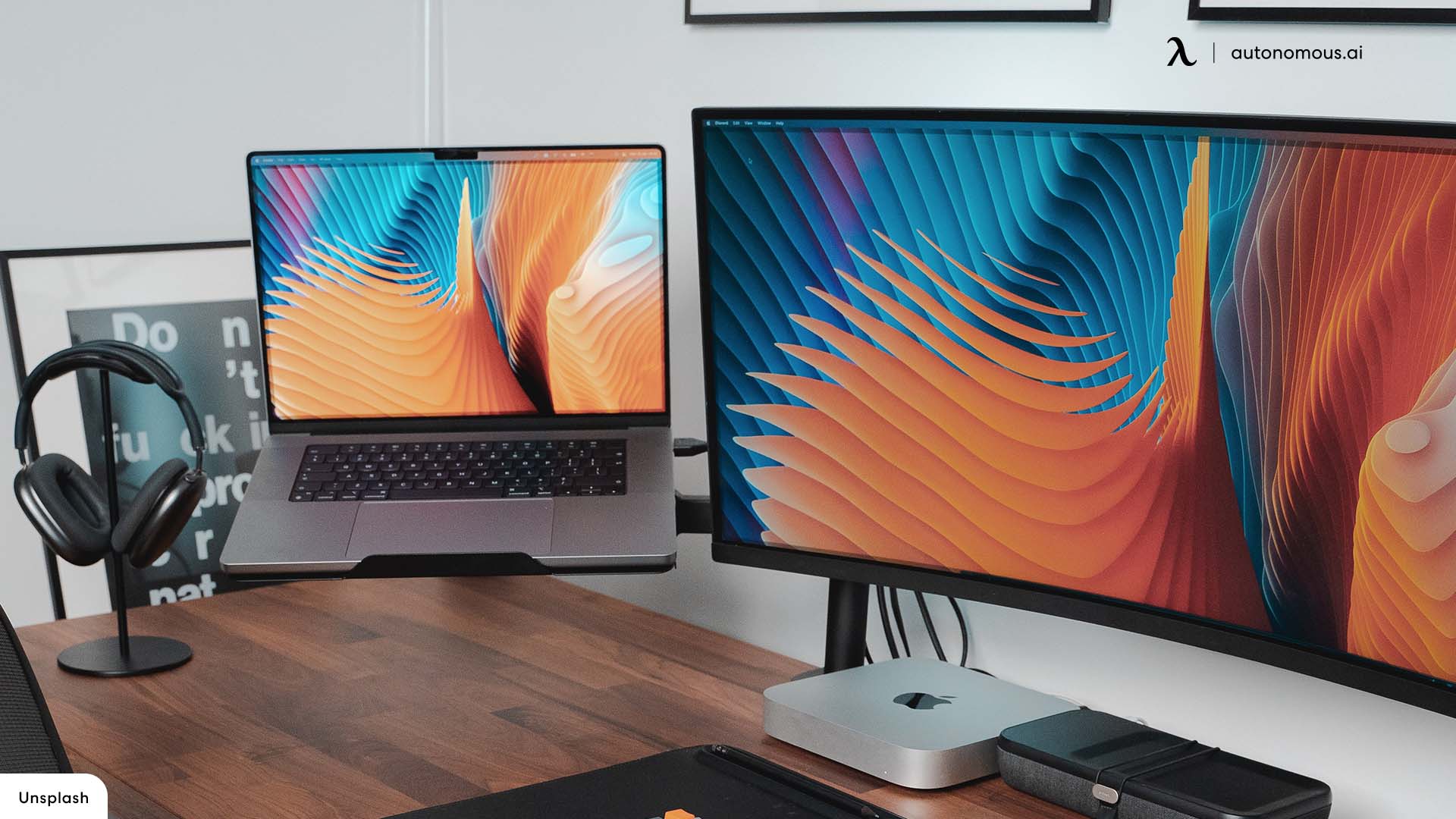
ゲームが 1 台目のモニターではなく 2 台目のモニターに表示されることは珍しいことではありません。これは、ゲーム用にプライマリ ディスプレイを使用し、その他すべてに使用するセカンダリ ディスプレイがある場合には理想的ではありません。幸いなことに、それを修正するための迅速かつ簡単な方法がいくつかあります。
- ゲーム内設定を使用する: 多くの場合、最も簡単な方法は、ゲームをプライマリ モニターに表示するように指示することです。一部のゲームには設定メニューでディスプレイを選択するオプションがあるため、他の調整を行う前にまずそこを確認してください。
- ディスプレイ出力を確認する: ゲームやアプリケーションが間違ったモニターに表示されたのが初めてではない場合は、入力を確認してみるとよいでしょう。セカンダリ ディスプレイはグラフィック カードのプライマリ ディスプレイ出力に接続されていますか?交換して問題が解決するかどうかを確認してください。
- プライマリ ディスプレイにする: Windows キー + I を押して [設定] メニューを開き、 [システム] > [ディスプレイ] に移動します。 ゲームを表示するモニターを選択し、 「これをプライマリ ディスプレイにする」の横のボックスを選択します。
- 1 台のモニターのみを使用します: 上記が機能しない場合は、 ディスプレイ 設定でゲームに使用するディスプレイを選択します。 [モニター設定] (Windows 11) または [複数のディスプレイ] (Windows 10) ドロップダウンから、必要に応じて [1 台のみに表示] または [2 台のみに表示] を選択します。ゲームが終了したら、これをオフに戻す必要がありますが、これはゲームを適切なディスプレイで動作させる確実な方法です。
画像の重複または拡張

コンテンツを 2 つの画面に表示するにはいくつかの方法がありますが、多くの場合、 [複製] がデフォルトです。 2 台目のディスプレイがデスクトップを拡張するのではなく、コピーするだけの場合、そのビューを変更する方法は次のとおりです。
ステップ 1: Windows + P キーを押して、 プロジェクト メニューをロードします。
ステップ 2: [拡張] オプションを選択します。これを行うには、マウスを使用するか、矢印キーで上下に移動して Enter を押すか、 Windows + P キーを押してオプションを順番に押します。
あるいは、長いルートを取ることもできます。
ステップ 1: デスクトップを右クリックし、表示されるポップアップ メニューから [ディスプレイ設定] オプションを選択します。
ステップ 2: 設定 アプリが開き、デフォルトで読み込まれた 表示 パネルが表示されます。図に示されているセカンダリ モニターを選択します。
ステップ 3: 2 番目の画面を強調表示した状態で、 [複数のディスプレイ] まで下にスクロールし、ドロップダウン メニューで [デスクトップをこのディスプレイに拡張する] を選択します。
ステップ 4: 図に戻り、マウスを使用して 2 番目のモニターを主画面の左または右にドラッグします。
必要に応じて、これらと同じプロセスを使用して複製に変更できます。
1台のモニターが消えたりついたりし続ける
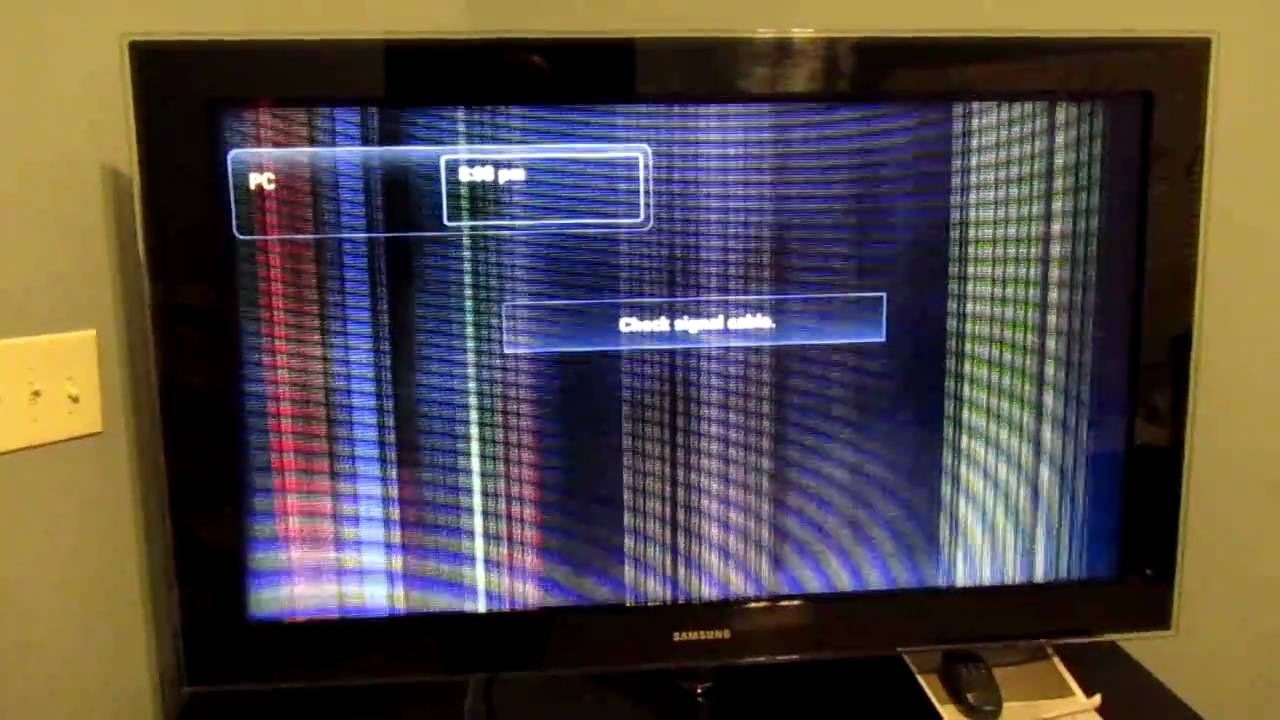
あなたのいずれかが
電源ケーブルを確認する: 電源ケーブルが正しく接続されていることを確認してください。両端も確認してください。モニターに正しく接続されているからといって、コンセントから抜けていないわけではありません。
データ ケーブルを確認します 。HDMI、DisplayPort、USB-C、または古いレガシー コネクタのいずれであっても、しっかりと接続されていることを確認してください。疑わしい場合は、プラグを抜き、再度差し込んでください。コンピューターに接続されている端も確認してください。
ケーブルを交換する: 試すことができる代替ケーブルがある場合は、それらを交換して問題が解決するかどうかを確認します。可能であれば、電源タップを別のものに交換するか、壁に直接差し込むことも検討してください。
ポートを変更する: モニターとコンピューターで別のポートを試してください。ポートに欠陥がある場合、この種の接続問題が発生する可能性があります。
あるモニターの色が他のモニターと比べて不正確である
これは、次のような問題が発生しているデザイナーやアーティストにとって問題となる可能性があります。
ステップ 1 : 残念ながら、常に簡単に解決できるとは限りません。色の精度や同様の要素が重要である場合、それらを保証する最善の方法は、同じモニター モデルを 2 つ入手することです。パフォーマンスの低いモニターを、色の精度がより高いプライマリ モニターのコピーと交換する必要がある場合があります。
ステップ 2
: 交換ができない場合は、パフォーマンスの悪いモニターを調整して色の問題を修正し、正常に動作するようにすることができます。両方で同じ画像を表示します
2 台のモニターは接続できますが、3 台目は接続できません
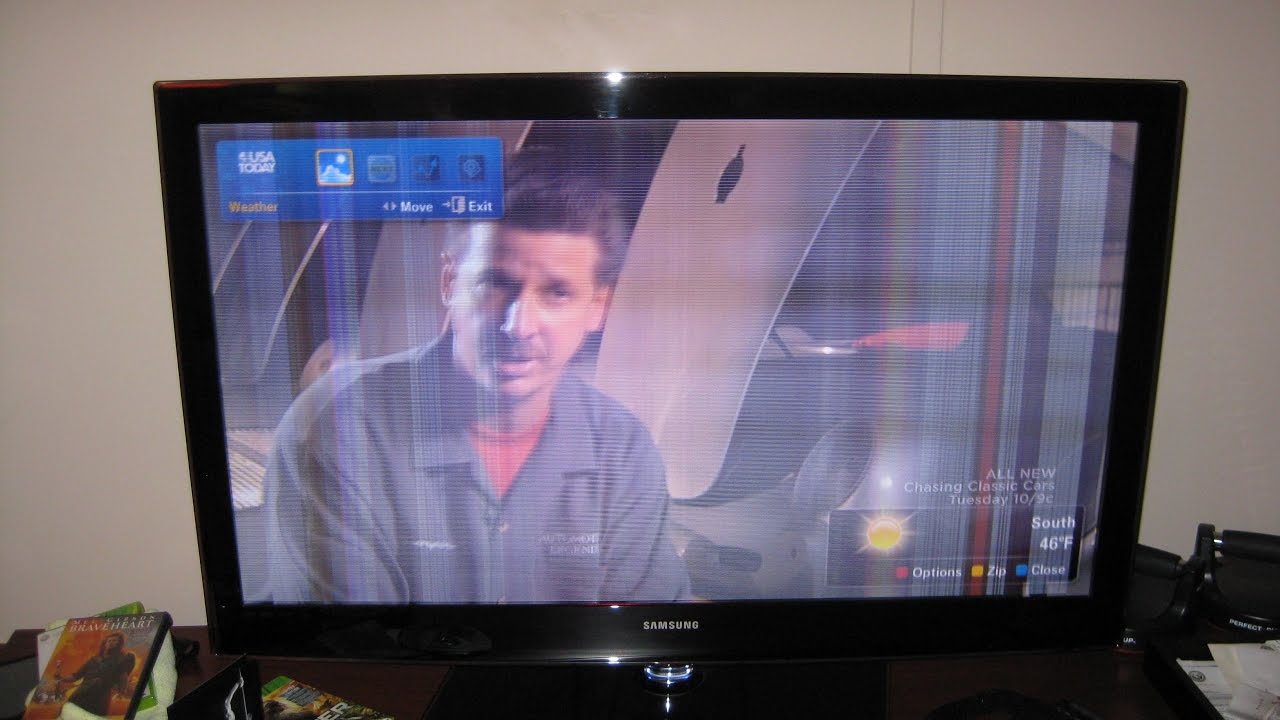
3 つのモニター設定で作業している場合、最初の 2 つのモニターが
プラグを抜く
設定が
[これらのディスプレイを拡張する] になっていることを確認します。
Windows のディスプレイの
[複数の
ディスプレイ]
セクションで、
[これらのディスプレイを拡張する
] オプションが選択されていることを確認します。すべてのディスプレイ設定をチェックして、複数のディスプレイ設定が設定されていることを確認することをお勧めします。
すべてのグラフィックス ドライバーが更新されていることを確認します。 に関するこのガイドに従い、必要に応じて再起動します。
ゲームは最小化を続ける
1 台のモニターでプレイしているときにゲームが最小化され続ける場合は、誤って 2 台目のディスプレイのペインをクリックしている可能性があります。一部のゲームでは、全画面ウィンドウの境界がロックされません。つまり、画面の端に移動すると、ポインターが 2 番目のウィンドウに移行する可能性があります。
クリックすると、2 番目のモニターまたはその上にあるものを選択し、ゲームが最小化されます。これは、一人称シューティング ゲームなど、マウス ポインタのないゲームで特に問題になります。最小化問題を解決するためのいくつかの方法を次に示します。
ゲーム自体内の表示オプションを確認してください。 「ウィンドウ」モードでプレイしている場合は、マウスがキャプチャされるため、代わりに「全画面」に切り替えてみてください。それでもうまくいかない場合は、「ボーダーレスウィンドウ」モードに切り替えてみてください。マウスが他の画面に移動するのを止めることはできませんが、移動時にゲームが最小化されなくなる可能性があります。クリックしてゲーム ウィンドウに戻るだけです。
サードパーティ アプリを使用する: デュアル モニター ツール などのアプリケーションを使用すると、マウス ポインターを特定のモニターにロックできます。完了したら、忘れずにマウスのロックを解除してください。
これで、複数の
アプリとタブが常にシャッフルされる
![Windows 11 の [Windows を記憶する] オプション。](https://www.digitaltrends.com/wp-content/uploads/2022/07/Windows-11-Remember-Windows-Locations.jpg?fit=720%2C474&p=1)
これは、スリープ モードに入った場合や、
に更新します
DisplayPort をオフにする : DisplayPort から HDMI に切り替えることもできます。この問題は DisplayPort 接続に特有のものであるようで、別の接続オプションを使用することで発生を防ぐことができる場合があります。
歪みとアーティファクト
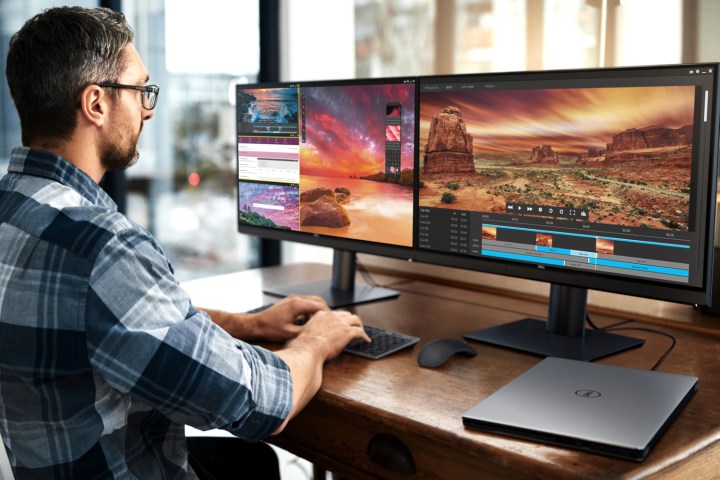
場合によっては、セカンダリ コンピューター モニターが動作することもありますが、歪みやアーチファクトが発生し、使用が困難になったり、ゲームをプレイできなくなったりすることがあります。最初のモニターにこれらの表示の問題が発生しない場合、問題はおそらくハードウェアに関連しています。通常は、次の手順を試すことで問題を解決できます。
モニターのポートを確認する: コンピューターのすべてのポートが清潔で、ほこりがないことを確認してください。しばらく経っている場合は、圧縮空気を数回噴射して慎重に掃除し、ポートやケーブルに損傷や破片がないことを確認してください。
セカンダリ モニター用に新しいモニター ケーブルを購入します。 ケーブルが古くて故障している可能性があります。これは、シールドされておらず、Wi-Fi、Bluetooth、および近くの電気ノイズによる干渉を受けている場合に特に当てはまります。優れたシールドを備えた 新しいケーブルを見つけてください 。
ケーブルの長さを短くする: 可能であれば、古いケーブルよりも短い新しいケーブルを選択します。ケーブルを通過するデータが長くなればなるほど、干渉の可能性が高まるため、ケーブルを短くするとアーチファクトや同様の問題が軽減されます。
スイッチコンバーターまたはアダプターを使用している場合は、それらを使用せずに接続してみてください。 制御するために別個のアダプターまたはスイッチを必要としないケーブルを探してください。
ディスプレイハブの制限事項

おそらく、デュアル モニターまたはトリプル モニターのワークステーションが、何らかのタイプの マルチポート ディスプレイ ハブを 介してルーティングされていると考えられます。 Satechi、Targus、Ugreen などのブランドは、これらの周辺機器を製造している数社にすぎません。
最高のディスプレイ ハブの多くは、HDMI、DisplayPort、USB-C などの接続を使用して、高リフレッシュ レートで最大 8K 信号を出力できますが、これらのデバイスの大部分は少なくとも
2 台目または 3 台目のモニターにビデオを表示するのに問題がある場合は、ディスプレイ ハブの仕様を確認することをお勧めします。コンピューターの OS、モニターの解像度とリフレッシュ レートの上限は、ディスプレイ ハブの配線方法に影響を与える要因です。
ディスプレイ ハブ自体にもディスプレイの制限があります。たとえば、デュアルスクリーン出力
追加のモニターが突然動作しなくなる

この場合、しばらくの間マルチモニター設定を使用しており、すべてが正常に動作していましたが、突然他のモニターがセットアップされなくなりました。
接続を確認する : 基本的なことを説明し、他のモニターがまだ適切に接続されていること、および最後に起動してからケーブルが外れていないことを確認します。
Windows にリマインダーを与える
: Windows が少しつまずいて、追加の内容を見失ってしまうことがあります。
すべてを再起動します
: Windows とすべてのコンピュータをシャットダウンします。
必要に応じて、ドライバーの更新をロールバックします 。ディスプレイドライバーが最近更新された場合、それが問題の原因となっている可能性があります。詳細を表示するには、 [デバイス マネージャー] に移動し、 [ディスプレイ アダプター] を選択し、ディスプレイ アダプターを選択します。 [プロパティ] に移動し、 [ドライバー] タブを確認して、 [ドライバーのロールバック] を選択します。
サイズの異なるモニターでは画像の位置が合わない
サイズが異なる場合
これに対処する最も直接的な方法は、モニターの解像度スケーリングを調整することです。 1 つのモニターを調整してすべてを同じスケールにすることも、両方のモニターに同じスケールを設定することもできます
両方の対角インチあたりの垂直ピクセルを除算します。