

新しいモニターを購入したとき、箱から出した直後は少し光沢がないと感じたことはありませんか?校正が必要かもしれません。これは、色が本来あるべきほど豊かではない、またはモニターが明るすぎるか鮮明すぎる場合に、一部の 最高のモニター でも直面する問題です。
モニターを調整すると、これらの問題などを解決できます。その方法は次のとおりです。

校正の準備をする
モニターの調整を開始する前に、モニターとその周囲のスペースを準備することが重要です。
ステップ 1: モニターが通常の動作温度と条件までウォームアップできるように、キャリブレーションの少なくとも 30 分前にモニターの電源を入れます。
ステップ 2: モニターの解像度をネイティブのデフォルトの画面解像度に設定します。 および macOS でこれを行う方法は次のとおりです。
ステップ 3: 適度な周囲照明のある部屋でキャリブレーションを行っていることを確認してください。部屋を真っ暗にする必要はありませんが、直射光による鋭い眩しさや色かぶりは避けたいです。疑わしい場合は、カーテンを開けるか、ランプをつけてください。
ステップ 4: モニターのディスプレイ コントロールについてよく理解してください。これらは、モニター自体、キーボード、またはオペレーティング システムのコントロール パネル内にある場合があります。ディスプレイによっては、専用のリモコンが付いているものもあります。少し遊んでみるか、製造元の Web サイトをチェックして、キャリブレーション メニューの操作方法の詳細を確認してください。
Windows および Mac の組み込みツールを使用して調整する
macOS と Windows の両方には、プロセスをステップバイステップでガイドするのに役立つ組み込みのキャリブレーション ツールがあり、モニターのキャリブレーションが初めての場合に特に役立ちます。単にカジュアルな画像マニアである場合、または予算が限られている場合は、これらの無料ツールを最初に利用する必要があります。ただし、調整はディスプレイの種類とモデルによって制限されることに注意してください。
ガンマ、白色点などのさまざまな用語は、一見すると少し難しく見えるかもしれませんが、各ユーティリティでは、それらが何を意味するのかについて比較的簡単に説明しています。現実的には、モニターを調整するために専門用語を隅々まで理解する必要はありません。
Windows ディスプレイ調整ツール
最新バージョンの Windows では、カラー キャリブレーション ツールを見つける最も簡単な方法は、Windows の検索バーを使用することです。
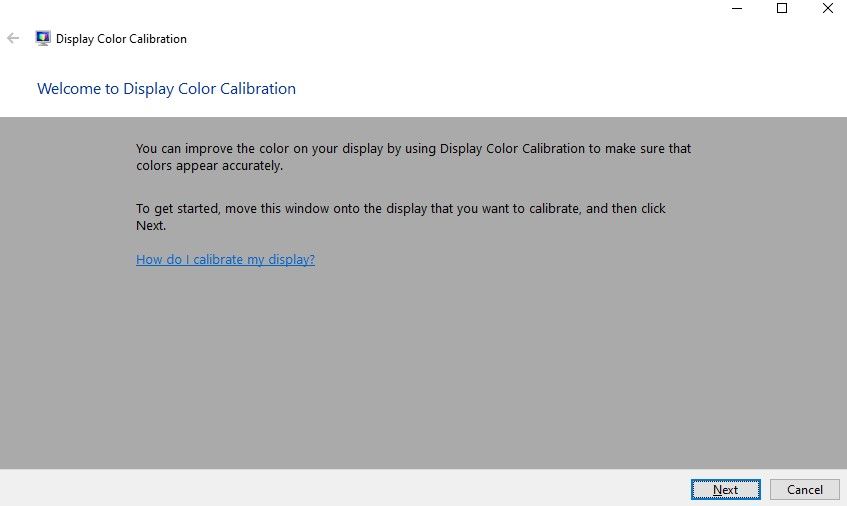
ステップ 1: Windows 11 では、Windows の検索バーに「調整」と入力し、結果から [表示色の調整] を選択します。 Windows 10 では、「カラー キャリブレーション」を検索し、対応する結果を選択します。
古いバージョンの Windows では、 カラー キャリブレーション ユーティリティは、 [コントロール パネル] の [ディスプレイ] セクションにあり、 [外観と個人用設定] の下に表示されます。

ステップ 2: キャリブレーション ツールが起動したので、画面上の指示に従ってディスプレイのガンマ、明るさ、コントラスト、およびカラー バランスの設定を選択します。
多くの設定には、一致するサンプル画像が付属しています。サンプルにできるだけ近づけるように調整するだけです。
ステップ 3: キャリブレーション ウィザードが完了したら、必ず [現在のキャリブレーション] を選択するか、結果に満足できない場合は前のキャリブレーションに戻ります。新しいキャリブレーションは .ics ファイルまたはカラー キャリブレーション ファイルとして保存され、カラー管理設定アプリに新しい International Color Consortium (ICC) プロファイルとして表示されます。
ステップ 4: このアプリを開く最も簡単な方法は、検索ボックスに「カラー管理」と入力し、最初の結果を選択することです。開いたら、デバイスリストからモニターを選択し、利用可能な ICC プロファイルを確認できます。

購入ガイド
MacOSのキャリブレーション
MacOS にも独自の組み込み調整ツールがあります。これを使用してモニターを調整する方法は次のとおりです。
ステップ 1: macOS では、 ディスプレイ キャリブレーター アシスタントは 、システム環境設定の [ディスプレイ] タブの [カラー] セクションにあります。見つけるのが難しい場合は、 Spotlight で「調整」と入力して、コンピュータのさまざまなフォルダやファイルをスキャンしてみてください。結果には、 [システム環境設定] パネルにユーティリティを開くオプションが表示されます。

ステップ 2: ソフトウェア ユーティリティを見つけて開くと、Mac の段階的な手順に従って調整プロセスが案内されます。画面上の指示に従って選択してください。
- ホワイト ポイント : 奇妙な色合いの問題を避けるために、ホワイト ポイントは通常、標準の D50 または D65 ポイントにする必要があります。
- カラー調整 : ホワイトポイントは当然のことですが、Apple はディスプレイを検出し、この時点で他の多くのカラー調整を提供しようとします。あるいは、残りの調整オプションを完全にスキップする可能性があります。ネイティブ Apple ディスプレイは、現時点ではカラー キャリブレーションが少ない可能性が高くなります (Apple がすでにキャリブレーションを行っているため)。
- 管理者アクセス : 他の人が特定のカラー プロファイルを変更することが心配な場合にのみ重要です。
- 名前 : 将来わかりやすいように、プロファイルにわかりやすい名前を付けます。
ステップ 3: これにより、ディスプレイ用の新しいカラー プロファイルが作成されます。希望した調整ができなかった場合は、この新しいプロファイルを選択し、 [プロファイルを開く] を選択します。新しいウィンドウが開き、カラー プロファイルに関連付けられたすべてのタグとその説明が表示されます。
ステップ 4: 各タグを選択すると、タグに関する詳細情報が表示されます。一部のタグは単なる基本的なカラー データですが、他のタグは表示用の特定のカラー要素を変更するために変更できます。
ステップ 5: ネイティブ ディスプレイをお持ちの場合は、まず Apple ディスプレイ ネイティブ情報 タグを探します。ご覧のとおり、これはすぐに技術的になる可能性があるため、この方法で正確な変更を行うには、色データ (蛍光体値、応答曲線など) を知っている必要があります。
オンラインツールを使用して調整する
モニター設定を手動で調整するのに役立つ Web ベースの調整ツールがいくつかあります。組み込みユーティリティよりも正確な、またはよりカスタマイズされたキャリブレーションを提供できます。
W4zt スクリーン カラー テスト : このシンプルな Web ページでは、実行できる簡単なガンマ テストとともに、簡単な比較に使用できるいくつかのカラー グラデーションとグレースケール カラー ボックスが提供されます。 1 ページに非常に多くのテストがあるのは素晴らしいことです。このソリューションは、迅速かつ汚いキャリブレーションに最適で、次に進むことができます。
Photo Friday : 明るさとコントラストを調整するために、Photo Friday には、独自のキャリブレーションの優れた参考となるシンプルなキャリブレーション ツールが用意されています。それがあなたのために役立つわけではありませんが、コントラスト、ガンマ、明るさを適切に調整するために必要な情報がすべて含まれています。
FlatPanels オンライン モニター テスト : FlatPanels のオンライン モニター テストは非常に包括的で、モニターのコントラスト、明るさ、さまざまな色の強さ、ガンマなどを調整するのに役立つガイドとツールが含まれています。

比色計ハードウェアを使用して校正する
一時的な解決策よりは優れていますが、組み込み調整ユーティリティにはまだ大きな欠陥が 1 つあります。色はあなたの特定の色の認識に依存しているため、あなたにとって素晴らしく見えるものでも、友人にとっては完全に気に入らない可能性があります。
この問題を回避し、モニターを正しく調整するための最良の方法は、調整デバイスを購入することです。最高の制御と精度を得るには、相応の金額を費やす必要があります。それでも、すべてのモニターで一貫した色を実現できる手頃な価格の代替手段があります。
キャリブレーション ツールをお探しの場合は、 X-Rite ColorMunki Smile ($99) または Spyder5Elite ($200) をお勧めします。どちらのデバイスも、標準および広色域のさまざまなディスプレイを正確に表示できるフルスペクトルの 7 色センサーを備えています。予算が大きい場合は、さらに高度なオプションを備えた高級キャリブレーターを探すこともできます。
これらのデバイスはユーザーフレンドリーで、デバイスを画面に固定し、USB ポートに接続し、調整ソフトウェアを開くという簡単な 3 ステップのプロセスが必要です。ソフトウェアの実行が開始されたら、セットアップ手順に従うだけです。かなり直観的ですが、問題がある場合は、オンラインで手順を説明するチュートリアルを見つけることができます。
180 ドルから始まる X-Rite の Color Display Pro も 、堅実なデバイスです。 Spyder シリーズと同様に、これら 3 つのオプションはそれぞれ自動キャリブレーション ソフトウェアで構成されます。お金を費やすほど、デバイスから得られる追加機能やその他の利点が増えます。