

完璧なグラフィックス カードを選択する プロセスを経て、今度はそれがどのように積み重なるかを確認します。グラフィック カードのベンチマークの方法を知ることは PC 愛好家にとって不可欠であり、熟練した PC ゲーマーなら誰でも言うように、そのプロセスにはいくつかのゲームを起動してフレーム レートを記録する以上のことが必要です。
ベンチマークとの戦いの半分以上は準備です。一部のゲームを起動してパフォーマンスを確認することはできますが、PC のベンチマークを適切に行うための基礎を築いていない限り、パフォーマンスについてはあまりわかりません。プロセスを段階的に説明していき、お使いの機器が 最高のグラフィックス カード とどのように一致するかを確認してください。
ステップ 1: ベンチマーク ソフトウェアをダウンロードする

ベンチマークを開始するには、いくつかのプログラムが必要です。少なくとも 1 つの合成 (シミュレートされた) ベンチマークと 1 つのゲームを使用することをお勧めします。合成ベンチマークは高度に管理されているため、結果は再現可能で一貫性があります。とはいえ、これらは グラフィックス カードが 実際のゲームでどのようなパフォーマンスを発揮するかを表すものではないため、ゲームのベンチマークを行うのも良いでしょう。
合成ベンチマークには、
3DMark Time Spy
をお勧めします。これは無料で、DirectX 12 アプリケーション プログラミング インターフェイス (API) を使用します。古い DirectX 11 API を使用する 3DMark Fire Strike も利用できます。標準バージョンは無料ですが、Extreme バージョンでは追加料金を支払う必要があります。Extreme バージョンではベンチマークを実行できます。
優れたベンチマークとなる無料ゲームはあまりありません。お金を払っても構わないのであれば、 をお勧めします。 ベンチマークが組み込まれており、ハードウェア間で適切に拡張できます。 Forza Horizon 4 と Shadow of the Tomb Raider も安定したベンチマークであり、価格は少し安価です。
これら 3 つのゲームはすべて平均フレーム レートを提供しますが、ベンチマークが組み込まれていないゲームには別のアプリケーションが必要になります。利用可能なフレーム レート ツールがいくつかあり、ほとんどは問題なく使用できます。 は最も使いやすいですが、提供されるのは最小、最大、平均フレーム レートのみです。
もう少し詳しく知りたい場合は、 CapFrameX または OCAT をお勧めします。どちらのツールも無料のオープンソースで、Intel の PresentMon ライブラリを使用しているため、同じ情報を表示できます。それは好みによって決まります。これらのツールはどちらも FRAPS よりも少し複雑ですが、より多くの情報を表示します。
開始する前に、すべてをダウンロードしてインストールしてください。つまり、ベンチマーク ゲームのダウンロード中は 3DMark テストを実行しないでください。その後、PC をベンチマーク用の状態にする必要があります。
ステップ 2: PC をベンチマーク用に準備する
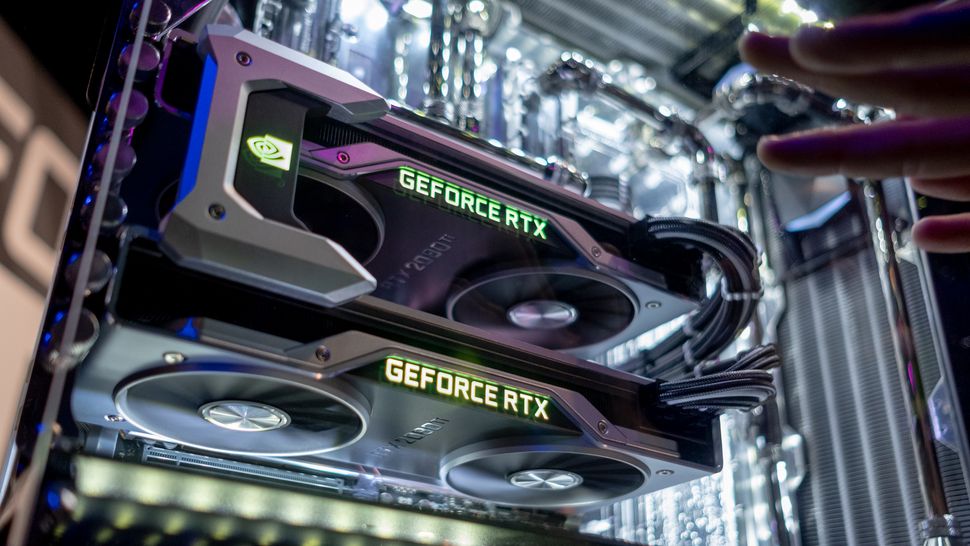
ベンチマークを開始する前に、PC を準備する必要があります。まず、すべての
を確認してください。最新のものが必要になります
すべてのドライバーのインストールが完了したら PC を再起動し、実行中のアプリケーションをすべて閉じます。 Windows のトレイに移動して右クリックし、 [終了] を選択して手動で閉じることが必要な場合があります。 すべてが完了したら、PC を 10 ~ 15 分間放置します。目標は、開始前にアイドル状態にすることです。
Windows では、通知の無効化や自動更新の無効化など、他にも最適化を行うことができます。通知をオフにするには、 Windows キー + S を使用して 「通知」を検索します。 設定画面で、 「アプリからの通知の取得とその他の送信」 にチェックを入れて 「オフ」にします。
アップデートが邪魔になることはありませんが、心配な場合はインターネット接続を無効にすることができます。これにより、インターネットに接続されているバックグラウンド プロセスがすべて処理されます。最新のハードウェアのほとんどではパフォーマンスの違いは大したことはありませんが、必要に応じてこの手順を実行できます。
開始する前に、さらにいくつかのハウスキーピング手順を実行する必要があります。まず、 Windows + S を使用して 電源プランを検索します。 バランス プラン または ハイ パフォーマンス プランを使用する必要があります。 バランス型 は使用に問題なく、消費電力も少なくなります。重要なことは、 省電力 プランを使用していないことです。
Nvidia をお持ちの場合
ステップ 3: 設定を構成し、テストを実行する
前述したように、ベンチマークのほとんどはすべてを準備することです。この時点で、開始する準備は完了です。 3DMark を起動してテストを実行します。実行中は必ずコンピューターから離れてください。テストを数回繰り返し、結果がほぼ同じであることを確認します。それらが同一である必要はありませんが、大きく異なる結果が得られる場合は問題があります。
テストは 2 ~ 5 回実行できますが、それはあなた次第です。目標は、ベースラインの読み取り値を取得して、PC ですべてが正常に動作していることを確認することです。 3DMark は、同じような構成のリグとどのように比較できるかを表示するので、これに適しています。結果は平均の範囲内である必要がありますが、正確に平均である必要はありません。
保持している番号に関しては、検証バッチの後にテストを実行することも、最後に行った実行を使用することもできます。結果はすべて互いに近いものになるはずです。総合テストが完了したら、ゲームのベンチマークに進むことができます。
ゲームはもう少し複雑です。テストを実行する前に、設定に進みます。 V-Sync を必ずオフにしてください (フレーム レートがモニターのリフレッシュ レートにロックされます)。また、フレーム レート リミッターがある場合はオフにしてください。ゲームをディスプレイのネイティブ解像度に設定し、品質プリセットを選択します。
設定を自分で行うと最高のパフォーマンスが得られますが、一貫した比較可能な結果を得るには、高品質のプリセットを使用することをお勧めします。もう 1 つのオプションは設定を書き留めることですが、それでもフレーム レートを他のものと比較するのが困難になります。私たちは最高品質のプリセットから始めて、いくつかの設定を下げてテストを再実行してパフォーマンスの向上を測定することを好みます。
その後、別の解像度でテストを再度実行できます。さまざまな解像度で実行すると、カードが全体的にどのようにパフォーマンスするかをよりよく把握できます。解像度が高いほど GPU への負荷が大きくなり、解像度が低いほど CPU の影響を受けます。ただし、使用している解像度をそのまま使用してください。目的は、ゲームのプレイ方法に応じて GPU がどのようにパフォーマンスを発揮するかを確認することです。
ベンチマークを全画面モードまたはボーダーレス ウィンドウ モードで実行することをお勧めします。ほとんどのゲームではフルスクリーンとウィンドウ表示に違いはありませんが、目的はゲームのプレイ方法を再現することです。一部のタイトルではウィンドウ表示とフルスクリーンでわずかな違いが見られる場合があります。
私たちが推奨するゲームのいずれかを使用している場合は、ベンチマークを実行するだけです。通常、グラフィック設定で見つけることができます。組み込みのベンチマークを使用せずにゲームをテストする場合、プロセスはもう少し複雑になります。
ステップ 4 (オプション): 手動ゲーム ベンチマークの実行
ゲームを手動でテストしている場合は、フレーム レート ツールを起動し、キャプチャを開始するホット キー (通常は F1 または F2 ) を設定します。時間制限も設定するとよいでしょう。時間はあなた次第ですが、少なくとも 1 分間テストを実行することをお勧めします。それを超えて、テストを最大 5 分までスケールできますが、そうする必要はありません。
テストを実行する前に、ゲーム内で簡単に再現できる場所を見つけてください。テスト中やカットシーン中にオーバーレイが表示されないことを確認してください。できるだけ多くのゲーム要素を組み込んだ純粋なゲームプレイのセクションが必要です。たとえば、オープンワールド ゲームの場合は建物内だけでテストするべきではありませんし、戦闘が多いゲームの場合は戦闘以外でベンチマークを行うべきではありません。
私たちは
コントロール
を使用します
テストを数回実行し、結果が一致することを確認します。そうなった場合は、繰り返し可能なテスト用にしっかりしたパッチを選択したことになります。この種のテストを完全に再現することは困難ですが、結果が狂う可能性があるため、奇妙な方向に走ったり、カメラを空に向かってフリックしたりすることは避けてください。
ステップ 5: 結果の記録と検証
結果を記録する方法は選択できますが、通常はスプレッドシートを使用します。平均フレーム レートは追跡する必要がある最も重要な数値ですが、注意を払う必要があるのはそれだけではありません。 1% の低フレーム レート (99 パーセンタイルとも呼ばれる) は、ベンチマークの最低 1% のフレーム レートの平均であり、多くのパフォーマンスが明らかになります。
平均フレームレートと 1% の最低値の間のギャップが広ければ広いほど、結果の一貫性はより大きくなります。一般に、フレーム レートが 1% 低い場合は、途切れやフレームの大幅な低下が発生していることを示しており、パフォーマンスに大きな影響を及ぼします。ゲームのフレーム レートが 10 秒間は高く、次の 10 秒間は低い場合、平均はパフォーマンスを測定する最適な方法ではない可能性があります。フレーム レートが 1% 低いと、その不一致が明らかになります。
結果を検証するには、同様に構成された他のシステムと比較して確認する必要があります。 3DMark はこれを自動的に行うため、他のマシンと比較してパフォーマンスをチェックする最良の方法です。個々のゲームについては、検索してみてください。
これは不完全なシステムなので、結果が完全に一致しなくても心配する必要はありません。目標は、同様の構成のシステム (同じプロセッサを搭載した PC) の範囲内に収まることです。