

ブラウザ ウィンドウにタブが増え始めると、すべてのタブを管理するのが少し複雑になることがあります。幸いなことに、ほとんどのブラウザにはタブをすばやく切り替えるためのメソッドが組み込まれており、それらを使用するために マウスを使用する必要さえありません 。数分かけてこれらのコマンドを学習すると、驚くほどの速さでタブを並べ替えられるようになります。
クリックせずにタブを切り替えるにはどうすればよいですか?
秘密?キーボードショートカット。ブラウザやオペレーティング システムには、マウスなしでアクセスできるネイティブ ショートカットが多数組み込まれています。多くの場合、 これらのキーボード ショートカットは 、マウスを使用するよりも高速で効果的です。好例は、ブラウザーのタブ間の切り替えです。タブに最適なキーボード ショートカットをいくつか見てみましょう。

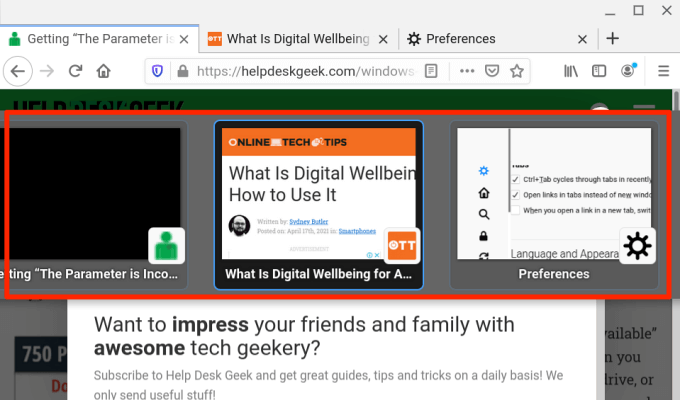
キーボードでタブを切り替える最も簡単な方法は何ですか?
コントロール + タブ
これは、右側で次に開いているタブに進むための基本的なショートカットです。このショートカットは非常に基本的なものであるため、ほぼすべてのブラウザがサポートしているはずであり、使用しているキーボードのスタイルはあまり関係ありません。
Shift + Control + Tab
これは、タブを 1 つ戻り、左側のタブに切り替えるオプションです。これら 2 つのコマンドを使用すると、ブラウザ ウィンドウ内のすべてのタブをすばやく行き来できます。 PgUp/PgDn キーのあるキーボードでは、この方法の方が使いやすい場合は、 Control + PgUp/PgDn を使用してタブを切り替えることもできます。

最後に閉じたタブを開く
Control + Shift + T
これにより、最後に閉じたタブに切り替わり、自動的に再び開きます。これは、誤ってタブを早く閉じてしまい、そのタブを取得したい場合に覚えておくと便利なコマンドです。
特定のタブに移動する
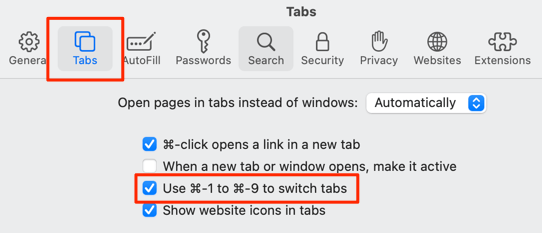
Control + 数字キー
このコマンドはほとんどのブラウザで機能し、選択したタブの番号に自動的に移動します。たとえば、5 つのタブが開いていて、すぐに 4 番目のタブに移動したいとします。 Control + 4 を選択して 4 番目のタブに切り替えることができます。これは、学習や研究中にタブ間を行き来するのに良い方法ですが、最大 8 つのタブまでしか機能しません。 Control + 9 を使用すると、開いているタブの数に関係なく、通常はウィンドウ内の最後のタブに切り替わります。

重複したタブを開く
Alt + Shift + D
これにより、現在表示しているタブの複製が開き、そのタブを別のウィンドウに追加したり、現在のタブをさらに移動しながらその特定の Web ページに留まったりすることができます。 Mac キーボードでは、このコマンドは Alt + Shift + D であることに注意してください。
追加のヒント
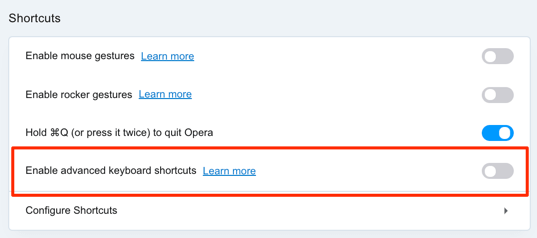
多くのタブ作業を行っている場合は、 Tab Manager Plus for Chrome など、タブの管理に役立つ拡張機能のダウンロードを検討することをお勧めします。 Safari などの 一部のブラウザには、タブ グループを管理、ラベル付け、保存するためのツールが組み込まれており、より複雑なブラウジングに非常に役立ちます。