

MacOS Monterey では、マルチタスクの新しい方法やブラウザの作業を整理するためのオプションの追加など、Safari の 。 Safari を使用するのが好きなら、そして Apple のブラウザは近年、より合理化され、効率的なアプリになっていますが、 後に何が新しくなり、何を始められるのかを知っておく必要があります。

新しいタブグループとタブ管理
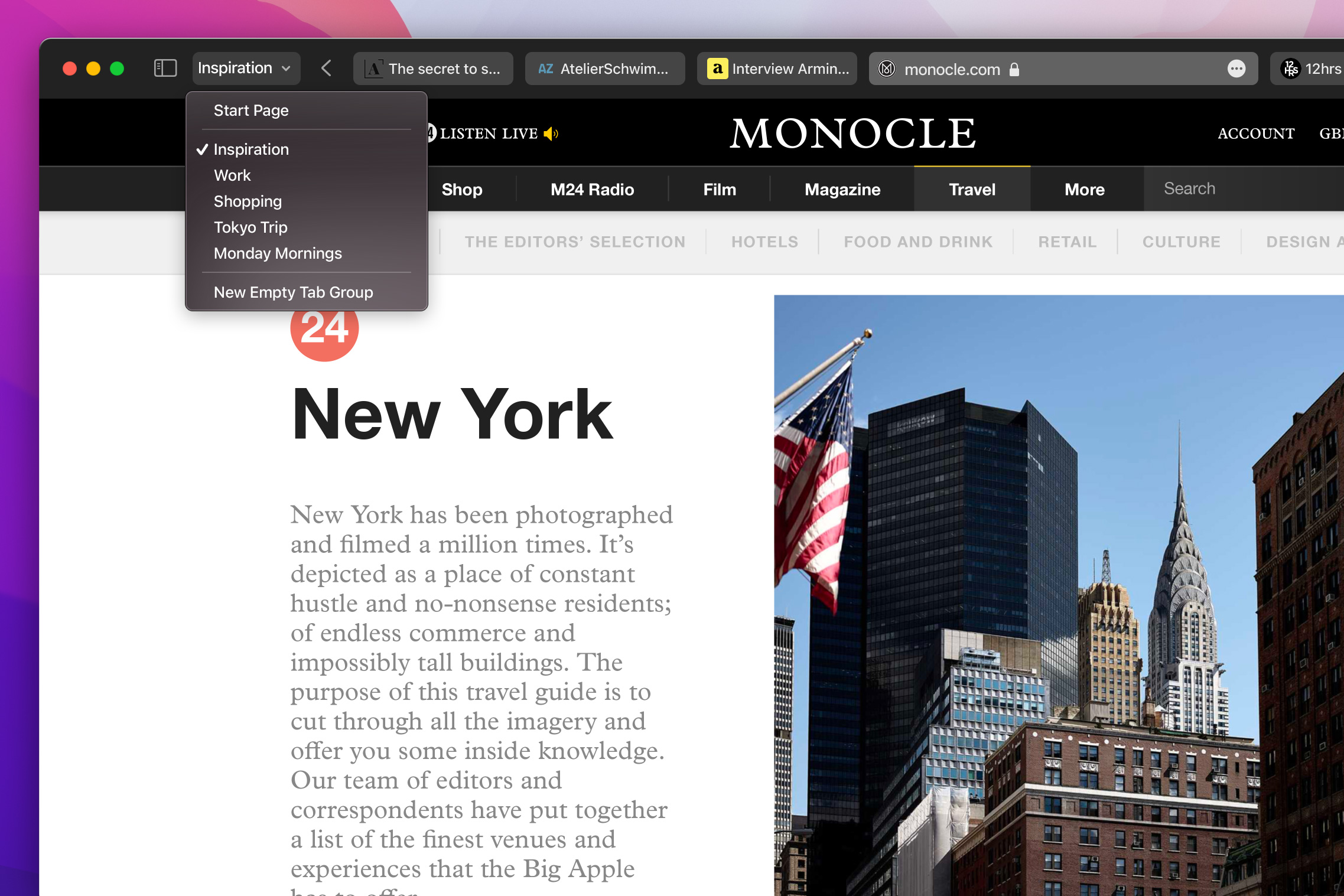
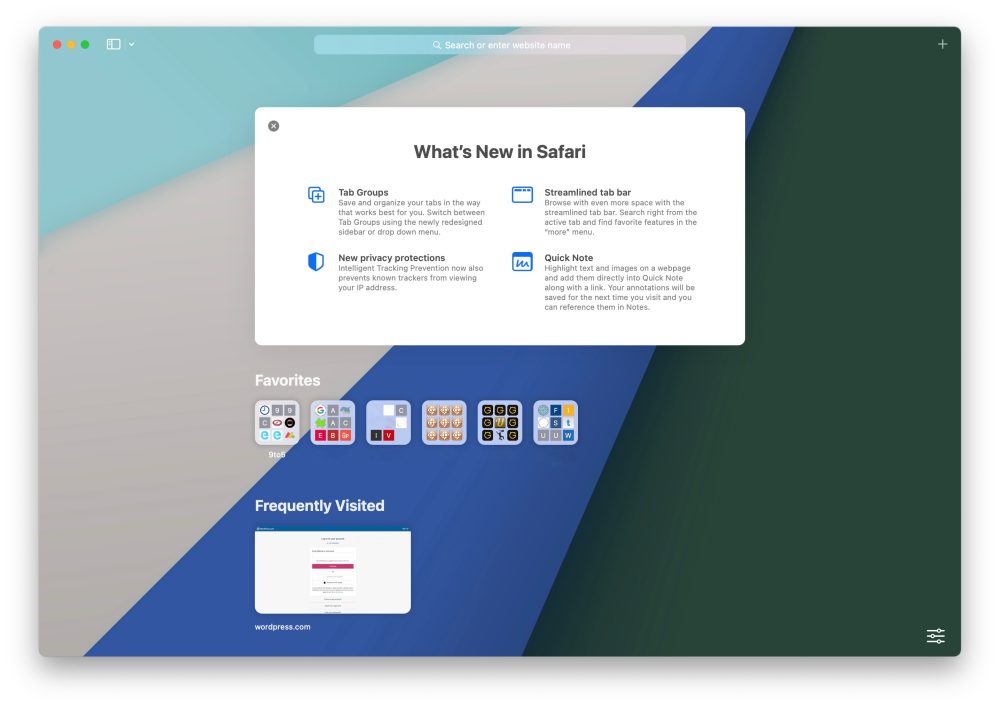
MacOS Monterey に切り替えた後、初めて Safari を起動すると、タブ オプションの追加など、Safari の新しい変更に関するアラートが表示されます。それはタブ グループから始まります。タブ グループは、Safari ウィンドウの上部を右クリックして [ツールバー オプション] を表示します。次に、新しいオプションを Safari ツールバーにドラッグしてカスタマイズします。
サイドバー/タブ グループ ツール (プラス記号が 1 つ付いた 2 つのウィンドウのように見えます) はここで新しく追加されたもので、 ツールバー から選択すると、タブ グループを作成してラベルを付けることができるドロップダウン メニューが表示されます。現在開いている Safari タブを使用して新しいタブを作成し、作成した古いグループにアクセスします。プロジェクトや授業のリサーチをする際に有効なツールです。

新しいデザインオプション
Safari では視覚的な変更もいくつかあります。ツールバーには新しいミニマルな コンパクト デザイン オプションがあり、現在表示している Web ページに応じてタブの色が調整されます。 Big Sur デザインが好みであれば、いつでも Big Sur デザインに戻すことができますが、少なくとも数分間コンパクト モードで気に入るかどうかを確認することをお勧めします。
Apple はまた、一部の Safari ツールの配置場所を切り替えました。 Safari の 3 点メニュー には、共有、ブックマーク、リーダー ビューなどのオプションが追加されました。これらのツールはすべて今もここにあります。今すぐアクセスするには追加の手順が必要なだけです。

クイックノートの作成
Safari には、閲覧中にクイック ノートを作成するオプションも付いています。これも非常に使いやすい便利なリサーチ ツールです。 Web サイトのセクション (テキストまたは画像) をハイライト表示し、 [その他] メニューを選択し、 [新しいクイック ノート] を選択するだけです。
これにより、小さなサイド ウィンドウが開き、強調表示したコンテンツに関する簡単なメモを入力できます。このコンテンツは保存され、アクセスした URL に接続されます。その Web ページに戻るたびに、その特定のコンテンツに関して作成したクイック ノートにアクセスできます。ご想像のとおり、この機能は、後で参照するために作成できるタブ グループと非常にうまく機能します。
キーチェーンの二要素認証
キーチェーンは、Safari で自動入力機能と呼ばれるもので、毎回入力する必要なく、さまざまな種類の Web フォームに適切な情報を提供できます。 Monterey では、キーチェーンに自動化された 2 要素認証も含まれるようになりました。つまり、Web サイト上で 1 台の Apple デバイスを認証するためにコードを使用すると、Safari はそのコードを記憶し、同じサイトへのアクセスに使用する他の Apple デバイスを認証するためにそのコードを自動的に呼び出すことができます。これにより、サービスや Web アプリにログインする際の時間を大幅に節約できます。
新しいプライバシー オプション
Apple は、Safari ユーザー向けに 2 つの重要なプライバシー機能も追加しました。
最初の機能は、有料の iCloud+ プライバシー サブスクリプションの一部です。このサブスクリプションにより、Safari の使用中に自動化された電子メール プライバシーといくつかの組み込み VPN サービスが追加されます。これにより、Web サイトがあなたの電子メールにスパムを送信したり、オンライン活動を記録したりすることがより困難になります。
iCloud+ のサブスクリプションを支払うことに興味がない場合でも、Safari には、特にインテリジェント トラッキング保護など、メリットを享受できる新しいプライバシー機能がまだあります。これにより、閲覧中にトラッカーが IP アドレスに関して収集できる情報が自動的に制限されます。
HTTPS へのアップグレード
HTTPS は HTTP の安全なバージョンであり、Google によって強く推奨され、主要な Web サイトで広く採用されているバージョンです。ただし、Safari をカジュアルに使用する人に、アクセスするすべての Web サイトが HTTPS かどうかを確認するよう求めるのは大変です。 Safari を使用すると、これが簡単になります。 HTTPS バージョンもある HTTP Web サイトにアクセスすると (多くの場合、移行が進むため両方のバージョンが提供されます)、Safari は自動的に HTTPS バージョンに切り替えます。日常的なブラウジングでは簡単に気づくものではありませんが、Web エクスペリエンスをより安全にする必要があります。
最後のメモ
Safari の新しい機能のいずれかを使用してツールバーまたはホームページをカスタマイズする場合、それを行う必要があるのは 1 回だけです。 Safari は、iPhone または iPad で使用している他のバージョンの Safari に加えたすべての変更を同期します。多くの意味で、これは Safari のこれまでで最高のバージョンであり、VPN に依存しない最もプライベートなブラウジング体験の 1 つです。