

Apple の AirPods は、 音楽、ポッドキャスト、映画、テレビなどに耐久性のある真のワイヤレス サウンドを提供しますが、耳に挟む小さな棒でもあるため、紛失しやすく、事故が発生する可能性があります。 AirPods を置き忘れたとき、または手を伸ばして、突然耳に AirPods が 1 つしか残っていないことに気づいたときの感覚をご存知かもしれません。ああ、恐ろしいです。
良いニュースは、 こうした状況専用に設計されており、iPhone、iPad、またはコンピュータ上で紛失した AirPods、AirPods Pro、または AirPods Max を見つけるのに役立ち、地図上で位置を特定したり、音を鳴らして見つけやすくします。紛失モードや、AirPods を忘れないように通知するオプションなどもあります。すべての仕組みは次のとおりです。
注: これを機能させるには、Find My アプリがインストールされている必要があります。 Apple は iOS 16 に Find My をアンインストールする機能を追加したため、これを選択した場合は、次の手順で再インストールする必要があります。
「探す」アプリを開く
iOS の最新バージョンには、Find My と呼ばれるネイティブ アプリがあります。これは、古い Find My Phone アプリと、AirPods を追跡できるサービスなど、他のいくつかのサービスを組み合わせたものです。まずは「探す」アプリを開きます。必要に応じて、Apple ID を使用してサインインします。
ブラウザにアクセスして iCloud.com にアクセスしてサービスの Web バージョンを見つけることもできますが、「Find My」の方が使いやすく、モバイル環境で検索を続けるのに役立つため、このオプションをお勧めします。
これまでにどのデバイスでも「探す」を使用したことがない場合は、AirPods を見つけることができない可能性があります。新しい Apple デバイスを入手した場合は、「探す」にログインして、それが表示されることを確認することをお勧めします。
地図上で AirPods を見つけます

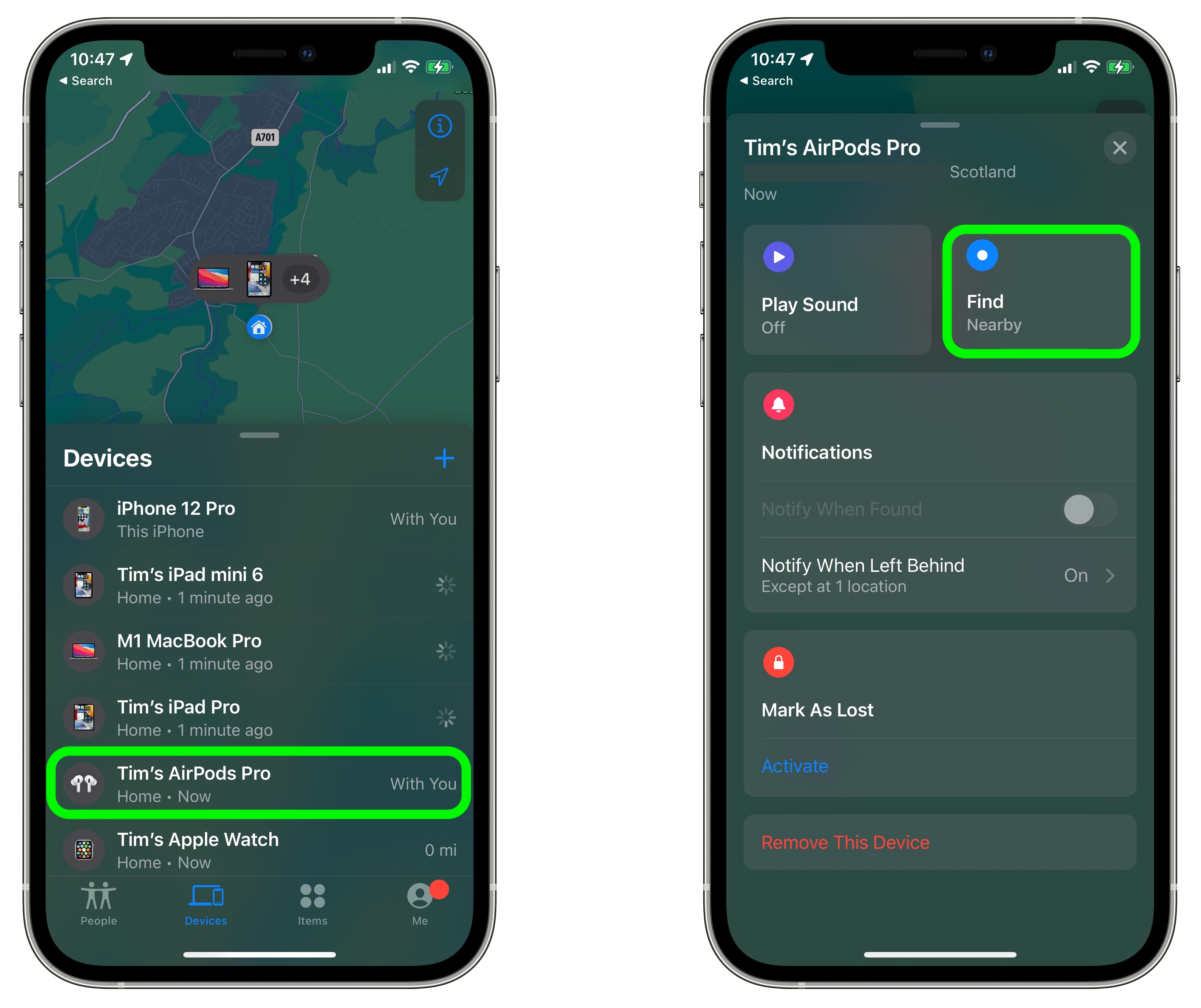
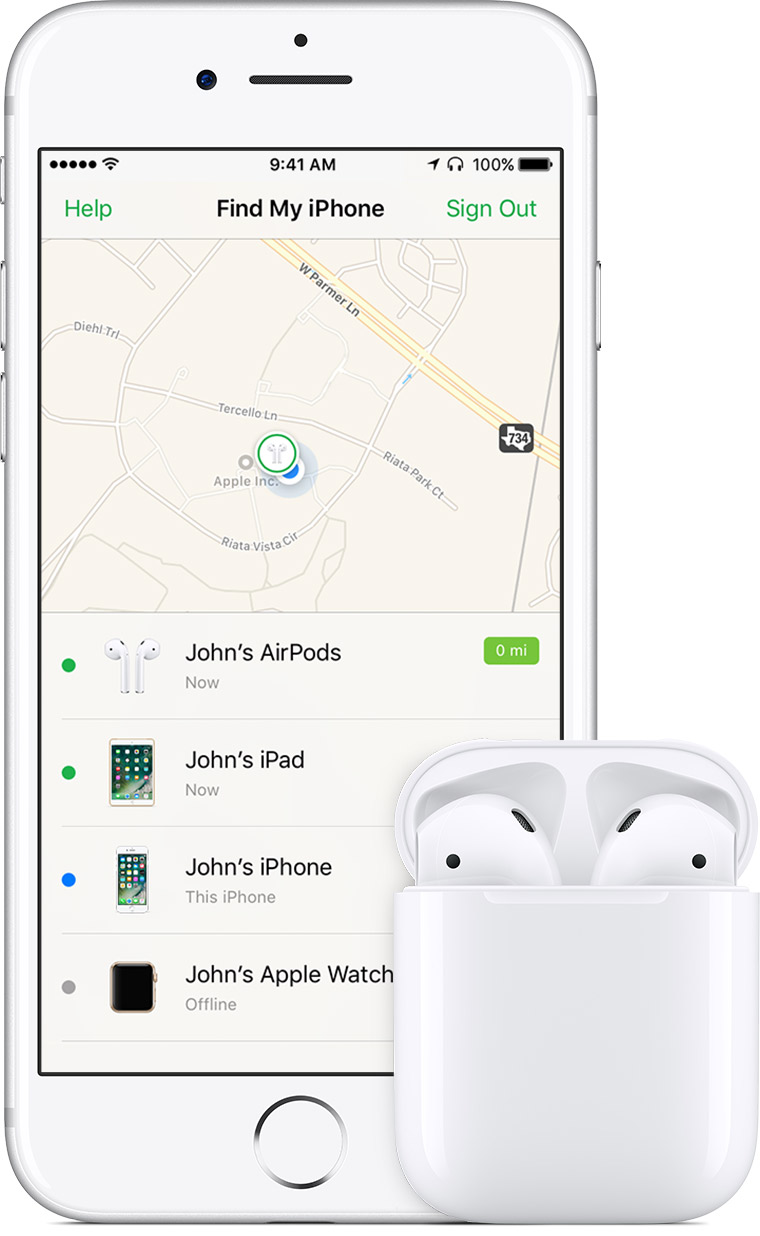
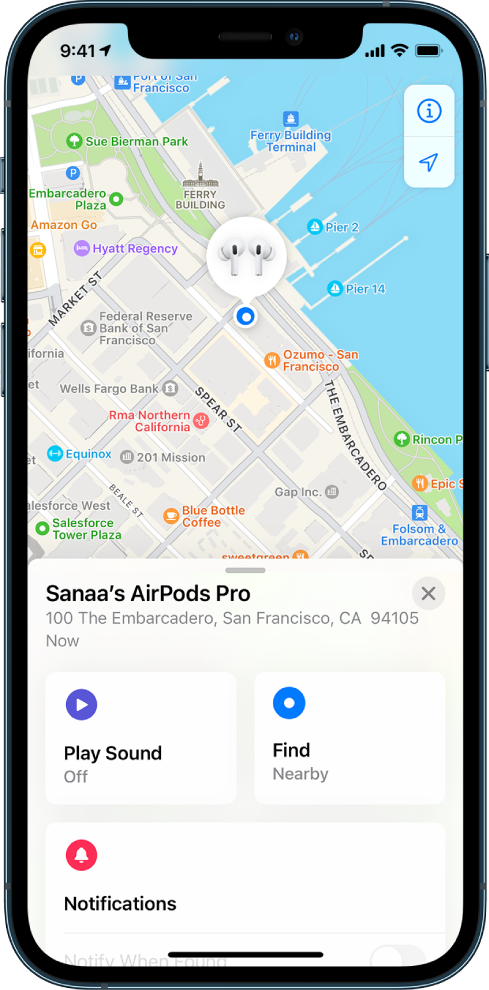
「探す」画面には、マップと、デフォルトで People に設定されているツール ウィンドウが表示されます。代わりに [デバイス] を選択すると、サインインしているすべてのデバイスとその場所のリストがポップアップ表示されます。
地図上のアイコンを見て、AirPods アイコンを探してください。地図は常に正確であるとは限りませんが、AirPods をどこに置いたかを認識して見つけるのに十分な精度である可能性があります。これは、たとえば通勤中に紛失した場合や、ジムまたは職場に忘れたかどうかわからない場合に便利です。
マップには一度に 1 つの AirPod しか表示されないことに注意することが重要です。一緒にいるなら問題ないよ。 1 つの AirPod を紛失した場合は、もう 1 つをケースに入れ、マップを更新してもう 1 つを見つけます。あるいは、両方を紛失し、別の場所にある可能性があると考えられる場合も、同じ原則が当てはまります。最初の 1 つを見つけたら、ケースに戻し、更新して 2 つ目の場所を見つけます。
マップが役に立たない場合は、デバイスのリストで AirPods を見つけ、その他のオプションを選択してください。
AirPod のバッテリーが完全になくなったらどうなりますか?まあ、地図はあまり役に立たないかもしれませんが、AirPods が最後に検出された場所を表示できる可能性があり、AirPods を再び見つけるための良い出発点となります。
チャイムを鳴らして紛失した AirPod を見つけます

AirPods を選択すると、 [サウンドを再生 ] などの新しいオプションが表示されます。これにより、AirPods がケースに入っていない場合、無人の AirPods がチャイムを鳴らし始めます。始める前に、他の AirPod をまだ装着していないことを確認し (チャイムが大きい場合があります)、 [サウンドを再生する] オプションを選択して少し待ちます。
AirPod からビープ音が鳴り始め、音量が約 2 分間増加します。これにより、家の中でどこに忘れたかを見つけることができるはずです。 AirPod を見つけたら、 [サウンドを停止] を選択して再生を終了できます。また、紛失した AirPod に応じて、または別の場所で両方を紛失した場合に、どちらかの AirPod の間でサウンドを切り替えるオプションも表示されます。 iOS 16 では、見つけやすい、より伝統的な着信音のようなサウンドが追加されました。
補足: このあたりで、一定数の人がすぐに自分の犬が AirPod を食べてしまったことに気づくでしょう。この場合はパニックにならず、獣医師に相談してください。大型犬の場合、AirPod はおそらくほとんど問題なく自然に通過できるでしょう。再び動作する可能性は低いですが、過去に AirPods が飲み込まれ、排泄され、機能し続けたという報告 があります。小型犬が AirPod を食べた場合は、追加の手順が必要になる場合があります。獣医師がお手伝いします。
AirPods ケースを 見つけるためにサウンドを再生するオプションはなく、AirPods 自体を見つけるだけであることに気づくでしょう。ケースのチャイムを鳴らすことはできません。サウンド機能はありません。ただし、地図を紛失した場合でも、地図を使用して事件の場所を見つけることができる場合があります。
近くの検索機能を有効にする
最新のアップデートの一環として、AirPods Pro または AirPods Max をお持ちの場合、Find My は iOS 15 でこれらのデバイス用の これにより、 の一部 (すべてではありません) を採用できるようになり、より正確な追跡が可能になります。見ながら三角測量。
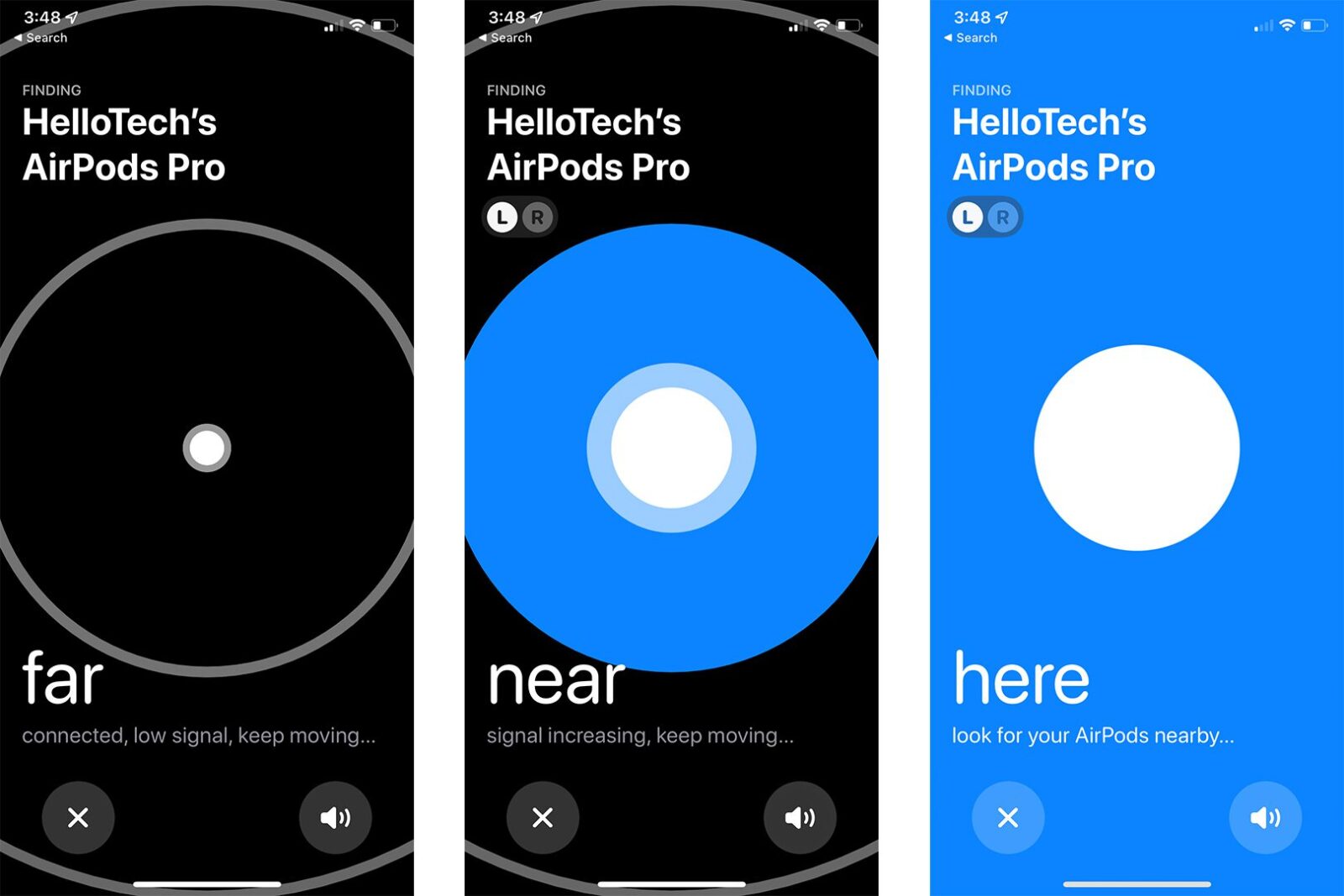
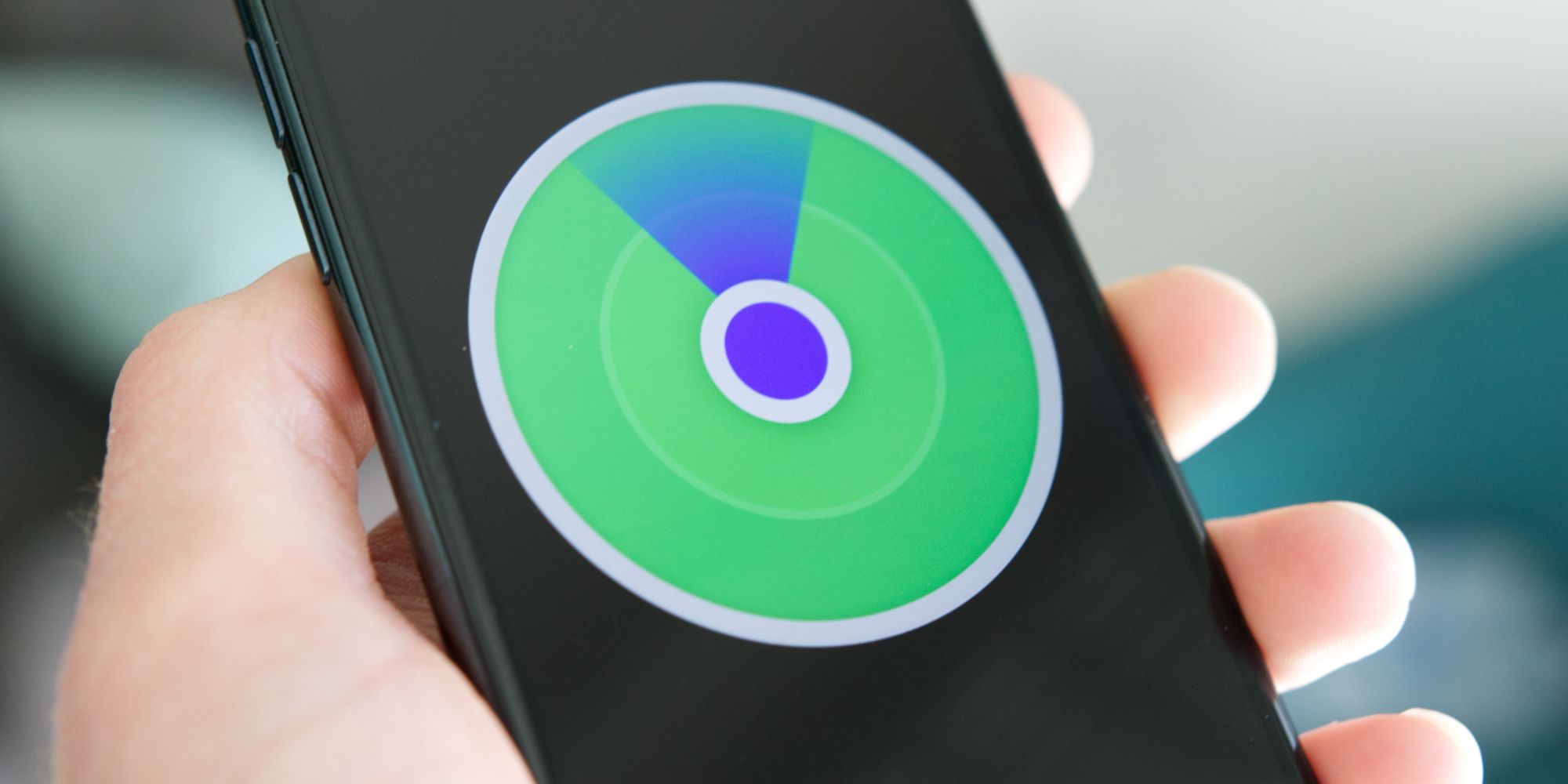

最新の更新では、「 近くを探す 」に「探す」オプションが表示されます。これを選択すると、iPhone のディスプレイが円形のアイコンに変わります。 AirPods に近づくとアイコンが青く点灯し、AirPods の可能性がある場所の探知機として使用できます。チャイムが鳴らない場合の次のステップとして最適です。これは、AirTags の同じモードほど正確ではありません (たとえば、誘導矢印がありません) が、それでも非常に便利です。
通知を有効にします
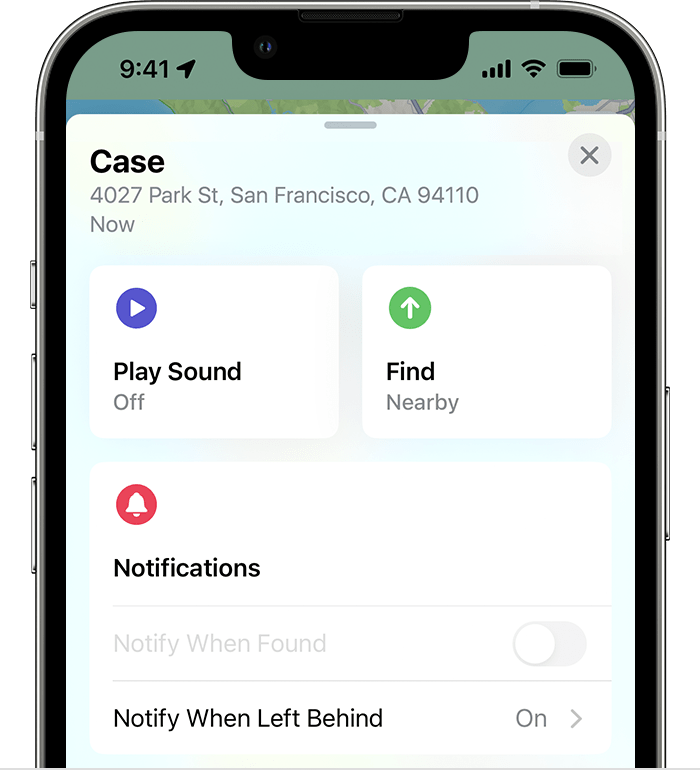
また、「探す」には「通知」というセクションがあることもわかります。これは、AirPods がすぐに見つからず、追加の手順が必要な場合に役立ちます。アプリが地図上で AirPods をまったく見つけられない場合は、 [見つかったら通知] をオンにする必要があります。これにより、Find My が最終的に AirPods から ping を受信した場合に通知が送信されます。
また、「置き忘れ時に通知する」オプションもあり、AirPods から一定の距離の外に出た場合 (駐車場の車の中に置き忘れた場合など)、選択した Apple デバイスにアラートが送信されます。これは、AirPods を置き忘れ続けていて、そのようなことが起こらないようにしたい場合に役立ちます。
紛失モードを有効にする
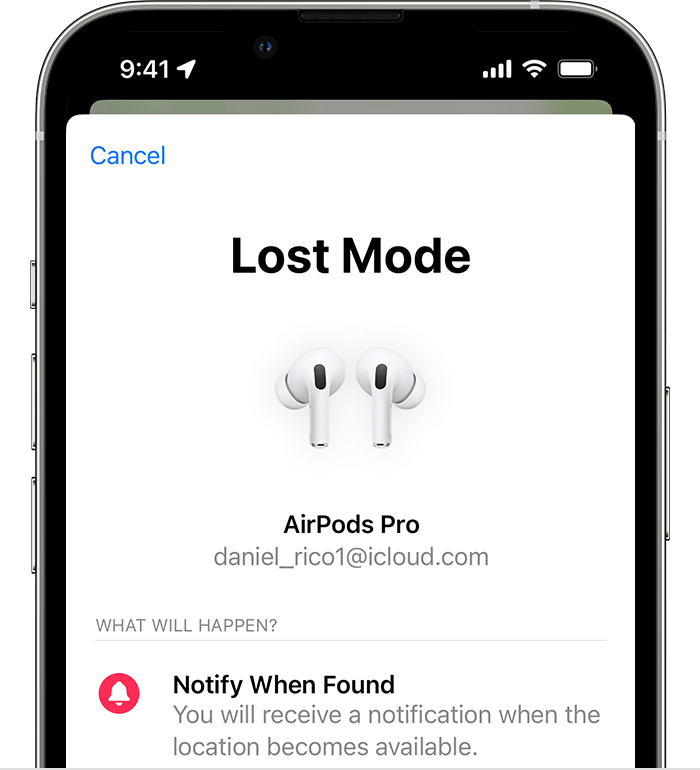
わかりました。AirPods がどこにあるのか分からず、今のところ検索オプションは使い果たしています。 iOS 15 では、AirPods Pro と AirPods Max に、紛失モードと呼ばれる最後の使用オプションも追加されました。 iPhone や同様のデバイスの紛失モードについてはすでによくご存じかもしれません。このモードでは、画面をロックし、デバイスをアクティベートしようとする人に連絡先情報とともにメッセージを残すことができます。これは、AirPods では少し動作が異なります。
デバイスを更新している場合、 ファームウェアの更新は自動的に行われます 。 [設定] > [一般] > [AirPods] を確認し、最新のファームウェア バージョンを探します。互換性のある AirPods の場合は、[探す] に 紛失モード を有効にするオプションが表示されます。これを選択し、 [有効にする] を選択します。 Find My では、連絡先情報とカスタム メッセージを設定する手順を案内します。完了したら、 「アクティブ化」 を選択します。
AirPods には画面がない場合がありますが、新しいモデルは NFC 接続をサポートしています。ユーザーは、NFC チップを搭載したスマートフォンを紛失した AirPods の近くにかざし、NFC をアクティブにすると、found.apple.com 経由で携帯電話にメッセージが表示されるのを確認できます。見知らぬ人があなたの AirPods を見つけて、何をすべきかを知っているなら、試してみる価値は確かにあります。
AirPods の交換
最悪の場合、紛失した AirPod が見つからないか、どうしようもないことがわかるでしょう。 AirPods 所有者なら誰もが抱く疑問は、「 AirPods を 1 つだけ交換してもいいですか ?」ということです。
答えは「はい」です! Apple は、 AirPod の修理と交換 のサービスをさまざまなパッケージで提供しています。通常の AirPod の交換には、保証期間が過ぎていると仮定して 69 ドルかかります。 交換には 89 ドルかかります。これは高価ですが、両方の AirPods を交換するよりも安価です。その時点で、AirPods を完全に新しいセットで購入することを検討した方がよいでしょう。保証がある場合、どちらのモデルの AirPod を交換しても、価格はわずか 30 ドルに下がります。
この交換作業は Apple が自ら行う必要があるため、最寄りの Apple Store に電話して、交換手続きを開始できるように予定を伝えてください。