
.jpg?resize=684,344&ssl=1 "ルーターのWi-Fiチャンネルを変更する方法")
Wi-Fi 接続の切断に常に悩まされている場合や、インターネット速度が遅いためにオンライン ビデオをストリーミングしているときに厄介なバッファリングに対処している場合、それはあなただけではありません。 2021 年の Parks Associates の 調査によると、ブロードバンドを利用する米国の世帯の 40% 以上が、速度の遅さ、接続のドロップアウト、デバイスのインターネットへの接続の困難などの Wi-Fi の問題を経験しています。 新しいルーターを 購入することもできますが、その必要はありません。これらの問題を解決するには簡単な修正が必要ですが、問題はインターネット サービス プロバイダー (ISP) や現在のハードウェアに関係していない可能性もあります。
そこで、ブロードバンド プロバイダーを切り替えたり、既存の Wi-Fi ネットワークをアップグレードしたりする前に、ルーターの設定を簡単に変更して、混雑を緩和し、干渉を減らし、接続速度と信頼性を向上させる方法を説明します。
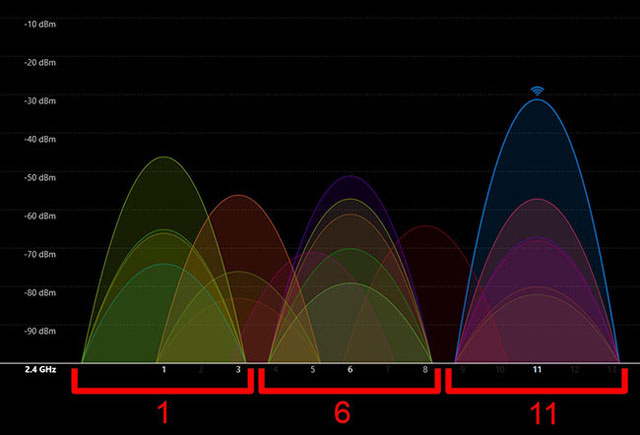
Wi-Fi 干渉の原因は何ですか?
一部の家庭における Wi-Fi 接続の問題の中心は、ネットワークにアクセスしようとする膨大な数の接続デバイスが信号干渉を引き起こすことである可能性があります。パンデミック中、 デロイトは 、アメリカ人の 38% がリモート勤務や遠隔学習の要件を満たすために自宅に Wi-Fi デバイスを追加したことを観察しました。米国の平均的な家庭には、現在約 25 台の接続デバイスがあり、2019 年のわずか 11 台から増加しています。これは、良好で安定した Wi-Fi 接続を求めて争うデバイスの数が 127% 増加したことになります。
また、混雑したアパートや集合住宅に住んでいる場合は、隣の部屋からの信号によるさらに大きな干渉に直面することになります。
干渉にはいくつかの異なる種類があります。 1 つ目は同一チャネル干渉と呼ばれ、同じチャネルで通信しようとするデバイスが多すぎる場合に発生します。隣接チャネル干渉は 2 番目のタイプで、重複するチャネルからのノイズがある場合に発生します。そして最後に、電子レンジ、コードレス電話、さらには古いアナログ カメラなどの家電製品を含む、非 Wi-Fi デバイスから発生する干渉があります。
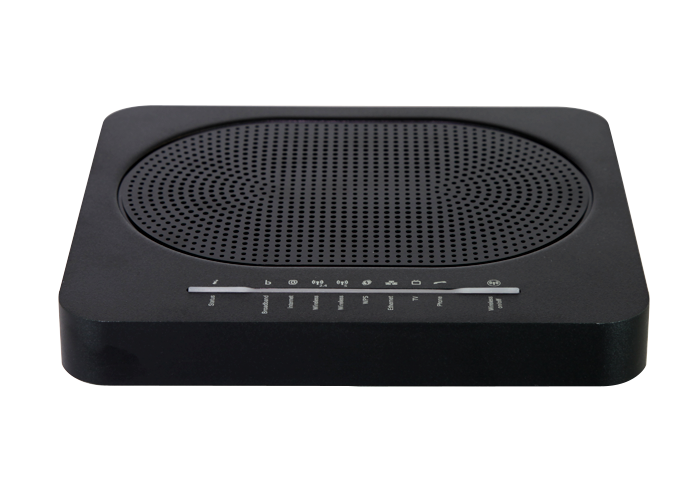
Wi-Fi デバイスはどのように接続しますか?
スマート ドアベルであれタブレットであれ、すべての Wi-Fi デバイスは、Wi-Fi 用に指定された帯域をホッピングすることでルーターに接続します。通常、利用可能な帯域は 2.4 GHz または 5 GHz のスペクトル内です。より低い 2.4 GHz スペクトルはより遠くまで到達できるため、家中の範囲が広がりますが、動作速度は遅くなります。この帯域は干渉を受けやすいのに対し、5GHz はより高いスペクトルで動作するため、近くのブロードキャスト Wi-Fi デバイスからの干渉を受ける可能性が低くなります。
通常、5Ghz スペクトルはより高速ですが、カバーするエリアが狭く、頑丈なドアや壁などの物体の貫通には劣ります。
一般に、電子レンジやオーディオビジュアル機器などの一部の家電製品は 2.4 GHz 帯域との干渉を引き起こす可能性があるため、可能な場合は 5 GHz 帯域を使用することをお勧めします。多くのルーターには優先帯域を選択するオプションがあり、一部のルーターでは 2.4GHz 帯域をオフにすることもできます。必要に応じて帯域を切り替える方法の詳細については、ルーターの製造元に確認してください。ただし、一部の古いデバイスは依然として 2.4GHz 帯域のみに依存しているため、この帯域全体をオフにすることは現実的な選択肢ではない可能性があることに注意してください。
各 Wi-Fi 帯域内には、多数の Wi-Fi チャネルもあります。 Wi-Fi 帯域は、2.4 GHz か 5 GHz に関係なく、デバイスがホップできる高速道路であり、Wi-Fi チャネルは、車がルート上で走行できる特定の車線と考えてください。
ルーターが近所にある多くの隣接ルーターと同じ Wi-Fi チャネルで動作している場合、ラッシュアワーの渋滞時の高速道路のような渋滞や渋滞が発生する可能性があります。一般に、干渉を避けるために、近所で最も使用されていないチャンネルを見つけることをお勧めします。こうすることで、デバイスが開いた高速道路上にあるような状態になります。
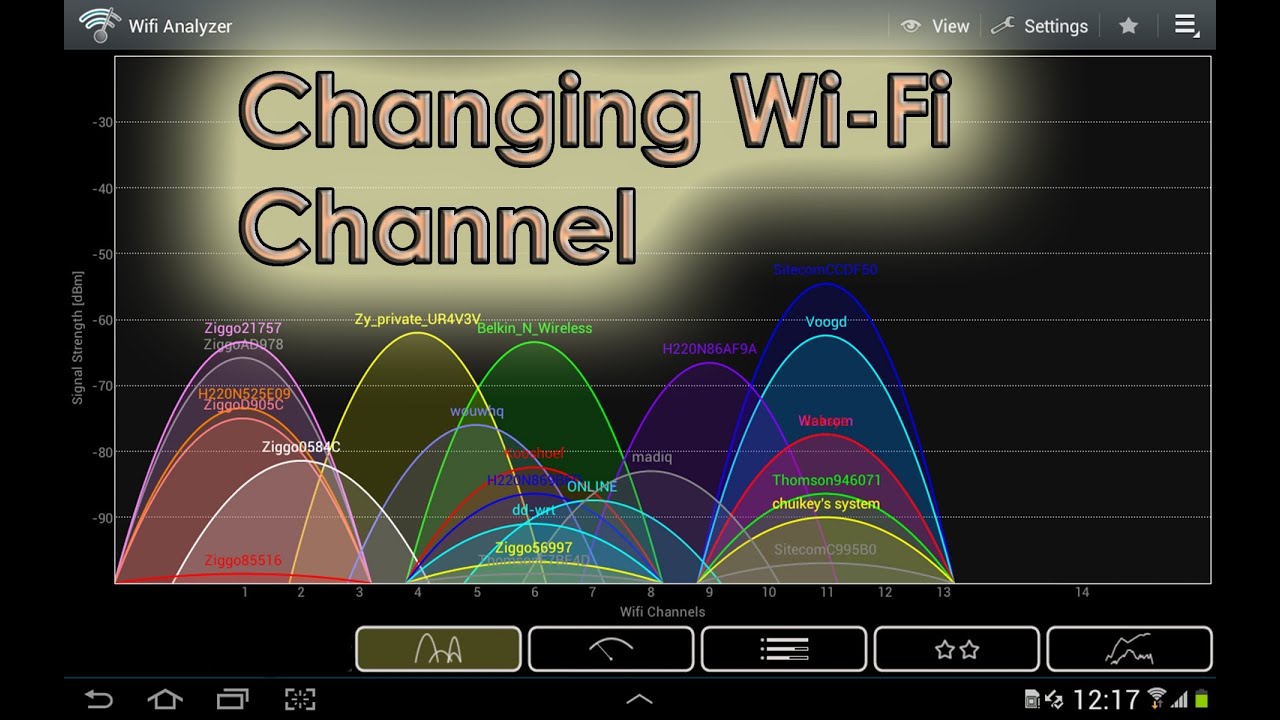
接続する適切な Wi-Fi チャネルを見つける方法
Wi-Fi 接続のグリッドロックを回避するための最初のステップは、ルーターの設定を適切に変更できるように、使用するチャネルを特定することです。これを行うには、デバイスに付属のソフトウェアまたはサードパーティのアプリのいずれかを利用する必要があります。 、iOS、Windows、macOS デバイス用の Wi-Fi アナライザー アプリが多数存在します。
ステップ 1: スマートフォン、タブレット、ラップトップ、またはデスクトップで Wi-Fi アナライザー ツールを検索してダウンロードします。私の Mac で、Apple の MacOS App Store に移動し、検索バーで「Wi-Fi Analyzer」を検索しました。無料、フリーミアム、有料のオプションが多数表示されます。この記事では「iWiFi」をアプリとして選びました。

ステップ 2: 好みの Wi-Fi アナライザー アプリをインストールして起動します。 Wi-Fi ネットワークのスキャンを実行して、近隣のデバイスとネットワークが接続に使用しているチャネルを確認します。
ステップ 3: 見つかったデバイスがチャネル 1、6、または 11 を使用しているかどうかを確認します。これらの Wi-Fi チャネルは他と重複しない唯一のチャネルであり、干渉の問題の解決に役立ちます。スキャンから、近くのデバイスによって最も使用されていないチャネルを特定し、その特定のチャネルを使用するように独自のルーター設定を変更できるようにメモを作成します。これは、GPS ナビゲーターを使用して、渋滞の少ない高速道路を通るように旅行のルートを変更するようなものです。
干渉を減らすために適切なチャネルを使用するようにルーターを構成する
現在、ほとんどの Wi-Fi ルーターは、 ときに自動的にチャネルを選択します。ただし、周囲のワイヤレス状況が変化すると (近所の人が別のルーターにアップグレードしたり、家にデバイスを追加したりすると)、そのチャネルはデバイスの接続に最適なチャネルではなくなる可能性があります。
ステップ 1: Wi-Fi アナライザーのネットワーク スキャンから、最も使用されていないチャネルを特定して選択し、ネットワークを構成します。私の場合、チャンネル 6 または 11 を選択できます。

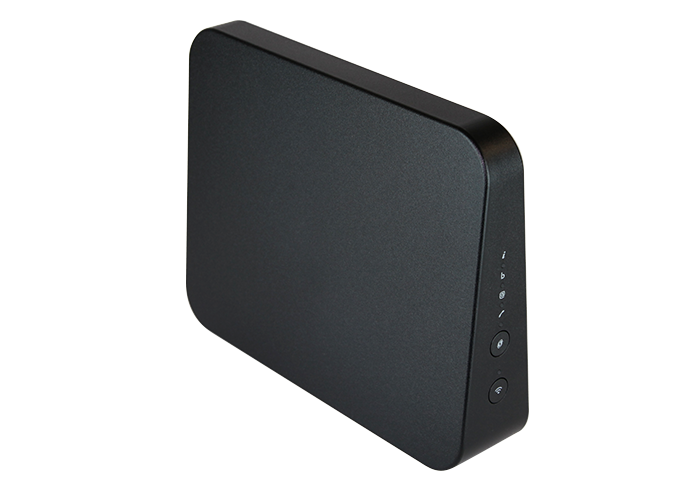
ステップ 2: ルーターの設定を変更する手順は、ルーターのメーカーやモデルによって大きく異なります。ルーターの管理者プロファイルにアクセスする方法については、製造元に問い合わせることをお勧めします。
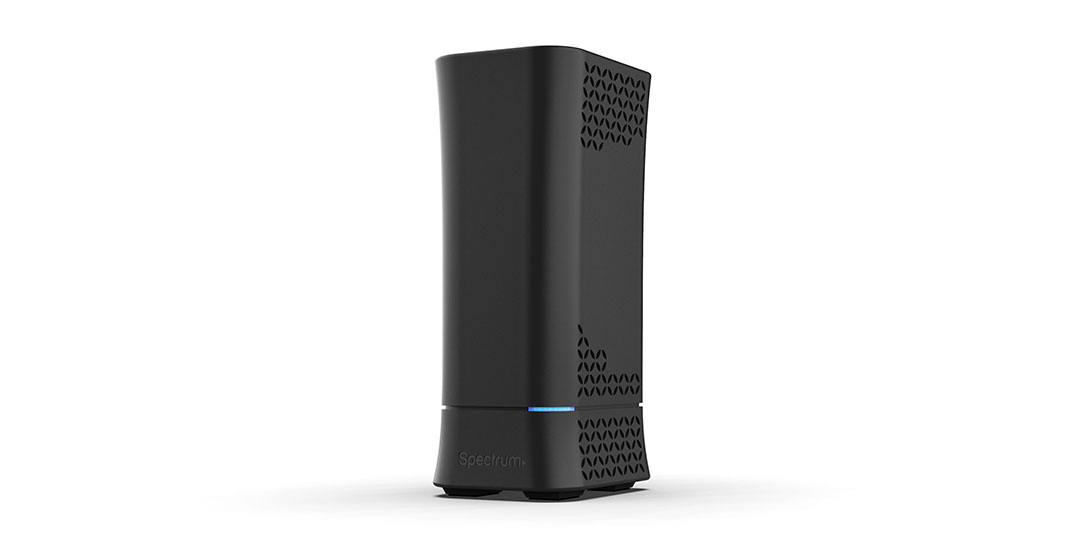
私の場合、ブロードバンド サービス プロバイダーである Xfinity の古いモデム ルーター コンボ ユニットを使用しています。チャネルを変更するには、アドレスバーに「https://internet.xfinity.com」と入力して、ブラウザで Xfinity Connect ポータルに移動する必要があります。
他の多くの種類のルーターの場合は、アドレス バーに「192.168.1.1」と入力すると、管理者ポータルにアクセスできます。ログインするには管理者名とパスワードも必要です。ポータルに初めてアクセスする場合、これらの情報は製造元から入手できます。
/GettyImages-161497959-5722291e5f9b58857d92c886.jpg)
ステップ 3: Xfinity ポータルで、ルーター名 (最初に指定されたデフォルトから Xfinity でブロードバンド サービスを開始したときに設定および変更したもの) をクリックし、次の画面で [ ネットワークを見る] をクリックする必要があります。新しい画面がロードされ、そこから「詳細設定」オプションにアクセスできます。
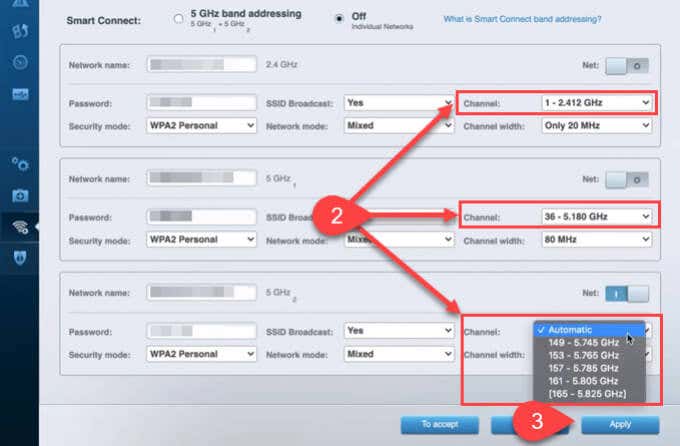
詳細設定部分では、2.4GHz または 5Ghz 帯域を選択するオプションがあり、各帯域でチャネルとチャネル幅を選択できます。デフォルトでは、チャンネルは自動的に選択されます。それを編集して、手動でチャンネルを選択する必要があります。 2.4GHz 帯域では、20MHz 幅を選択するのは問題ありませんが、より広い 40MHz または 80MHz チャネル幅を選択することもできます。
ステップ 4: いくつかの最近のルーターとメッシュ ネットワークでは、スマートフォンにダウンロードできるコンパニオン アプリを通じて、ルーターの帯域、チャネル、チャネル幅にアクセスして変更することもできます。このオプションは、Eero などのすべてのルーターまたはメッシュ ネットワークで利用できるわけではありません。
これらの手順のいずれも役に立たない場合はどうすればよいですか?
チャネル干渉が Wi-Fi の問題の原因ではない場合は、 一般的な Wi-Fi の問題を 特定するガイドを試すこともできます。
どの診断テストも機能しない場合は、新しいルーターにアップグレードするか、家全体のメッシュ ネットワークをセットアップして、サテライト ユニットの助けを借りて家全体に Wi-Fi 信号を拡張してみてください。 Wi や新しい の進歩により、ネットワークの混雑と遅延が軽減され、これらの標準に依存する ルーターは 、大きなビデオ ファイルのストリーミング、ゲーム、複数のデバイスの同時接続に最適になります。 。 Wi-Fi 6 は、この 10 年間で Wi-Fi における最大の進歩であると大々的に称賛されていますが、それは当然のことです。
ルーターから遠ざかるにつれて信号のドロップアウトや Wi-Fi デッドゾーンが発生する場合は、家全体のメッシュ ネットワークに切り替えることで通信範囲を改善できます。一般に、大きな家では衛星ノードを追加して、敷地全体を Wi-Fi 信号で覆うことができます。これらのノードは Wi-Fi レンジ エクステンダーと同様の目的を果たしますが、 家全体のメッシュ ネットワークは 同じネットワーク SSID 上ですべてをブロードキャストすることでプロセスを簡素化します。この方法では、アクセスしようとしているノードに応じて異なる SSID 間で接続したり切断したりする必要がなく、プロセスはレンジ エクステンダーよりもシームレスです。