

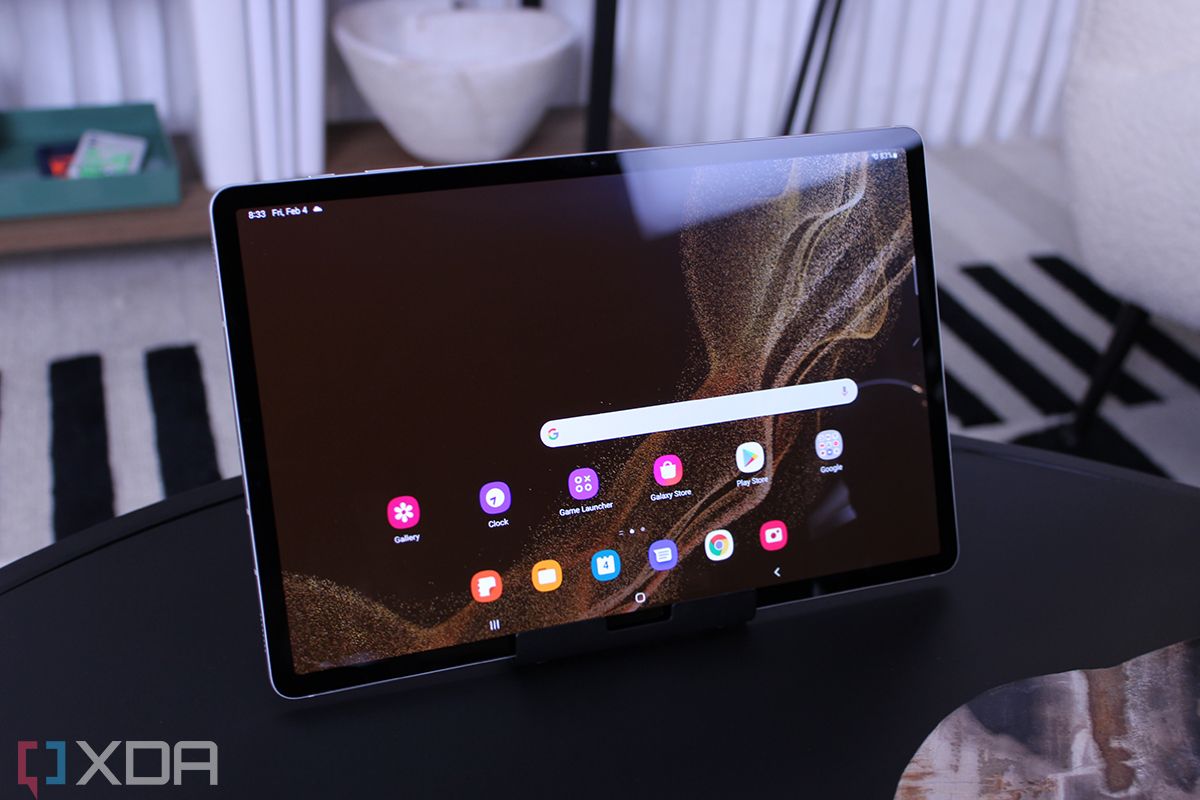
Android タブレットは多くの批判を受けていますが、ハードウェアに対する批判よりも、Google が断続的に注意を払い続ける中途半端なソフトウェアのせいで批判が多くなっています。サムスンは長年にわたり、Galaxy Tab タブレットの社内 One UI スキンが提供するいくつかの機能を通じて、Android タブレット ゲームで優位に立つことを試みてきました。 Galaxy Tab S8 は 、強力な iPad に対抗するサムスンの最新の試みです。
ここで、
iPadOS 16 が、従来のタブレットで得られるタブレット体験との溝をいかに再び広げた
かを議論するのは無駄でしょう。
強力なエッジパネル
エッジ パネルは
Samsung 製携帯電話の
最高の機能の 1 つですが、タブレットによって提供される拡張された画面領域で真に輝きます。
分割画面ビューで 2 つのアプリを起動する
と、エッジ パネルにアプリのカップルが作成されます。この方法で複数のアプリのカップルを作成し、エッジ パネルで 1 回タップするだけでそれらを並べて開くことができます。ニーズに応じて、3 つのアプリを作成することもできます。たとえば、次のトリプレットを作成しました。
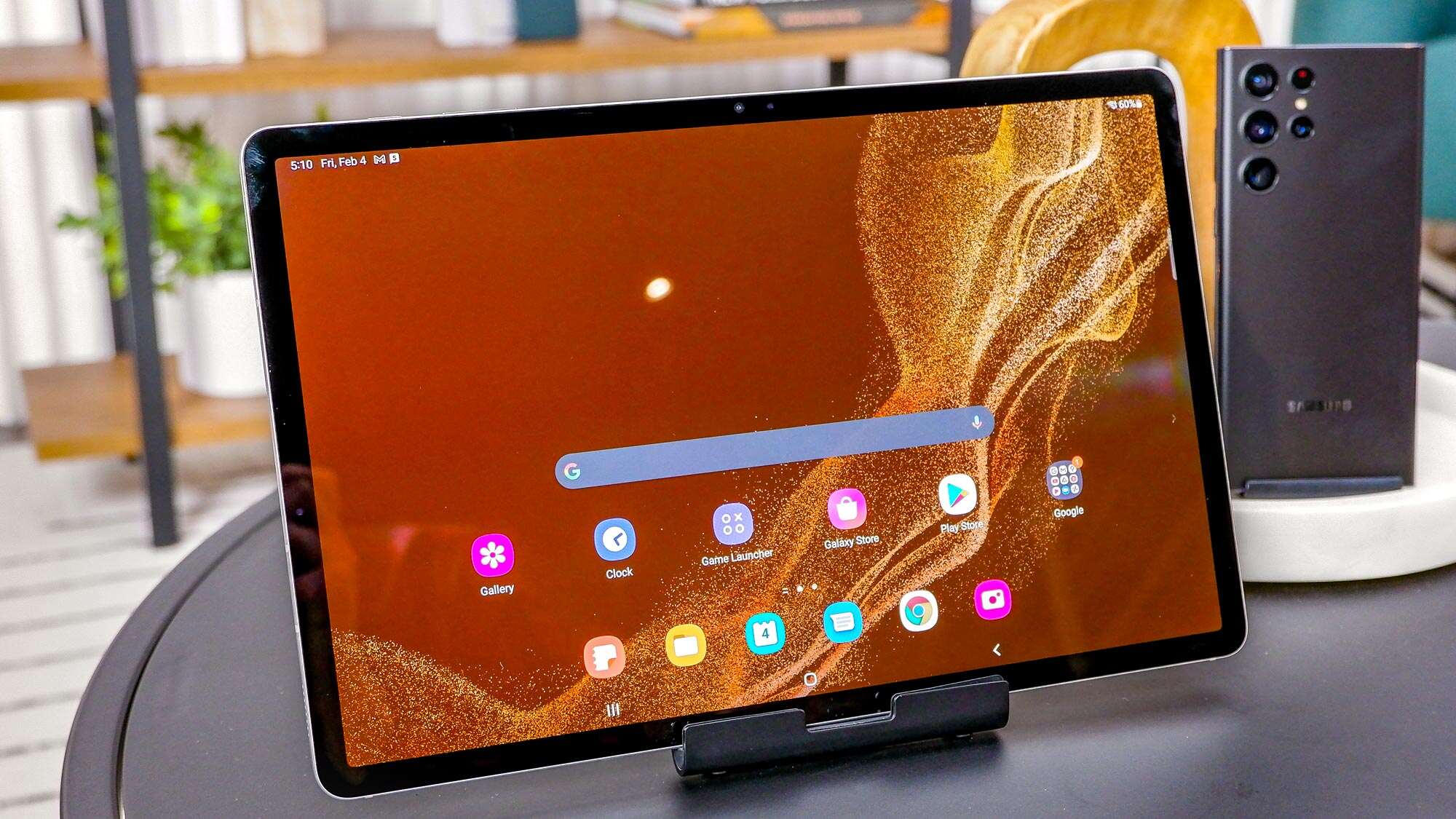
しかし、これでもエッジパネルの表面をなぞっただけです。これをカスタマイズして、長方形または楕円形の選択を含む一連のスマート選択ツールにアクセスできます。画面上のアクティビティを GIF に変換したり、ホーム画面に固定したりすることもできます。
エッジ パネルをもう一度スワイプすると、カレンダーへのイベントの追加、スクリーンショットの撮影、スクリーンキャプチャ ビデオのキャプチャ、メッセージの作成などのタスクのリストにアクセスできます。頻繁に使用する他のタスクの膨大なリストを使用してカスタマイズすることもできます。 Windows PC でクリップボードにアクセスするために Windows + V コンボを押していることに気付いた場合は、Edge パネルがその部門にも対応します。
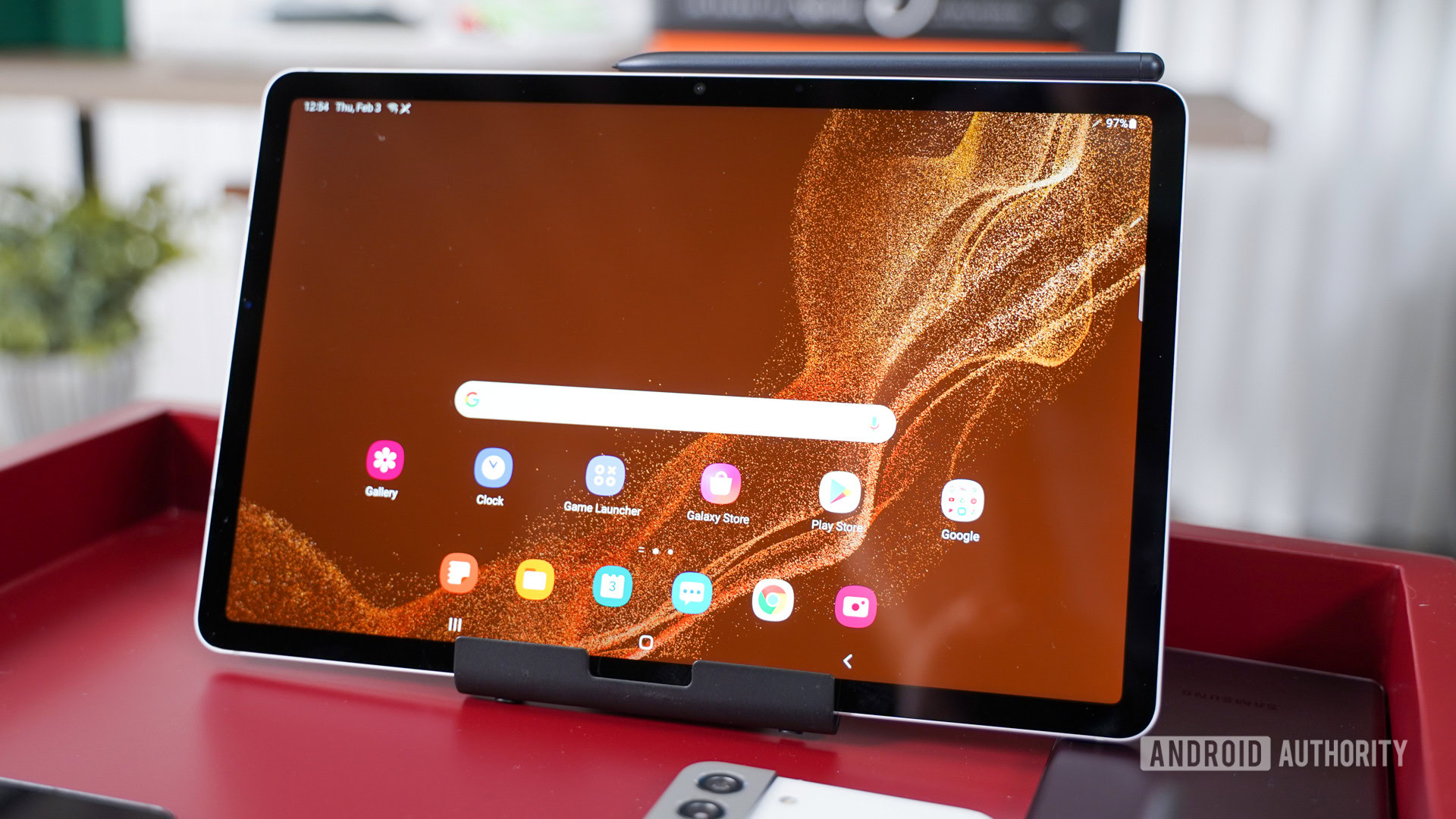
また、最も近い連絡先にアクセスしたり、ライブ メッセージに落書きしたり、天気を確認したり、リマインダーをシャッフルしたりするための専用の列を追加することもできます。これらすべてを、画面の左端または右端に沿って数回スライドするだけで実行できます。エッジ パネルは、私が Galaxy Tab S8 で最も広範囲に使用した生産性機能の 1 つです。 に戻るたびに、その利便性がとても恋しくなりました。
スタイラスをスーパーチャージする
S ペンは、一日中簡単な落書きをするためのツールにしか見えないかもしれません。しかし、「高度な機能」セクションには、Tab S8 で使用したときに S ペンの真の利点を最大限に引き出す、さらに多くのトリックが隠されています。

たとえば、S ペンを単語の上に置くだけで翻訳できます。写真を見つけたときに、同じジェスチャーでオンラインで商品リストを見つけることができます。
次に列にあるのは航空軍です。タブレット上の UI ナビゲーション ジェスチャの処理からメディアの再生まで、S ペン ボタンの長押しの動作をカスタマイズできます。アプリごとに 1 回/2 回押しや空中ジェスチャーの動作をカスタマイズすることもできます。私を信じて。一度慣れてしまうともう戻れません。
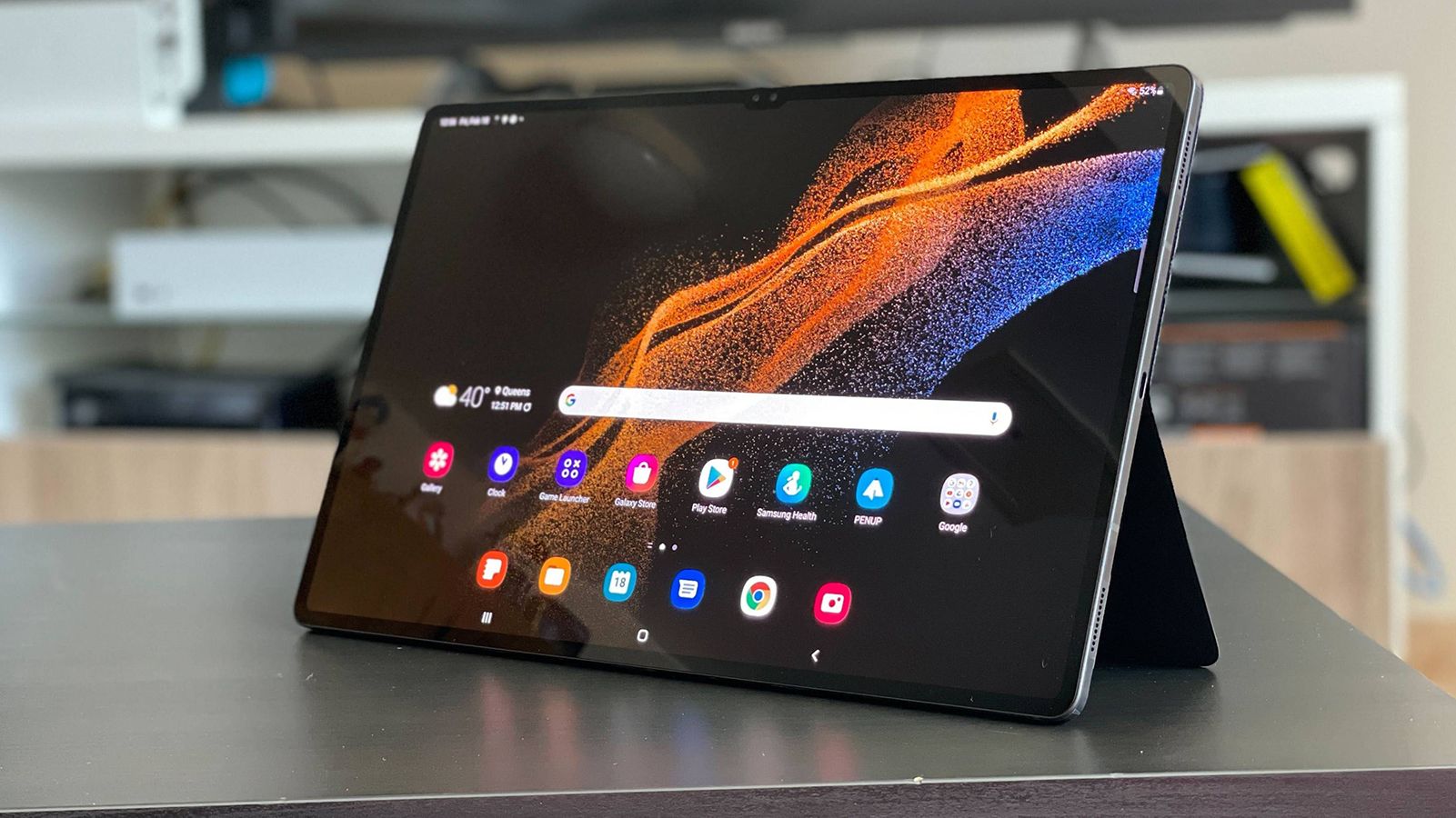
S ペンをメモ専用に使用する
場合は、S ペンをカスタマイズして
もちろん、S ペン メニューをカスタマイズして、選択したアプリを追加することもできます。また、スタイラスをタブレットの背面に取り付けるとワイヤレスで充電されるため、個別に充電する手間が省けることは言いましたか?
強力なアプリウィンドウ
私は Galaxy Tab S8 をメインのコンピューティング デバイスとして数週間使用しましたが、11 インチの比較的控えめな画面にもかかわらず、2 つのアプリを並べて実行するのに問題はありませんでした。学校の友達の Discord グループでのミーム共有セッションを見逃さないように、時々 3 つ目のアプリを入れています。
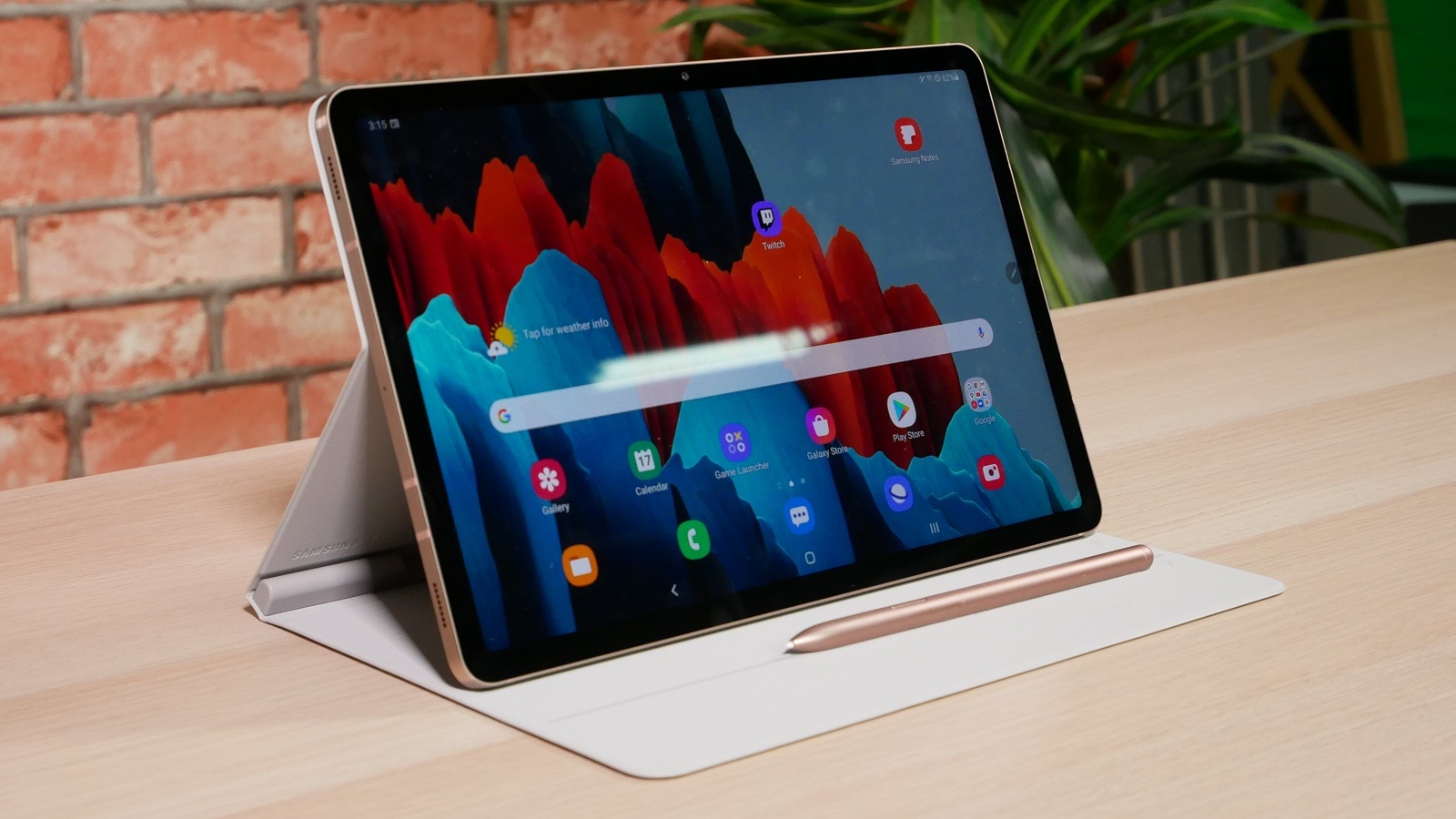
Samsung の主力タブレットでは、分割画面モードで 2 つのアプリを並べて実行したり、3 つ目のアプリを押し込んだりできます。ただし、混雑しすぎているように見える場合は、2 つのアプリだけを使用し、3 つ目のアプリをサイズ変更可能なポップアップ ビューで起動できます。ポップアップ ウィンドウを最小化すると、アプリは画面上のどこにでも配置できる小さなアイコンとして表示されます。
私のワークフローでは、2 つまたは 3 つのアプリをポップアップ モードで実行し、頻繁に戻りますが、2 つのメイン アプリは分割画面表示で開いたままにします。私は保管します
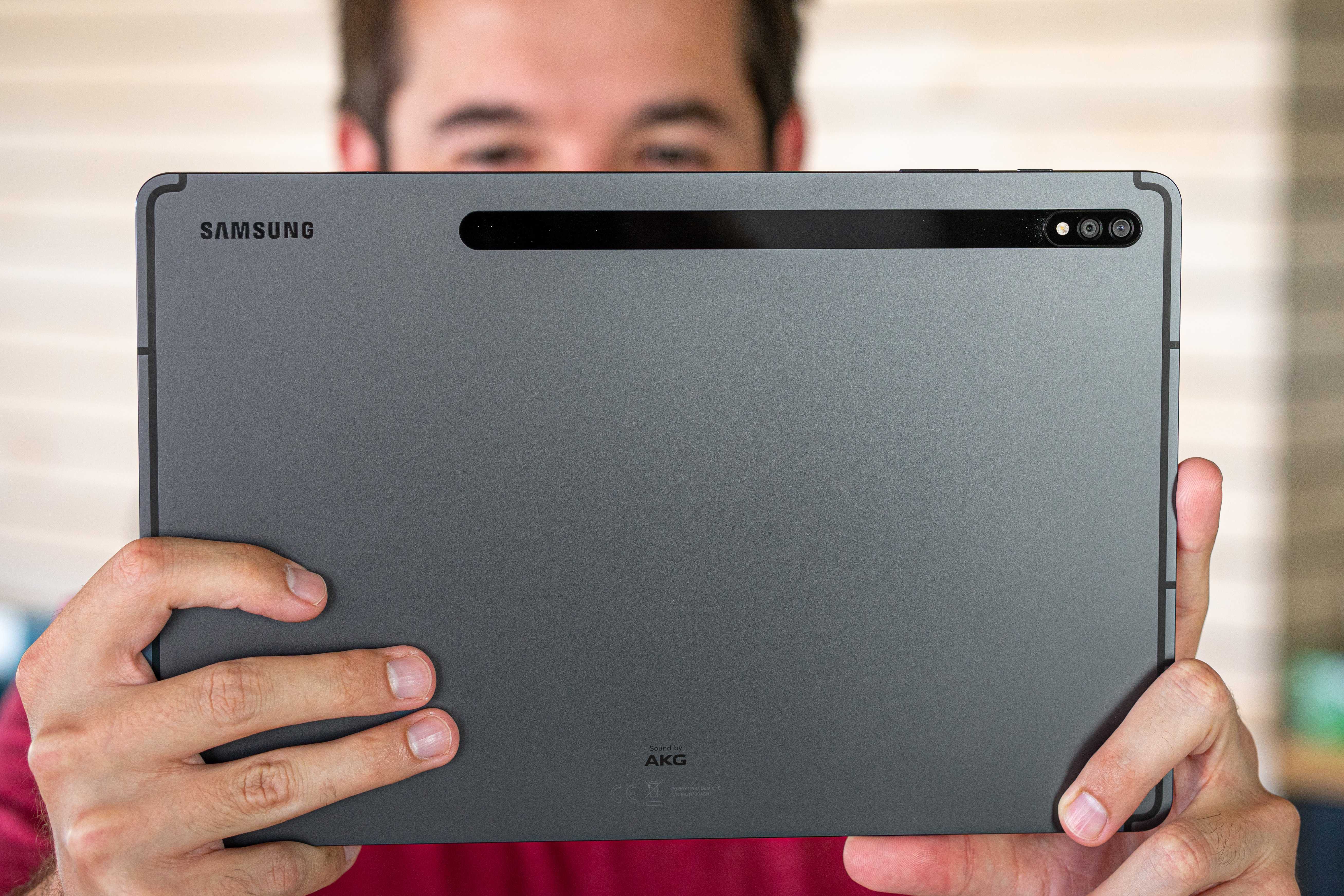
アプリの開発者が分割ビューでの実行を有効にしていないことが心配な場合は、次のパスに従って強制的に有効にすることができます: [設定] > [高度な機能] > [ラボ] > [すべてのアプリのマルチウィンドウ] 。 3 つ目のアプリをポップアップ ビューで実行したいが、犠牲にするのに十分な画面スペースがない場合は、透明度を調整するだけです。
暗号通貨を愛する Telegram グループのコミュニティのおしゃべりを聞きたくなるたびに、私はアプリ ウィンドウの透明度を下げてポップアップ ビューで実行します。これを行うには、アプリ ウィンドウの上部にある小さな青いバーをタップし、続いて、スライダーで透明度レベルを調整できる重ねられた正方形のアイコンをタップします。 Mac または PC でそのトリックを簡単に実行してみてください。
超スリム、ポータブル、シャープなモニター
ワークデスクのスペースの制約や、ウルトラワイドに伴う高額な価格のせいで、誰もが豪華なマルチモニター設定を所有しているわけではありません。
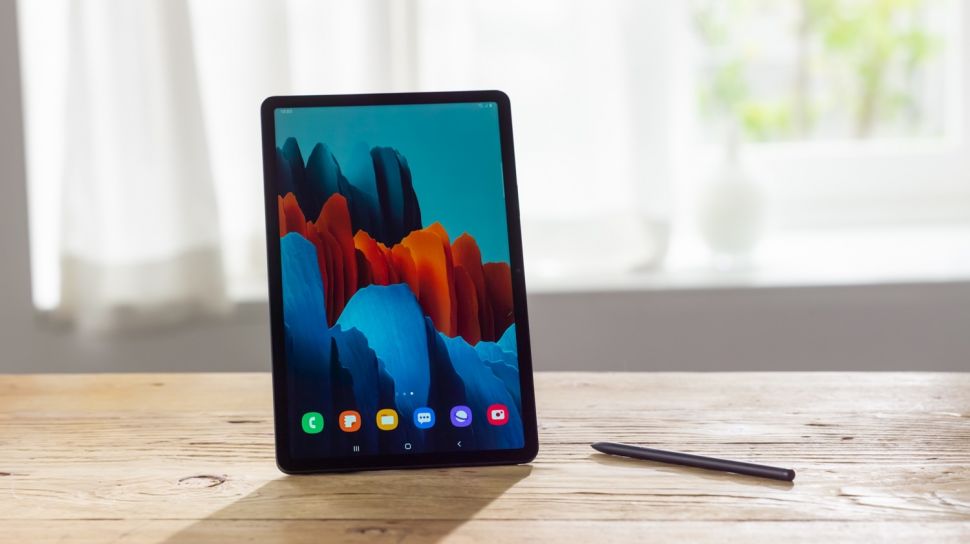
Windows PC で
他のモニター
を使用する場合と同様の機能がすべて利用できます。 Tab S8 を使用すると、メイン画面の拡張または複製を切り替えたり、
初めてセットアップするときは、最初は動作が不安定になります。ただし、調整を行うと、特に上端と下端の横にある黒いバーが消えた後は、適切な解像度とスケーリングが適用されて自然に感じられるようになります。
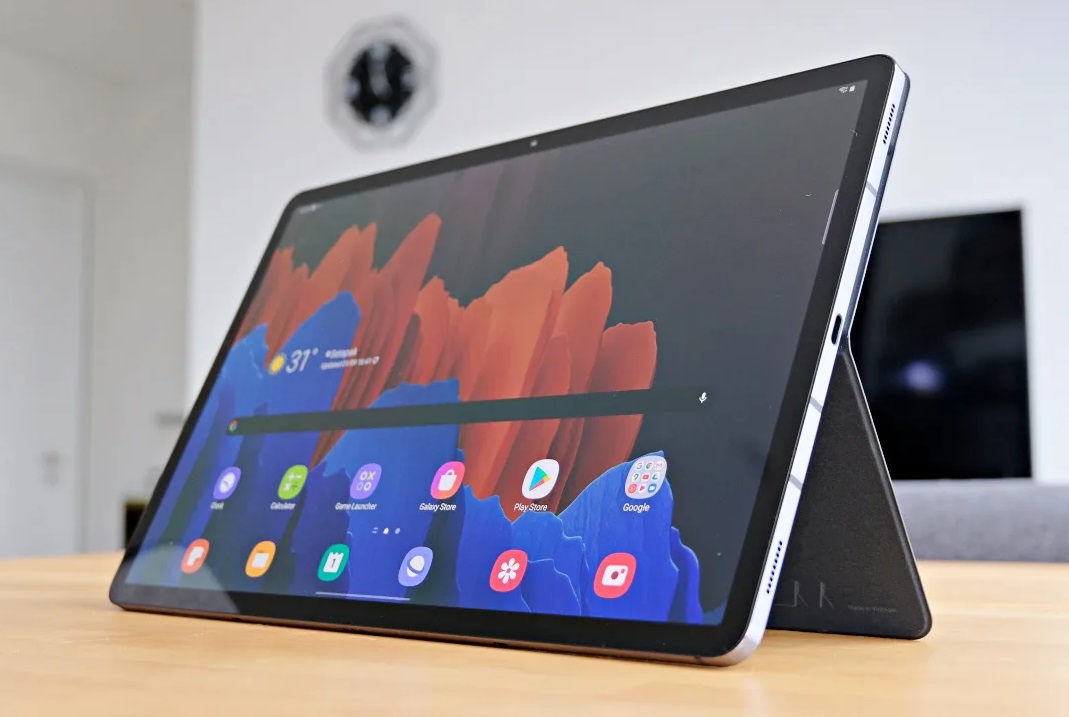
コーディング方法を学ぶ簡単なセッションのために PC に戻るたびに、Galaxy Tab S8 がセカンダリ スクリーンとして接続され、チュートリアル ビデオを見たり、単純に Spotify プレイリストをサーフィンしたりします。最も良い点は、セットアップがケーブルの煩わしさなしで機能することです。また、セカンダリ スクリーンがスリムで軽く、カフェと家の間で汗をかかずに簡単に持ち運べるのも助かります。
タブレットからのメッセージングと通話
タブレットでの通話やメッセージングの利便性が必要な場合は、余分なお金を投じてセルラー版を購入する以外に選択肢はありません。しかし、 Samsung の携帯電話をポケットに入れていると仮定して 、Galaxy Tab S8 から電話をかけたり受けたりできる社内の巧妙なトリックがあります。
この機能は、携帯電話のバッテリー残量がなくなり、長電話をする必要がある場合に特に便利です。 Samsung は当初、独自のメッセージ アプリを使用してテキストの処理を開始しましたが、現在はクロスデバイス メッセージングの責任が Google のメッセージ アプリによって処理されているため、そうではないようです。
Google のメッセージ アプリは、Samsung Galaxy Tab S8 にプリインストールされています。タブレットでアプリを開き、Samsung 製携帯電話のメッセージ アプリ内から画面に表示される QR コードをスキャンするだけで、すべてのテキストが Galaxy Tab S8 に表示されます。
ただし、Galaxy Tab S8 で通話やテキストメッセージを受信するためのペアリング プロセスでは、Samsung アカウントを同期する必要があることに注意してください。ありがたいことに、Google アカウントを使用してすぐに作成できます。セットアップ プロセスでは、両方のデバイスで「他のデバイスでの通話とテキスト メッセージ」を有効にするよう求められます。このプロセスでは、Samsung 携帯電話で生成されたコードを入力する必要があります。
iPadではないが、それに近づいている
タブレットゲームでは Apple が依然として Samsung と Google に勝っていると主張することもできますが、Galaxy Tab S8 を完全に否定しています。
Tab S8は完璧ですか?いいえ、しかし、多くの人がその存在を信じているよりもはるかに便利でもあります。高価で、ところどころ少し不安定ですが、すべてがうまくいくと、非常に魔法のようになります。