
最高の Samsung タブレット を購入する理由はたくさんあります。おそらく、 Netflix の 視聴リストを本当に充実させるには、大きくて美しい画面が必要でしょう。 S ペンのパワーを活用して傑作を作成したいと考えているかもしれません。あるいは、高性能の ゲーム用タブレット や仕事用マシンを探しているかもしれません。 Samsung の Galaxy Tab シリーズは、これらすべての役割を簡単に処理できます。
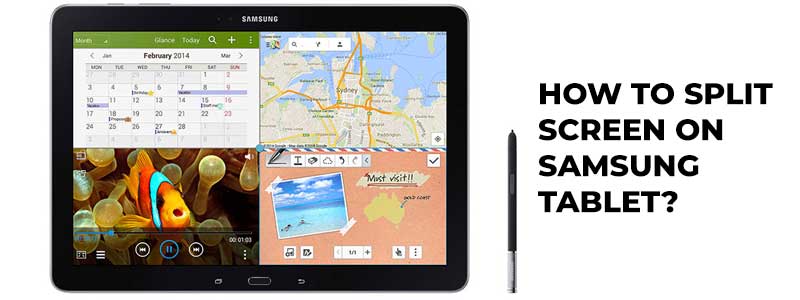
ただし、ニーズに関係なく、大画面を最大限に活用することが重要です。 スマートフォン に比べてタブレットの大きな利点は、画面が大きいことです。その大きな画面は、マルチタスクを行ったり、複数のアプリを同時に表示したりするのに特に適しています。メッセージを送信しながら道順を確認したり、会議中にメモを取ったり、ソーシャル メディアに注目しながら本を読んだりする場合でも、Samsung Galaxy Tab タブレットで分割画面表示を使用する方法を次に示します。

Android 9.0 Pie以降で分割画面モードを使用する方法
分割画面モードを使用する最も簡単な方法は、Android の組み込みツールを使用することです。分割画面ビューは で Samsung デバイスに導入されました (今から 4 年以上前)。そのため、最新の Samsung タブレットのほとんどがこの機能にアクセスできるはずです。使用方法は次のとおりです。
ステップ 1: 分割画面表示用に最初のアプリを開きます。これは必須ではありませんが、最近使用したアプリのリストでアプリを見つけられるようにする必要があります。

ステップ 2: タブレットの下部から上にスワイプして 1 秒間押し続けるか、ナビゲーション バーの [最近使用したアプリ] ボタンをタップして、最近使用した アプリのリストを開きます。
ステップ 3: 選択したアプリのアイコンをタップします。

ステップ 4: [分割画面ビューで開く] を タップします。
ステップ 5: アプリが右側に開き、アプリドロワーが左側に開きます。

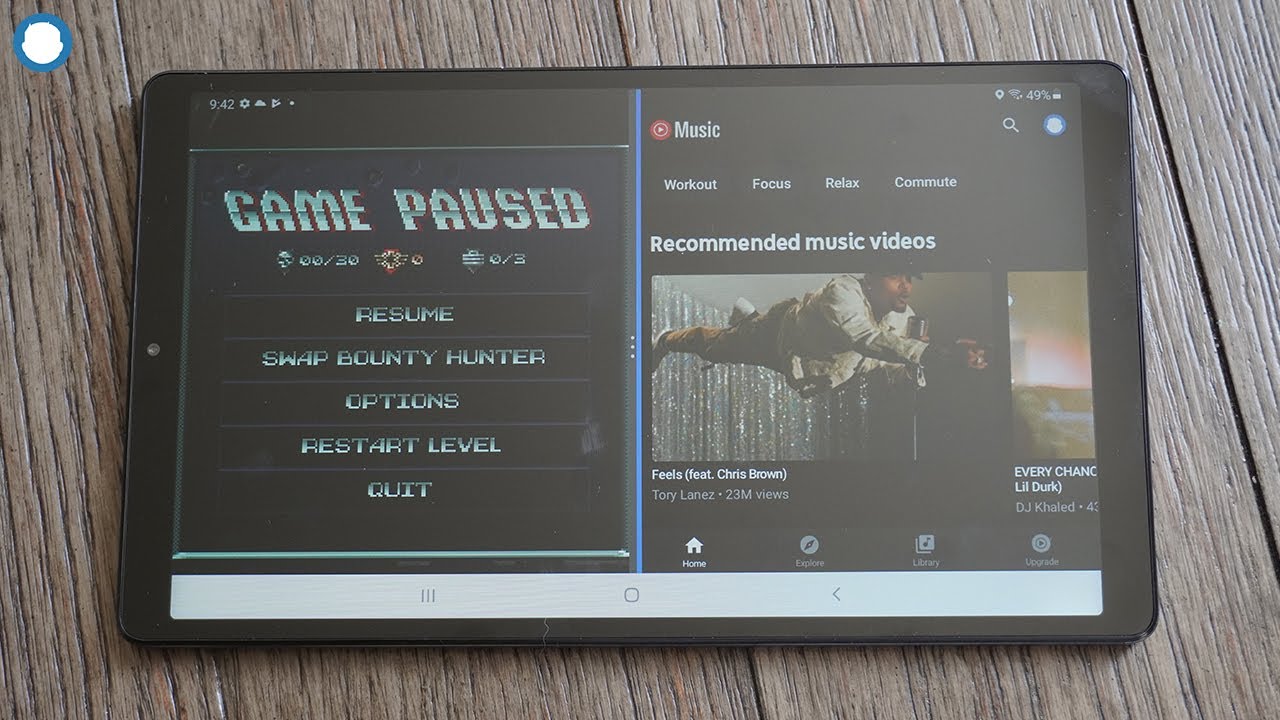
ステップ 6: アプリドロワーで開きたい 2 番目のアプリを選択すると、最初のアプリの隣にポップアップ表示されます。
ここからは、通常どおり 2 つのアプリを使用できますが、他にも使用できるトリックがいくつかあります。 2 つのウィンドウの間のバーをドラッグしてウィンドウのサイズを変更できますが、代わりに 1 つのアプリをポップアップ ビューで開くこともできます。
Samsung タブレットで分割画面をオフにする方法
分割画面をオフにする準備ができたら、 [最近使用したアプリ] リストを再度開きます。上部に「X」があるはずで、タップすると分割画面モードを停止できます。または、パーティション バーを片側に完全にスワイプして、残りのアプリを全画面表示にすることもできます。

ポップアップウィンドウでアプリを開く
選択したアプリを分割画面モードで開く代わりに、小さなポップアップ ウィンドウで開くことができます。これは、[最近のアプリ] メニューから行うことも、すでにアプリを分割画面表示で開いているときに行うこともできます。
最近のアプリメニューから開くには:
ステップ 1: 最近のアプリメニューを開きます。
ステップ 2: アプリのアイコンをタップし、 [ポップアップ ビューで開く] を選択します。
すでにアプリを分割画面表示で開いていますか?ポップアップウィンドウに変える方法は次のとおりです。
ステップ 1: アプリ上部の青い線をタップします。
ステップ 2: [ポップアップ ビュー] アイコンを選択します。これはリストの最初にあるはずです。