

現在、ほとんどの携帯電話会社は寛大なアップグレード プランを提供しており、多額の現金を落とさずに最新の iPhone を簡単に手に入れることができます。ほとんどの小売店における公式アップグレード プロセスには工場出荷時設定へのリセット手順が含まれており、すべてのデータが確実に消去され、後続のユーザーがファイルにアクセスできなくなります。
ただし、デバイスを自分で販売したい場合は、iPhone をリセットして完全に消去する方法を知る必要があります。また、AT&T や Verizon にアップグレードを依頼する前に、プロセスがどのように機能するかを知っておくと良いでしょう。そうすれば、古い携帯電話から個人データが安全に削除されていることを確認できます。ありがたいことに、このプロセスは、新しい iPhone 15 を含む最新のすべての iPhone で同様です。 iPhone を手放す前に、iPhone をリセットしてドライブを消去する方法は次のとおりです。
ソフト リセット、強制再起動、出荷時設定へのリセットの違い
ソフトウェア オプション (ソフト リセット) を使用して iPhone を再起動しても、データは失われません。強制再起動も同様で、タッチスクリーンが反応しない場合やアプリの動作がおかしくなった場合に、ハードウェア キーを使用して iPhone を再起動できます。工場出荷時設定へのリセットはまったく別の獣です。 iPhone を箱から出したときの元の状態に戻します。すべてのコンテンツ、設定、個人情報をデバイスから消去します。
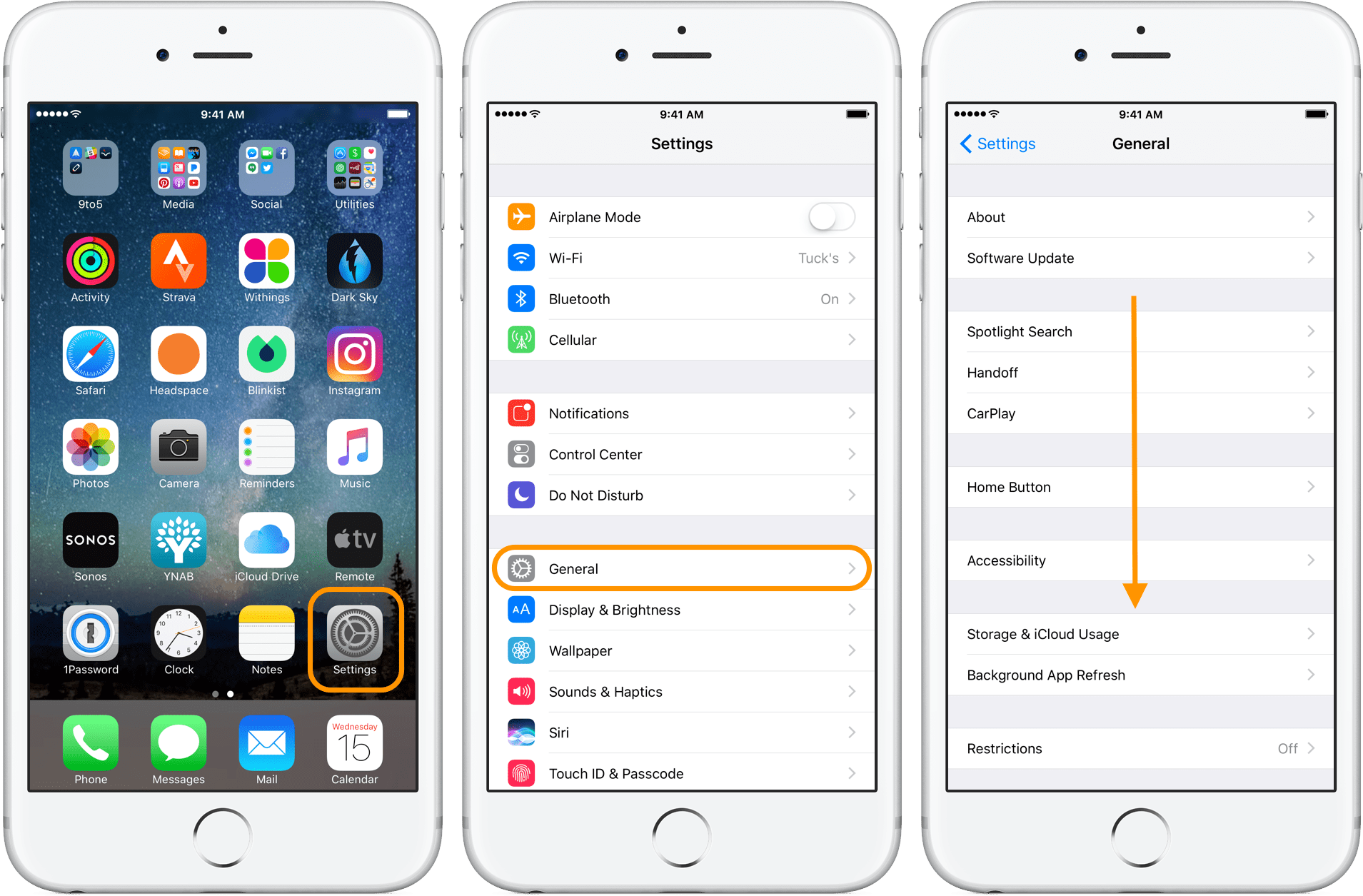
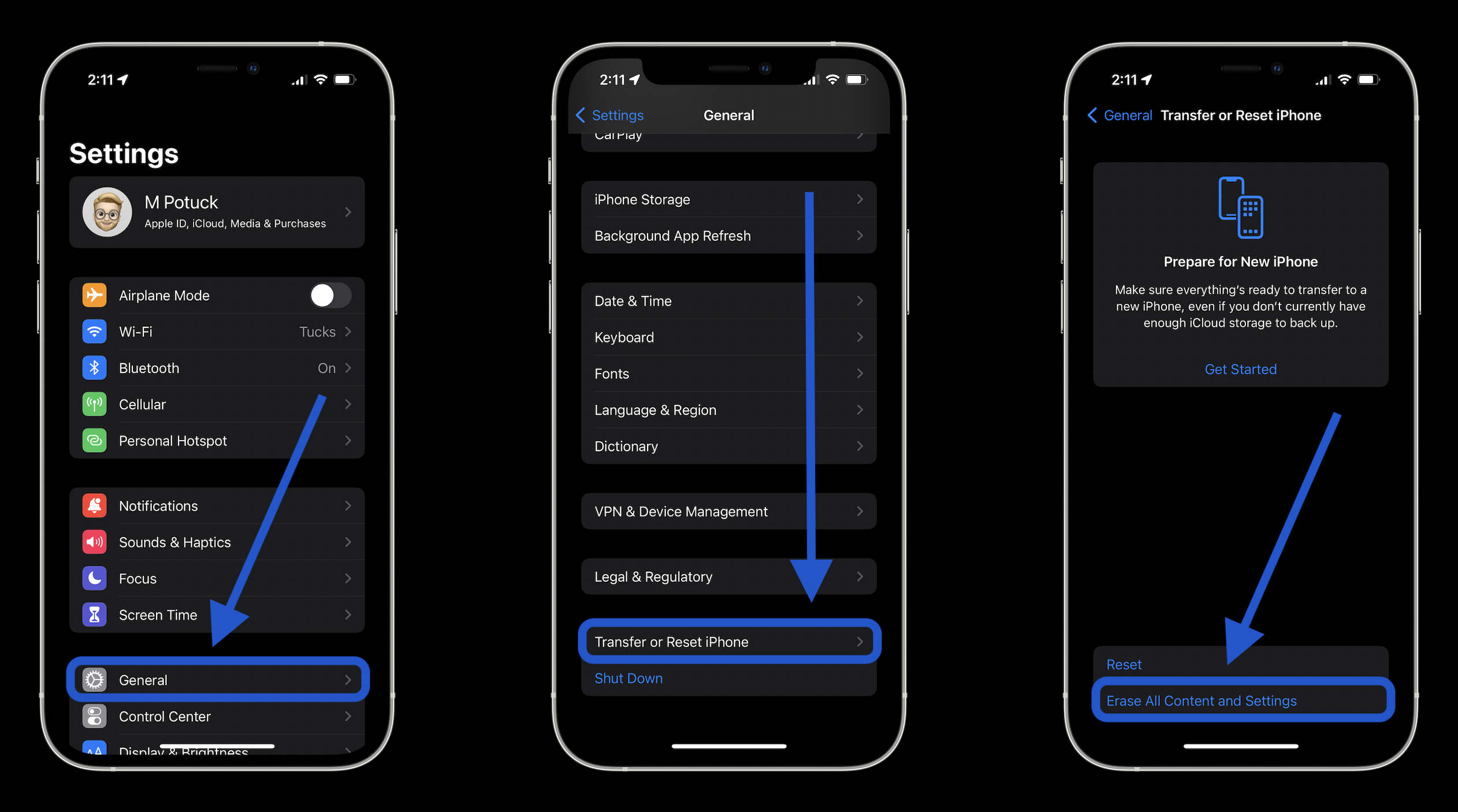
iPhone を工場出荷時設定にリセットすることは、解決できない問題が発生した場合の最後の手段としてのみお勧めしますが、 場合、友人に譲る場合、または iPhone が壊れている場合にも使用する必要があります。携帯電話が紛失または盗難に遭った場合。バックアップを使用して携帯電話のすべてのデータと設定を復元できるため、必ずしも永続的なものではありません。工場出荷時設定にリセットする必要がある場合は、 iPhone を工場出荷時設定にリセットする方法 に関するガイドをお読みください。このガイドには、 [設定] > [一般] > [リセット] にあるリセット オプションの内訳も含まれています。
iPhone 15 およびその他のモデルをソフトリセットする方法
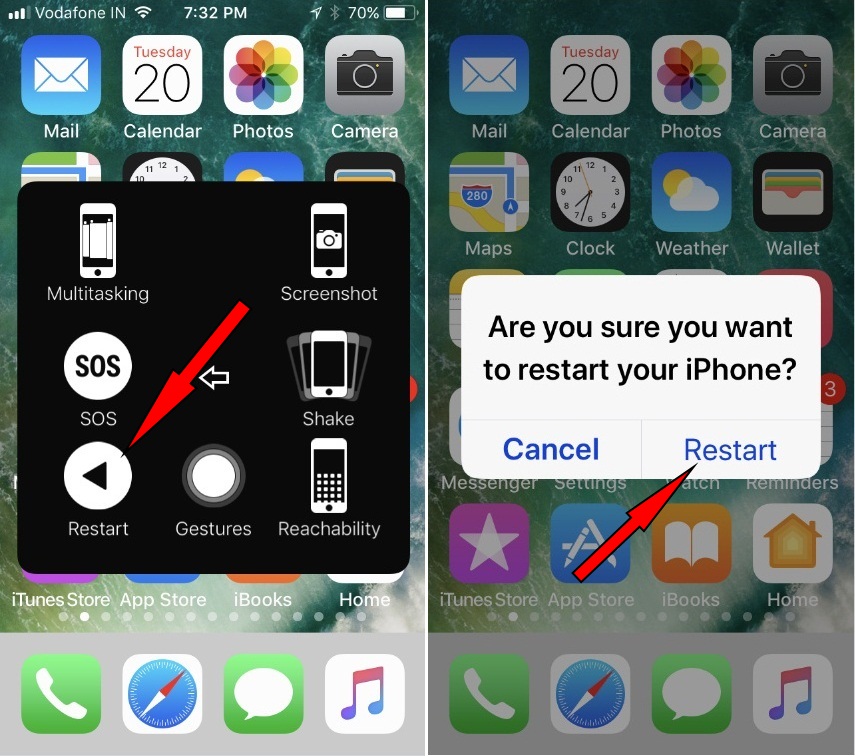
iPhone をソフトリセットする最も簡単な方法は、iPhone の電源をオフにすることです。この方法は、出荷時設定へのリセットとは異なり、データが失われず、携帯電話から何も削除されないため、「ソフト リセット」と呼ばれることがよくあります。携帯電話の動作が遅い場合、アプリが起動しない場合や正常に動作しない場合、または軽微な問題が発生しているが iPhone がまだ応答している場合は、ソフト リセットを検討してください。 Apple は、X、11、12、13、および 14 シリーズの iPhone でソフト リセットを実行する方法を変更しました。ソフト リセットでは 2 つのボタンを押し続ける必要があります。このプロセスは、 iPhone 15 のリセットにも引き継がれます。ここでやっていることは、携帯電話の電源を切ることだけです。
ステップ 1: スリープ/スリープ解除 ボタンと 音量下げ ボタンを押し続けます。 以降のモデルでは、電話機の右側にスリープ/スリープ解除ボタンがあります。
:max_bytes(150000):strip_icc()/D1-ResetiPhone12-annotated-7821e7fc347544f8b6f2bf8aec3dde36.jpg)
ステップ 2: スライド上に指を置いて、表示されるスライダーの電源をオフにし 、右にスワイプします。
ステップ 3: 画面に何も表示されなくなり、真っ暗になったら、Apple ロゴが表示されるまで スリープ/スリープ解除 ボタンを再度押し続けてオンに戻します。
または iPhone 8 以前を使用している場合は、スライダーが表示されるまで スリープ/スリープ解除 ボタンを押し続けるだけで iPhone をシャットダウンできます。
あるいは、iOS 11 以降がインストールされている場合は、 [設定] > [一般] に移動して一番下までスクロールすると、[ シャットダウン] ボタンが表示されます。 [シャットダウン] をタップすると、 [スライドして電源オフ] スライダーが 表示されます。その後、上記のステップ 2 に進むことができます。
iPhoneを強制的に再起動する方法
iPhone 15 以前のモデルをリセットするもう 1 つの方法は 、Apple が公式に「強制再起動」と呼ぶものを実行することです。 繰り返しますが、重要なデータが失われることはありません。 iPhone が完全に反応しなくなった場合は、強制再起動をお勧めします。たとえば、iPhone の画面が (電源が入っているにもかかわらず) 黒くなったり、画面がフリーズしたり、iPhone の起動中に問題が発生したりします。強制再起動を実行する正確な方法は、所有している iPhone のモデルによって異なります。
iPhone 8以降の強制再起動
次の手順は、iPhone 8、 iPhone SE (第 2 世代以降)、 、 、 、 、 iPhone 13 、iPhone 14、および iPhone 15 で機能します。
ステップ 1: 音量を上げる ボタンを押してすぐに放します。
ステップ 2: 音量ダウン ボタンを押してすぐに放します。
ステップ 3: Apple ロゴが表示されるまで、 スリープ/スリープ解除 ボタンを押し続けます。
iPhone 7 および iPhone 7 Plus の強制再起動
Apple ロゴが表示されるまで、 スリープ/スリープ 解除ボタンと 音量ダウン ボタンを押し続けます。
iPhone 6S 以前および iPhone SE (2016) の強制再起動
Apple ロゴが表示されるまで、 スリープ/スリープ解除 ボタンと ホーム ボタンを同時に押し続けます。

再起動がうまくいかない場合の対処方法
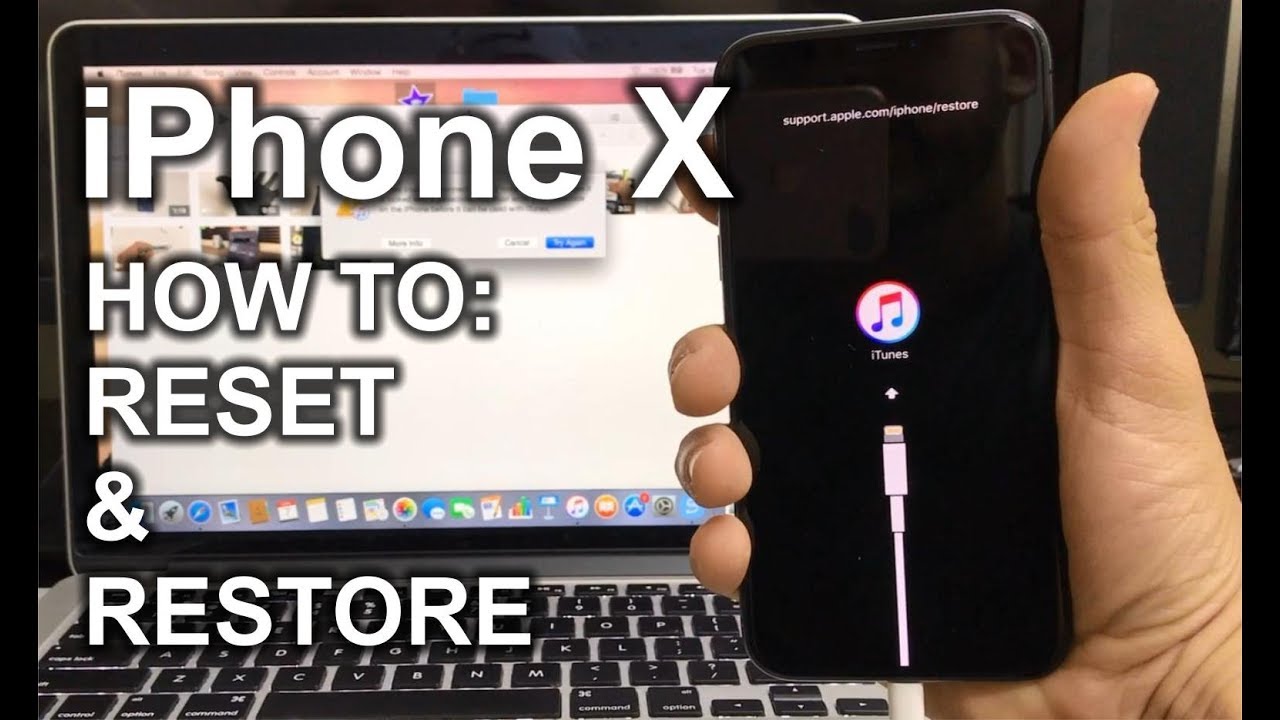
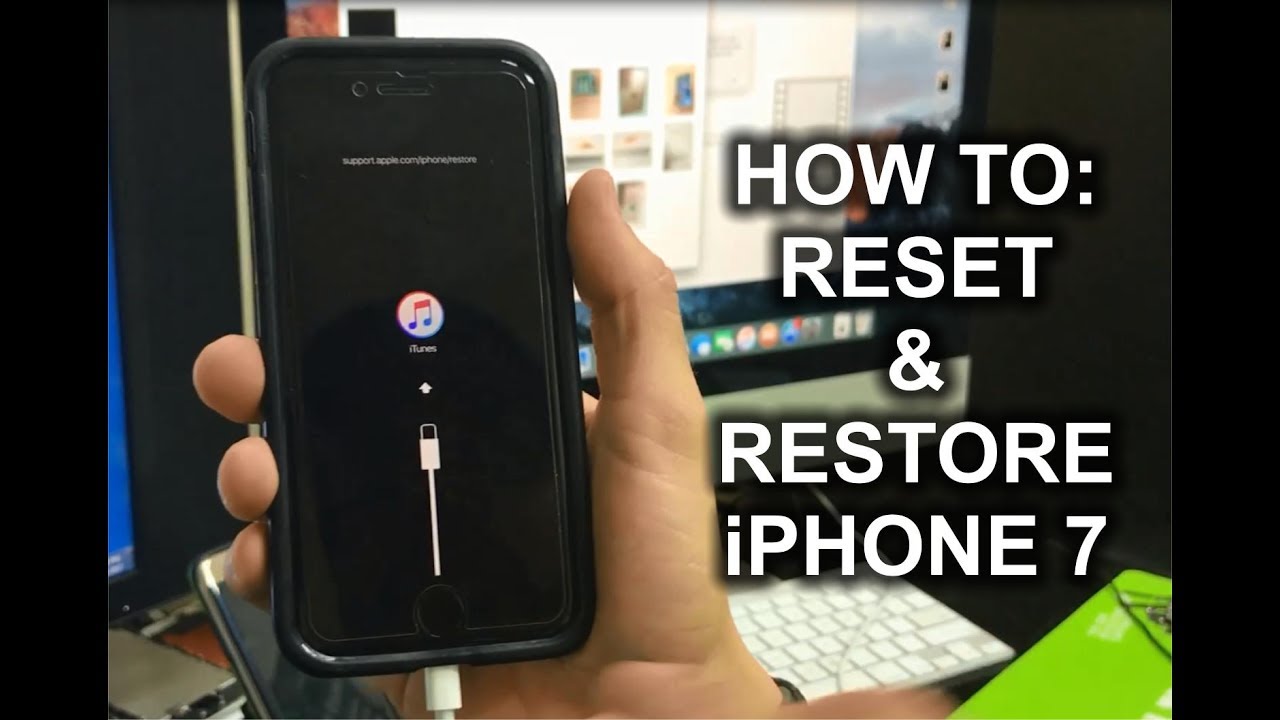
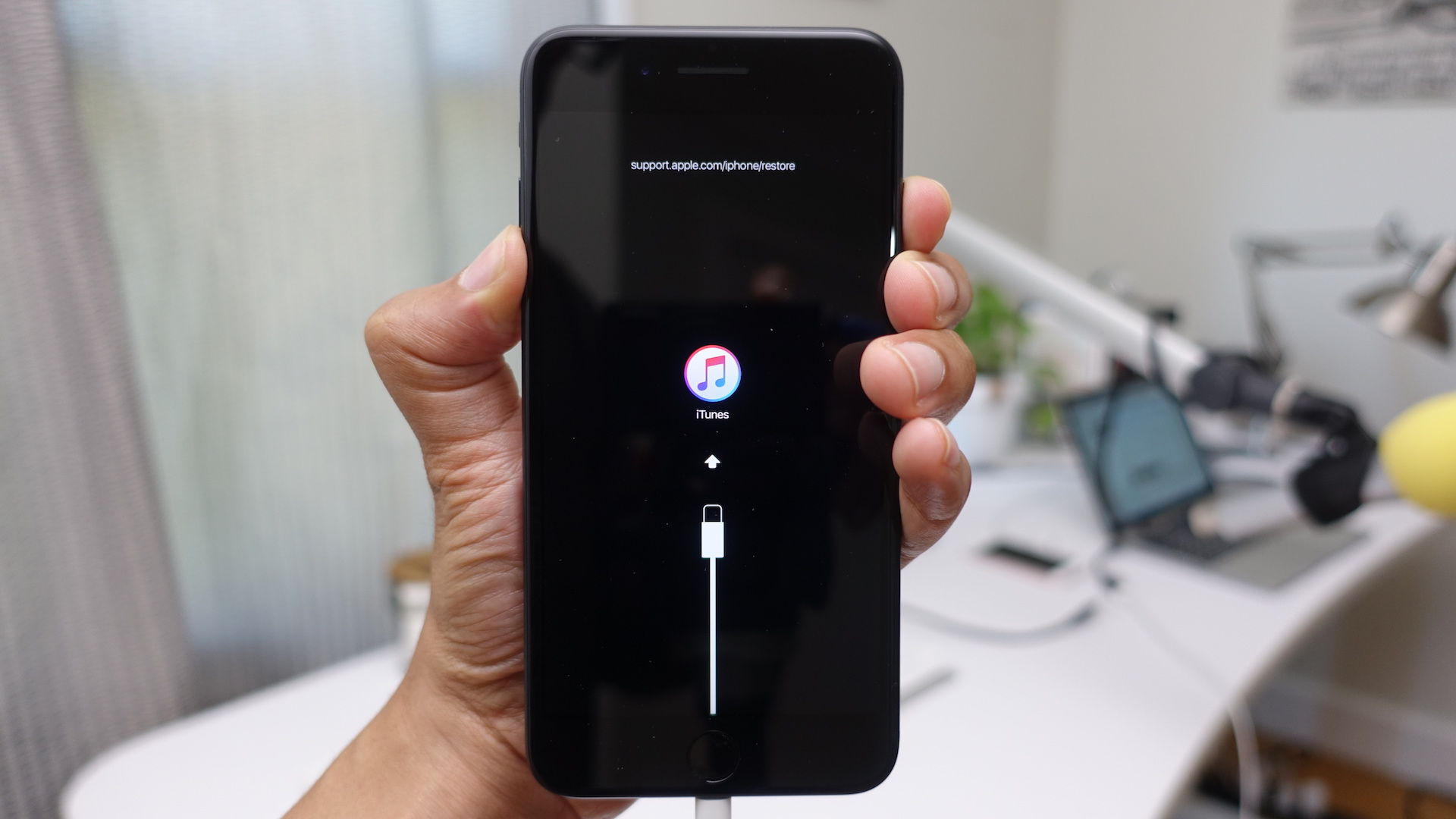
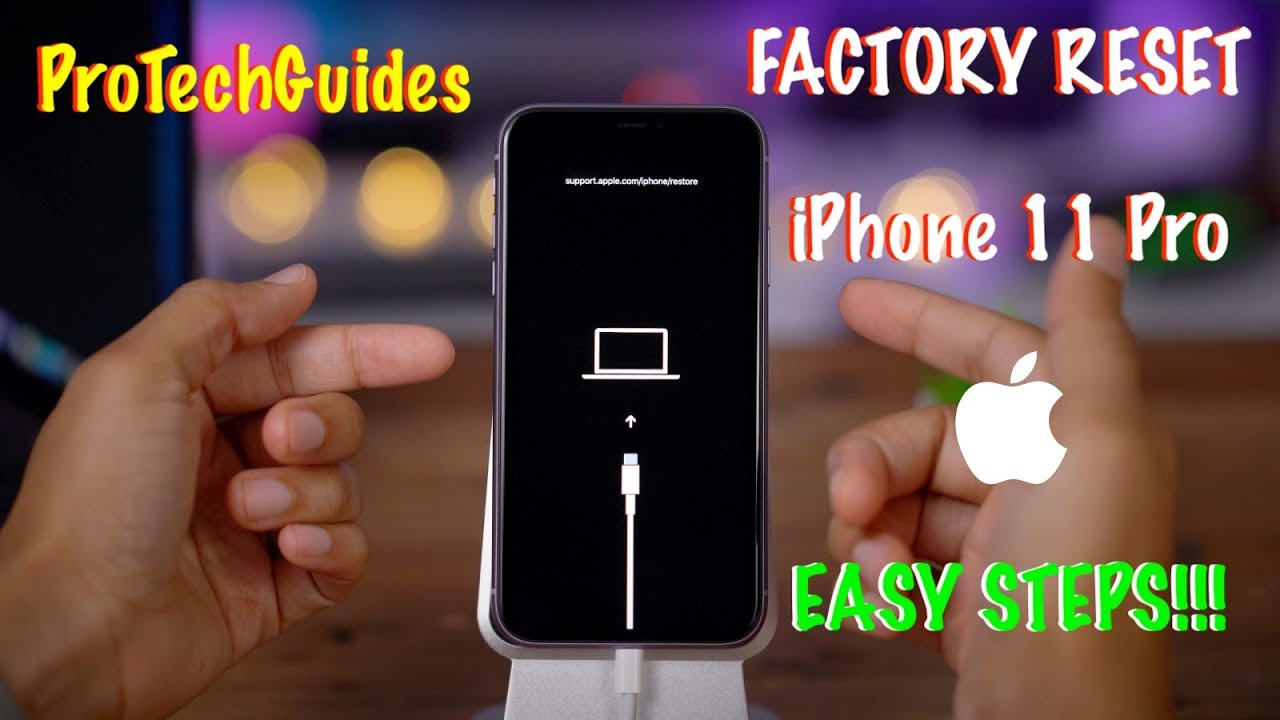
電話機が応答しなくなったり故障した場合は、 回復モードに入ってみ てください。これにより、電話機を更新または復元できるようになります。ただし、Apple ロゴを通過できない場合、または携帯電話が応答しない場合は、別のオプションがあります。
これが携帯電話を保存する唯一のオプションかもしれませんが、この手順により、以前に携帯電話に保存されていたものはすべて削除されます。 iPhone を消去した後にデータを復元できるように 、iPhone をバックアップする方法 に関するガイドに従っていただければ幸いです。リカバリーモードに入る方法は次のとおりです。
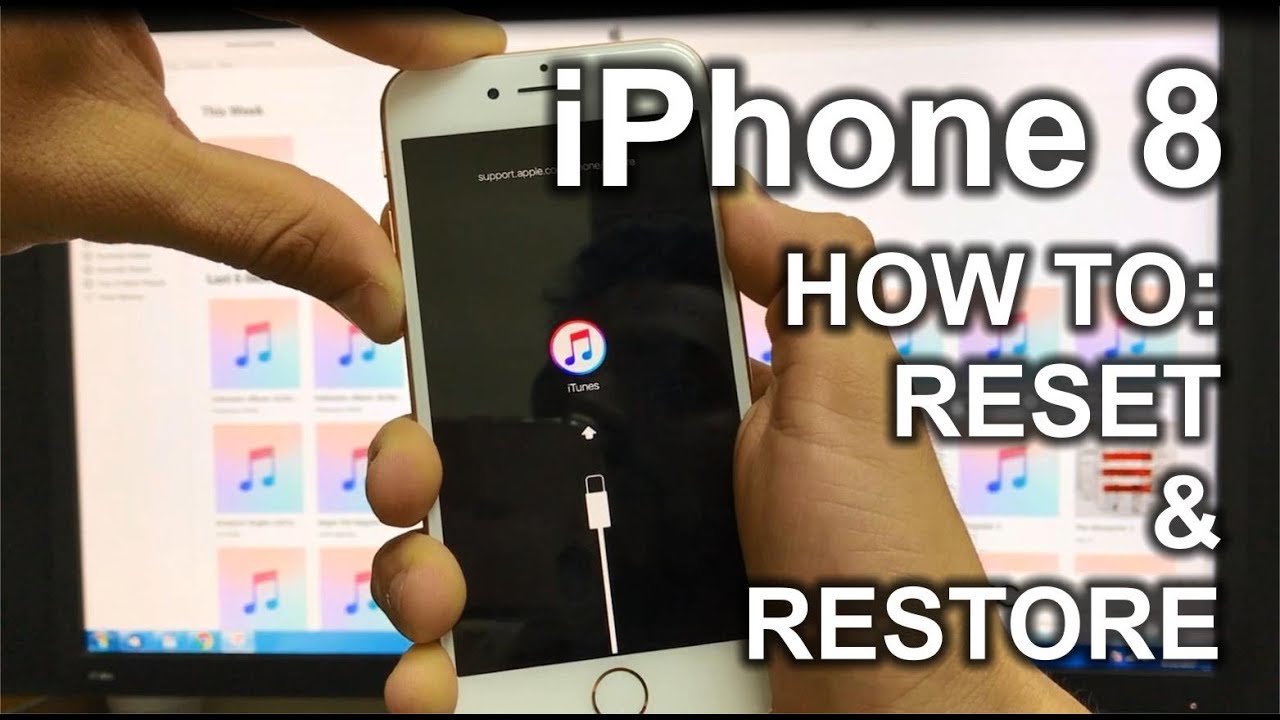
iPhone 8 以降で再起動が機能しない場合の対処方法
ステップ 1: iPhone をコンピュータに接続し、iTunes を開きます。 macOS Catalina 以降を搭載した Mac を使用している場合は、Finder ウィンドウを開きます。
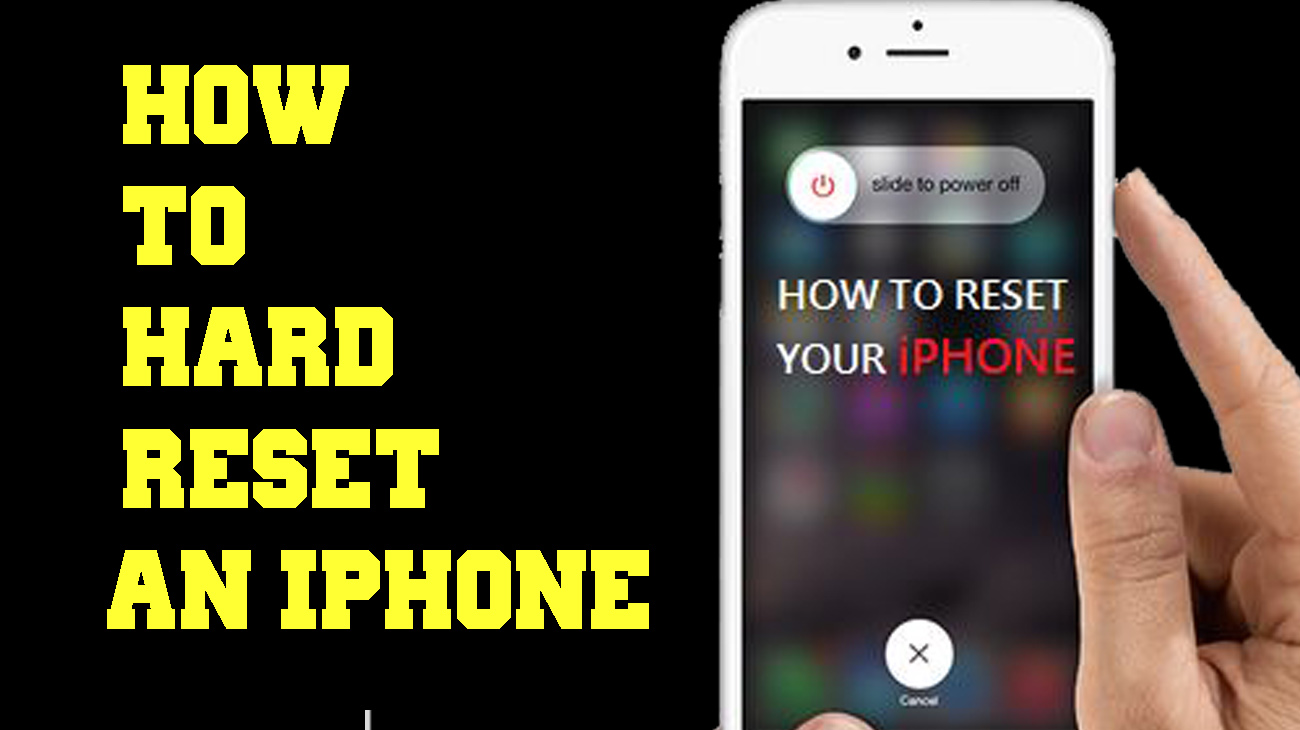
ステップ 2: 音量を上げる ボタンを押してすぐに放します。
ステップ 3: 音量ダウン ボタンを押してすぐに放します。
ステップ 4: リカバリモード画面が表示されるまで、 スリープ/ウェイク ボタンを押し続けます。
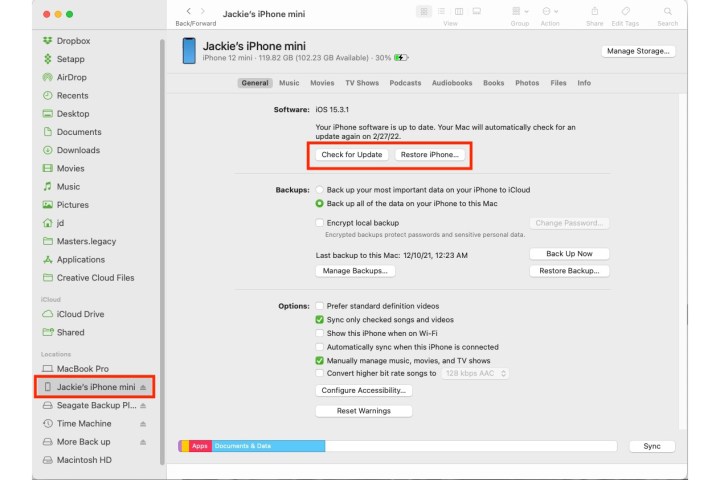
ステップ 5: コンピュータの iTunes または Finder で、デバイスのアップデートまたは復元を選択し、iPhone のリセットを開始します。
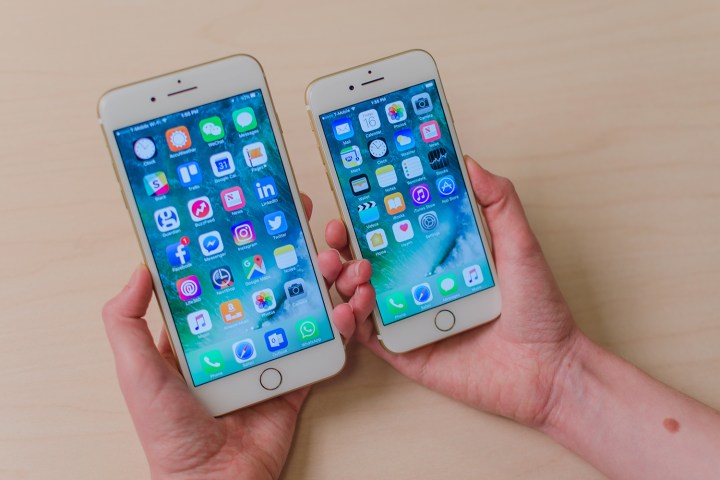
iPhone 7 および iPhone 7 Plus で再起動が機能しない場合の対処方法
ステップ 1: iPhone をコンピュータに接続し、iTunes を開きます。 macOS Catalina 以降を搭載した Mac を使用している場合は、Finder ウィンドウを開きます。
ステップ 2: リカバリモード画面が表示されるまで、 スリープ/ウェイク ボタンと 音量ダウン ボタンを同時に押し続けます。
ステップ 3: コンピュータの iTunes または Finder で、デバイスの 更新 または 復元 を選択して iPhone のリセットを開始します。
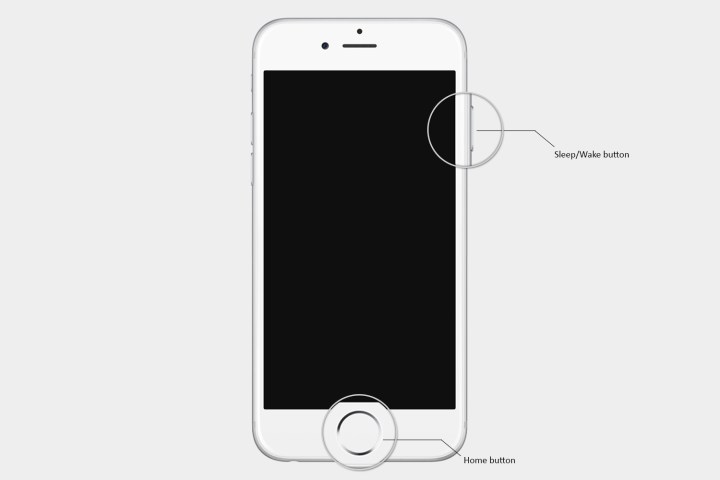
iPhone 6S 以前および iPhone SE (2016) で再起動が機能しない場合の対処方法
ステップ 1: iPhone をコンピュータに接続し、iTunes を開きます。 macOS Catalina 以降を搭載した Mac を使用している場合は、Finder ウィンドウを開きます。
ステップ 2: リカバリモード画面が表示されるまで、 スリープ/スリープ解除 ボタンと ホーム ボタンを同時に押します。
ステップ 3: コンピュータの iTunes または Finder で、デバイスの 更新 または 復元 を選択して iPhone のリセットを開始します。
ご覧のとおり、問題が発生した場合、または時々再起動したい場合に、iPhone を再起動するにはさまざまな方法があります。お持ちの iPhone のモデルに応じてプロセスは異なりますが、それでも比較的シンプルです。ここではさまざまな方法を説明しましたが、必ず最初にソフト リセットまたは強制再起動を試してください。更新/復元方法は基本的に、他のすべてが失敗した場合に使用されます。
編集者注: この記事は 2024 年 2 月 19 日にチェックされ、DT は含まれている手順と情報が依然として正確であることを確認しました。