

iPhone をバックアップしておくと、携帯電話を紛失した場合や、連絡先を新しいデバイスに転送する必要がある場合に役立ちます。あなたの iPhone には、あなたが訪れた場所、共有した瞬間、撮影した愛らしいペットの写真などが何千枚も保存されているでしょう。
バックアップは、iOS に何かが起こった場合、またはバグだらけのベータ版に対処するのにうんざりした場合に、携帯電話を復元するための良い方法でもあります。写真、連絡先、ダウンロードした重要なファイルが失われないように、携帯電話のバックアップを定期的に作成することをお勧めします。
ありがたいことに、iPhone のバックアップは簡単で、バックアップを自動的に更新できます。このガイドでは、Finder、iTunes、iCloud を使用して iPhone をバックアップする方法を説明します。
MacOS Catalina 以降: Finder を使用する
Apple は、 でおなじみの iTunes を廃止しました。代わりに、iTunes ロゴが付いた新しい ミュージック アプリが追加されます。ただし、iPhone のバックアップには使用されません。代わりに、Apple はその機能を Finder に移動しました。
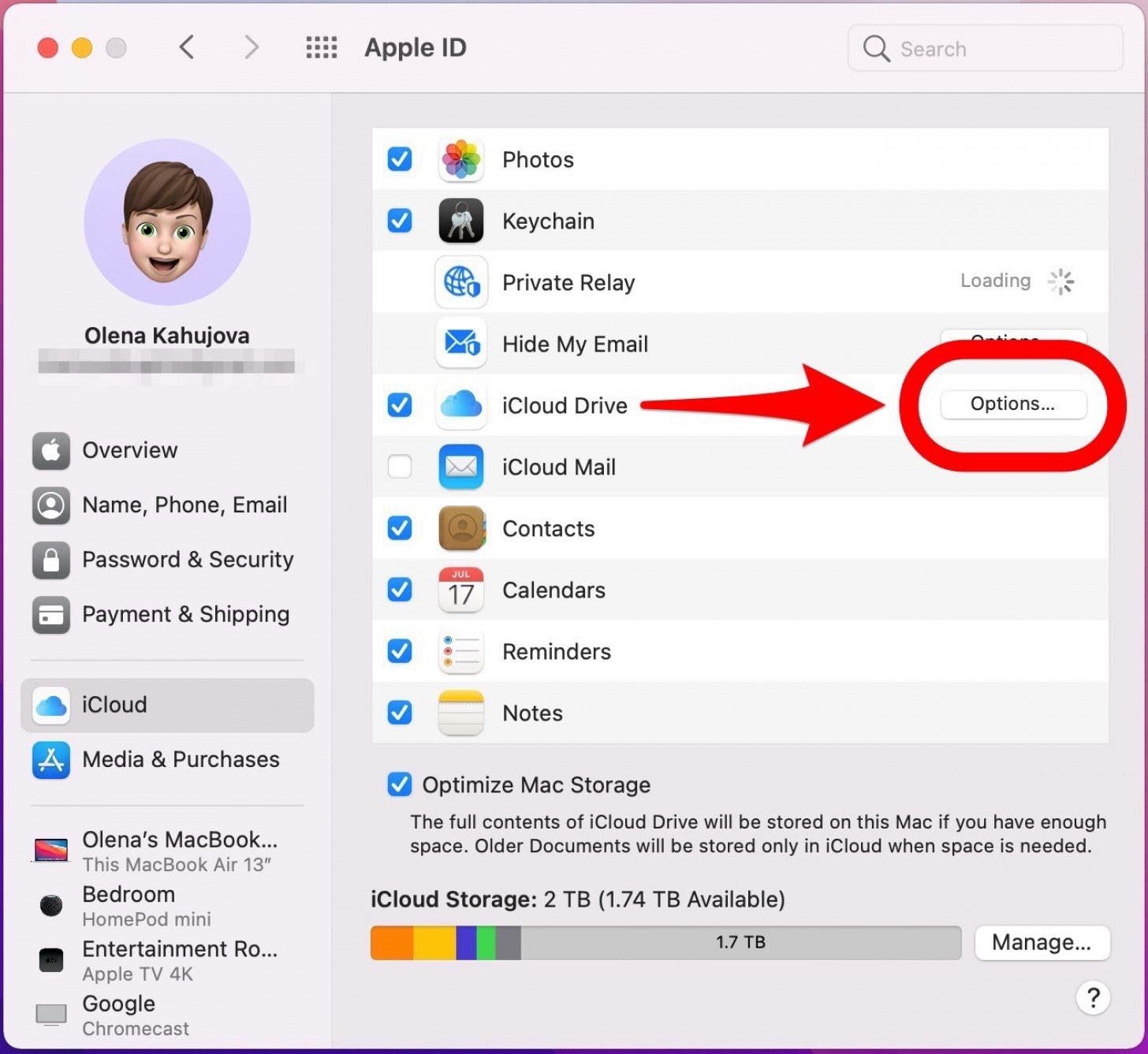
ステップ 1: MacOS Catalina 以降を実行している Mac に iPhone を接続します。最新の MacBook では、USB-C アダプターまたは USB-C – Lightning ケーブルが必要になることに注意してください。
ステップ 2: Finder を開き、左側にリストされている iPhone を選択します。
ステップ 3: 右側に表示される青い 信頼 ボタンをクリックします。
ステップ 4: iPhone では、 「このコンピュータを信頼する 」というプロンプトが表示されます。 「信頼」を タップし、パスコードを入力して続行します。
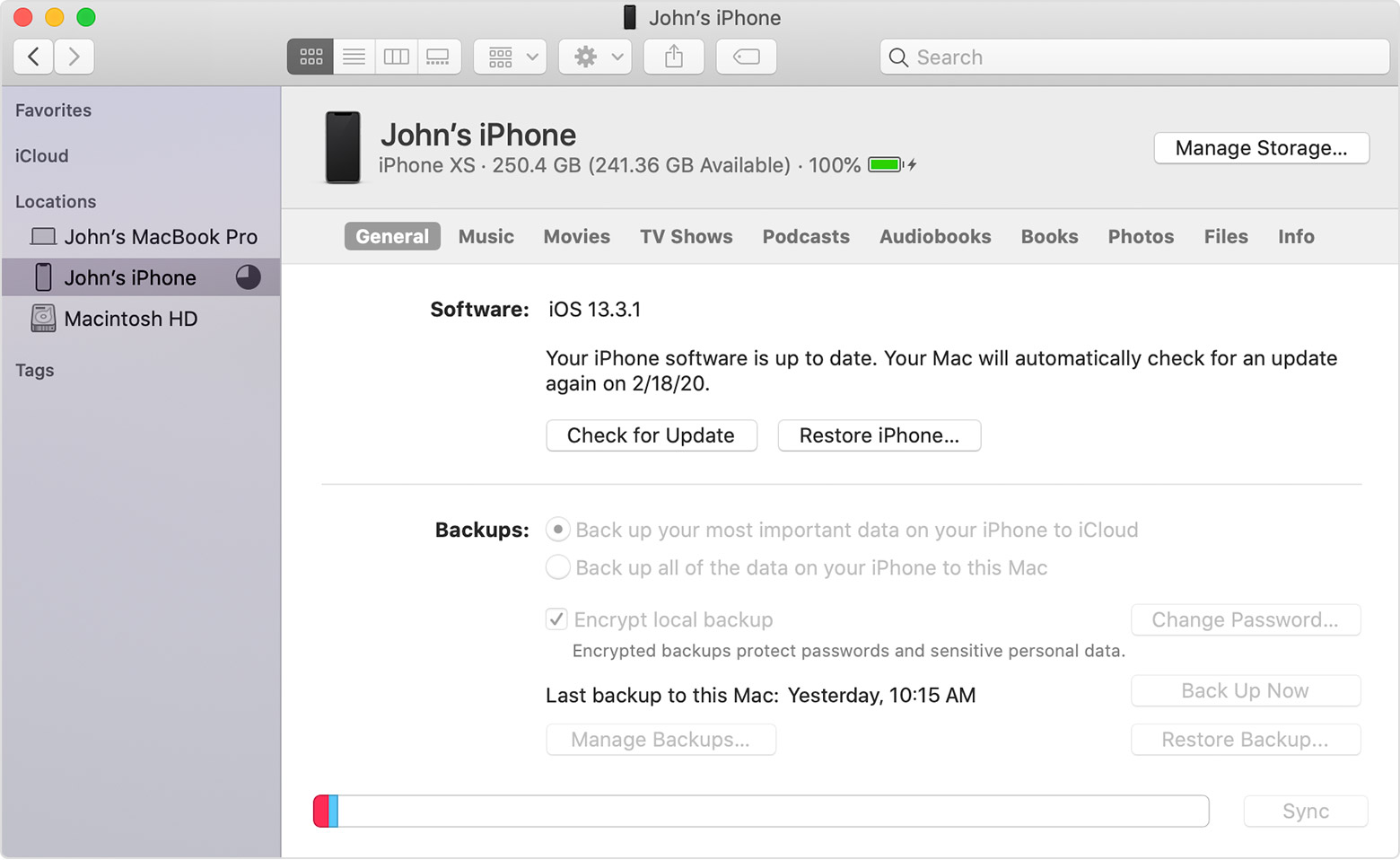
ステップ 5: Finder に戻り、 「全般」 タブの下にある 「今すぐバックアップ」 ボタンをクリックします。
下部のステータス バーにバックアップの進行状況が表示されます。時間がかかる場合がありますので、待ち時間に軽食をとりましょう。 Finder には、ローカル バックアップの暗号化 (デフォルトで有効)、バックアップからの iPhone の復元、すべてのメディアの Mac への同期などを行うツールも用意されていることに注意してください。
MacOS Mojave 以前、または Windows 10: iTunes を使用します。
Apple は iTunes を段階的に廃止していますが、MacOS Mojave 以前を実行している Mac および Windows 10 PC では引き続き動作します。 iPhone の最も重要な思い出をバックアップする優れたユーティリティとして機能します。次の手順は、 Windows 10 の iTunes に基づいています。
ステップ 1: iPhone を Mac または Windows 10 PC の USB ポートに接続します。 PC によっては、USB-C アダプターまたは USB-C-to-Lightning ケーブルが必要な場合があります。
ステップ 2: iTunes を開き、プロンプトで 「続行」 をクリックします。接続されている iPhone にコンピュータがアクセスできるかどうかを尋ねるだけです。
ステップ 3: iPhone では、 「このコンピュータを信頼する 」というプロンプトが表示されます。 「信頼」を タップし、パスコードを入力して続行します。
ステップ 4: iTunes で、上に示すように、左上隅近くにある小さな iPhone ボタンをクリックします。 iTunes がデバイスを認識していないように見える場合は、次の Apple ヘルプの手順 に従ってください。
ステップ 5: 左側にリストされている 「概要」 を選択します。
ステップ 6: バックアップを暗号化する場合は、[ローカル バックアップの暗号化 ] を選択し、 パスワードを入力して、[パスワードの設定] をクリックします。選択したパスワードを必ず覚えておくか、 パスワード マネージャー に保存してください。
ステップ 7: [バックアップ] の下にリストされている [ 今すぐバックアップ] ボタンをクリックします。
バックアップ プロセスが完了したら、 [最新のバックアップ] の下のエントリを探して、バックアップが成功したかどうかを確認します。
iCloudの使い方
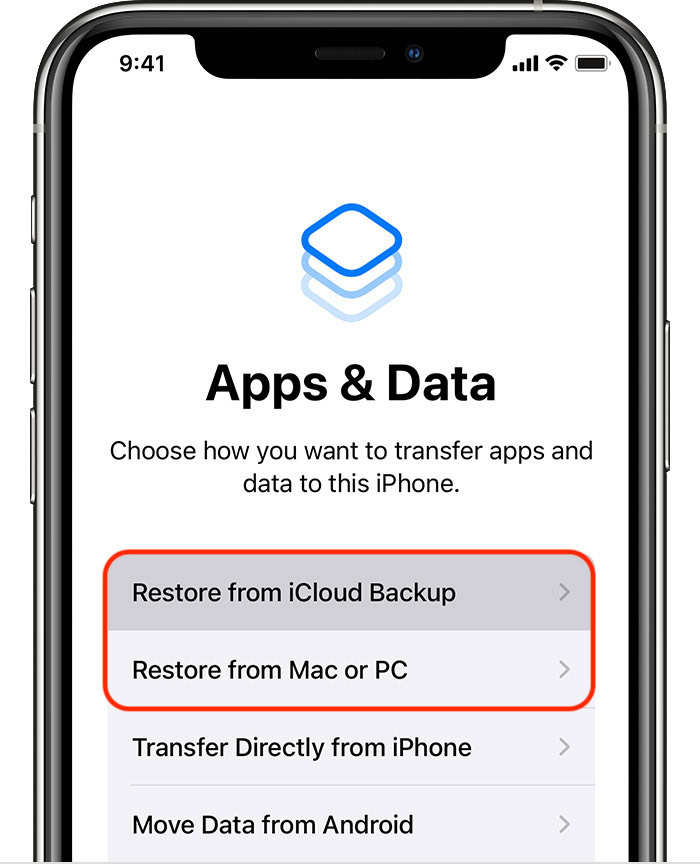
Apple の iCloud サービスは、ファイルをリモートのクラウド サーバーに迅速に転送しながら、バックアップを手動または自動で制御できます。この特定の機能を有効にすると、iCloud に接続されたデバイスの 1 つが故障した場合でも、画像やその他の重要なデータが失われることを心配する必要がなくなります。
無料アカウントをお持ちの場合、利用できるデータ ストレージ容量は 5 GB のみです。おそらく、すべてのメディア ファイルをバックアップするには十分な容量ではないでしょう。それでも、Apple は 最大 2TB のスペースを提供する 3 つのプレミアム ストレージ オプション を提供しています。
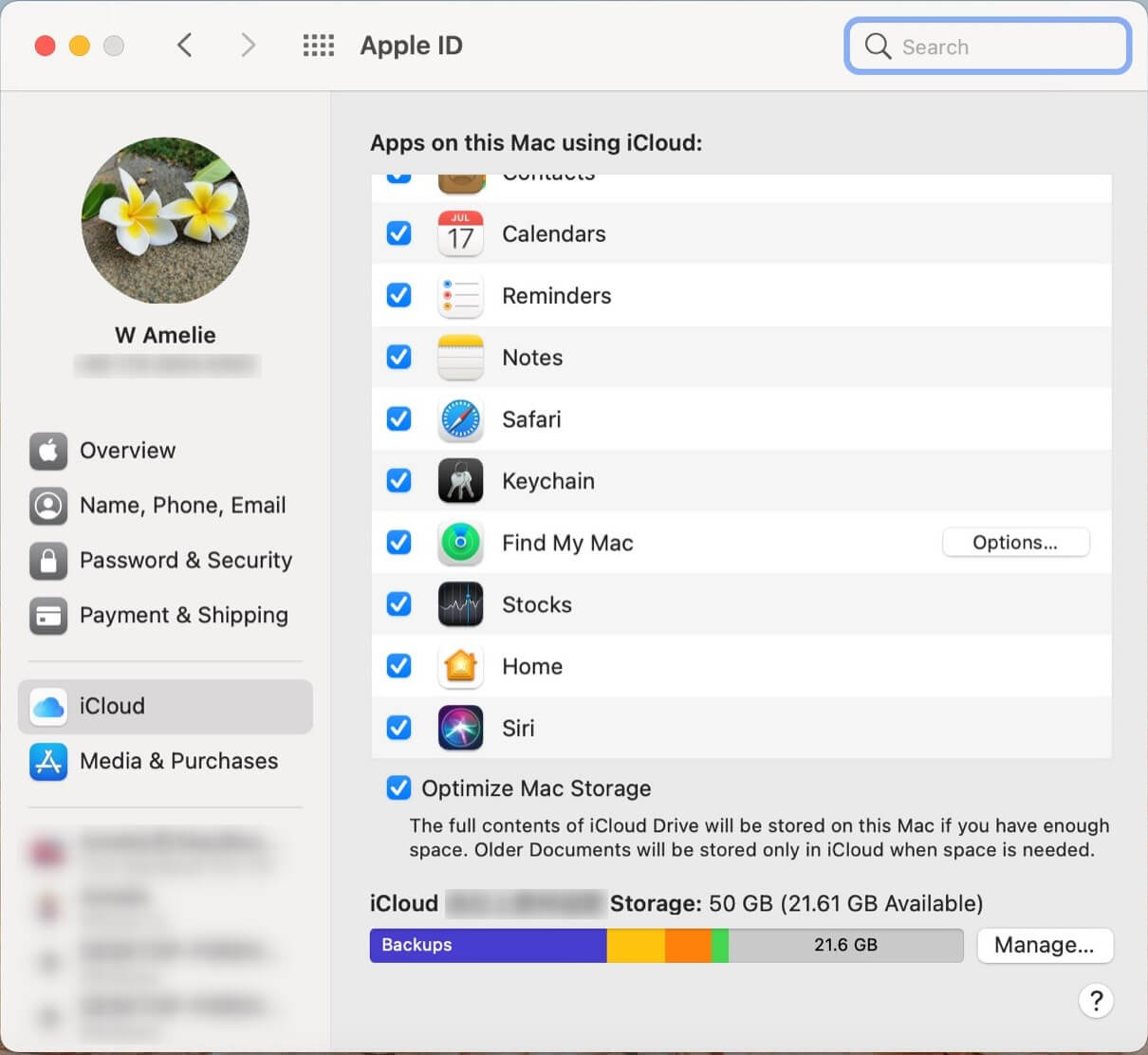

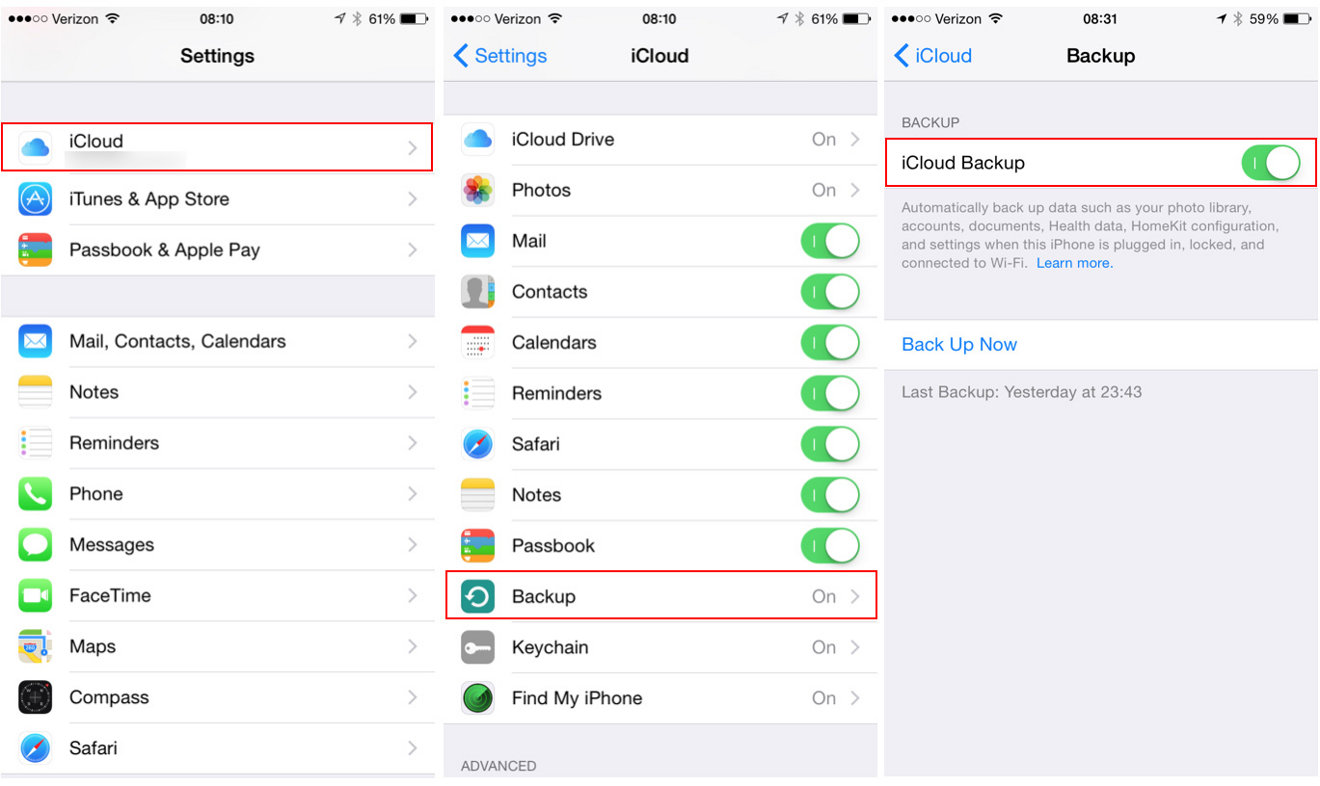
ステップ 1: [設定] を開き 、自分の名前 (別名 Apple ID) をタップします。
ステップ 2: iCloud をタップします 。 iCloud をリンクしたことがない場合は、今すぐ iCloud にアクセスして、自動的にバックアップするアプリケーションを選択できます。
ステップ 3: 下にスクロールして、 「iCloud バックアップ」 をタップします 。
ステップ 4: iCloud バックアップの 横にある トグルを タップして オン (緑色) にします。
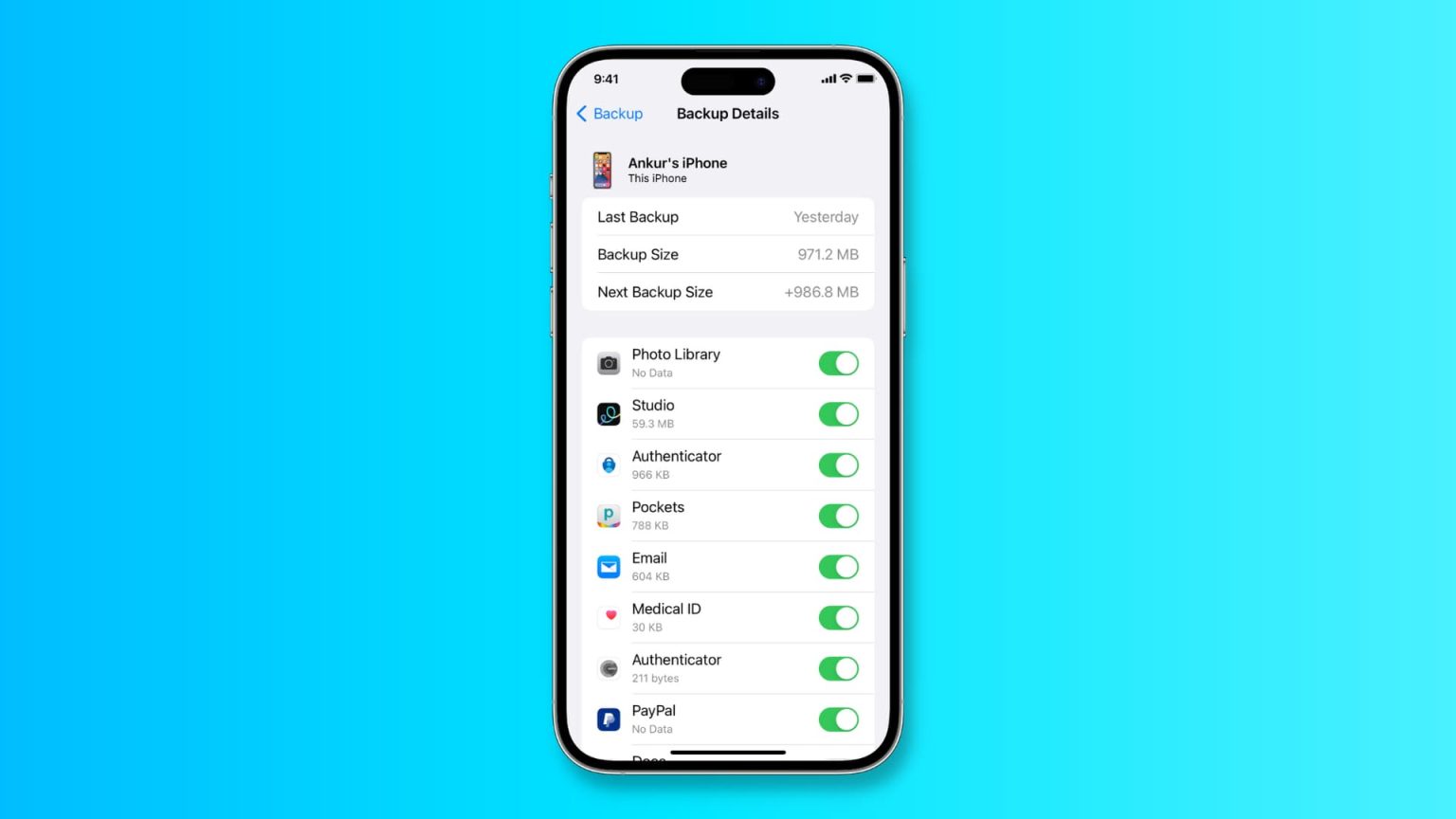
ステップ 5: 今すぐ iPhone を手動でバックアップするには、「 今すぐバックアップ」を タップします 。 [今すぐバックアップ] ボタン の下にバックアップの確認がすぐに表示されます 。 iCloud と iOS デバイスのプラットフォームとオペレーティング システムの両方について詳しくは、 に関する詳細ガイドをご覧ください 。
安心・安全
適切なバックアップは、個人情報を保護し、安全かつ健全な状態を保つための確実な方法です。一方、丈夫な携帯電話ケースは、携帯電話のハードウェアを潜在的な損傷から守ります。アプリ、音楽、画像、ビデオなど、貴重な携帯電話のすべてを失わないと確信できる唯一の方法は、iPhone を定期的にバックアップすることです。さらに詳しく知りたい場合は、 iPhone をリセットする方法 について当社が開発した便利なガイドをお読みください 。
編集者注: 2023 年 4 月 6 日に正確性を確認しました。