

愛する人と思い出を共有する最も簡単な方法の 1 つは、共有クラウド ドライブを使用することです。しかしこれまでのところ、Apple のエコシステムにはそれを行うためのネイティブ システムが欠けています。一方、Google フォトは、ここしばらく、非常に洗練されたメディア共有エクスペリエンスを提供してきました。
iOS 16 では、iCloud 共有フォト ライブラリと呼ばれる機能のおかげで、その共有機能がついに iPhone に登場しました。他の人が参加できる共同アルバムを作成することに加えて、このシステムではパートナーがコメントをドロップすることもできます。 iPhone 14 と iPhone 14 Pro のカメラはこれまで以上に優れているため、思い出を共有する簡単な方法は必須です。
iPhone をアルバム共有できるように準備する方法
共有アルバムを作成するための最初のステップは、iCloud メディア共有システム経由で共有アルバムを有効にすることです。その方法は次のとおりです。
ステップ 1: iPhone で 設定 アプリを開き、上部にある自分の名前をタップします。
ステップ 2: Apple ID ページに到達したら、リストの上部にある iCloud オプションをタップします。
ステップ 3: iCloud セクションで、 写真 をタップします。
ステップ 4: [写真] ページを下にスクロールし、 [共有アルバム] トグルを有効にします。

フォトアルバムを作成して共有する方法
共有 iCloud フォト アルバムの作成の背後にある基本システムを有効にしたので、次に共同アルバムを作成してみましょう。実行する必要がある手順は次のとおりです。
ステップ 1: iPhone で 写真 アプリを開きます。
ステップ 2: 下部にある アルバム オプションをタップして、アルバムビューを起動します。
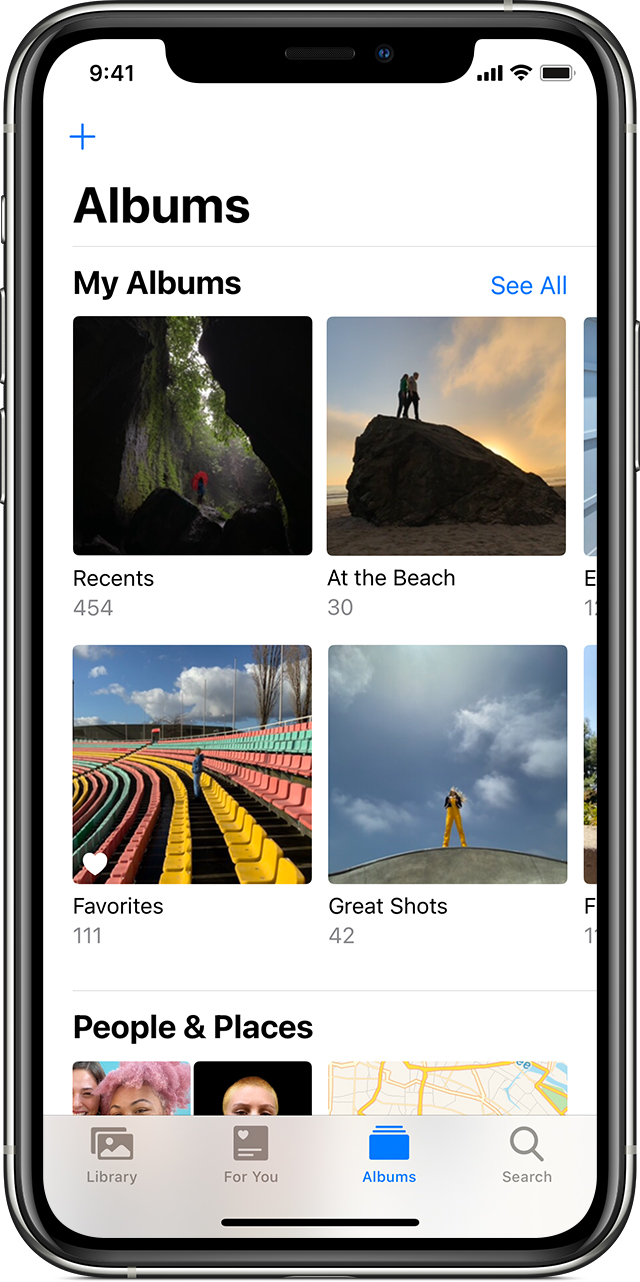
ステップ 3: アルバム モードを起動したら、左上隅にある + アイコンをタップし、コンテキスト メニューで [新しい共有アルバム] を選択します。
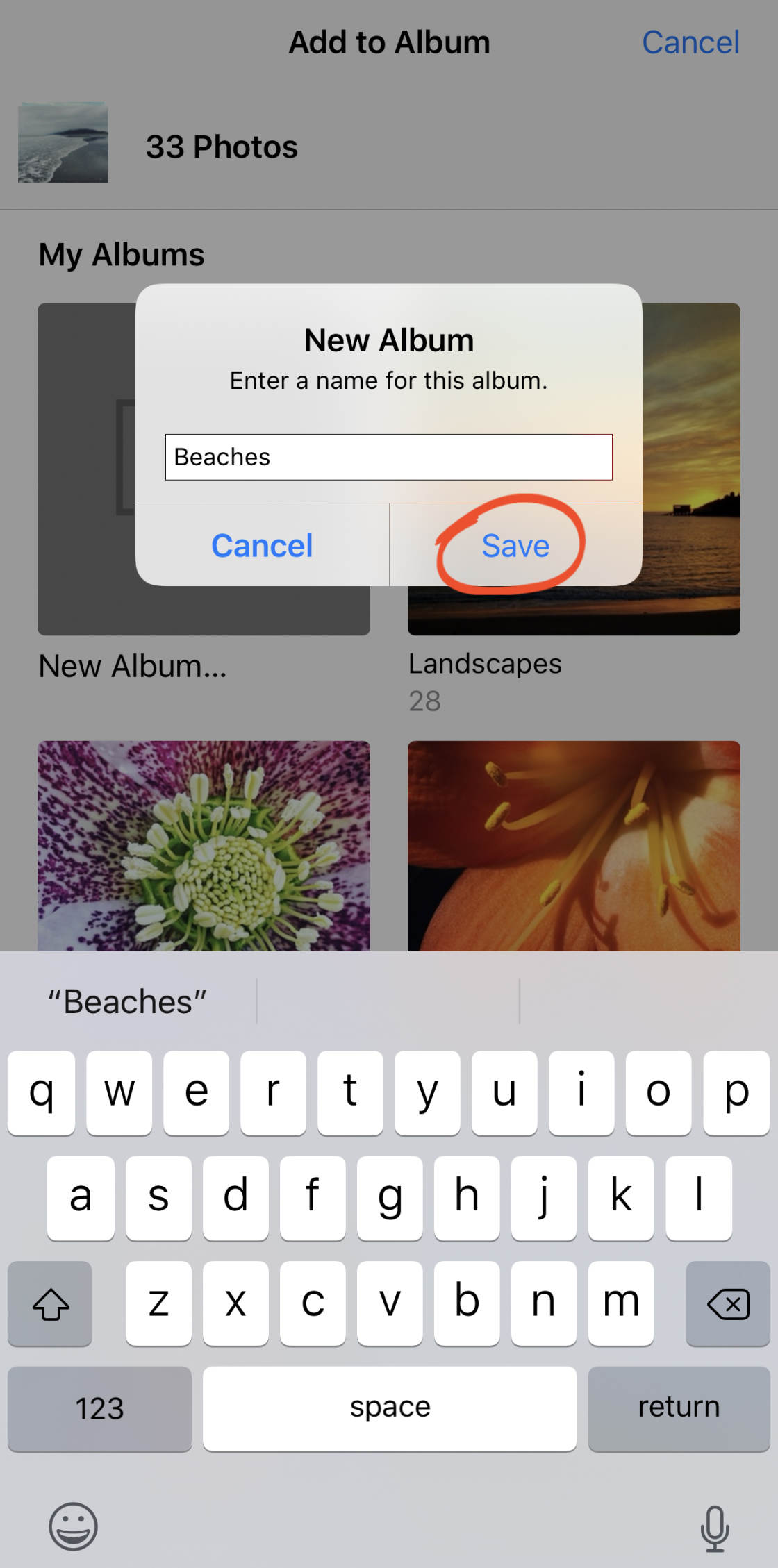
ステップ 4: 次のページで、共有アルバムの名前を選択するように求められます。
ステップ 5: 名前を選択した後、 「作成」 ボタンを押します。
ステップ 6: ここで、2 つのオプションがあります。連絡先の中から選択するか、公開で共有可能なリンクを作成します。これを行うには、 公開 Web サイト の切り替えを有効にします。

ステップ 7: これを実行すると、その下にリンク ボタンが表示されます。タップするだけで URL がクリップボードにコピーされます。共有シートを使用するか、コミュニケーション アプリを開いて、任意のプラットフォームで共有できるようになりました。

ステップ 8: 上部に表示される連絡先ボタンを使用してアルバムに写真を追加または削除することで、他のユーザーを共同作業に直接招待できます。
留意すべきいくつかのヒント
ここで注目すべき点は、共有アルバムの招待を iCloud を使用していない人にも拡張できることです。彼らにとって、それは写真アプリで生成された URL 経由で共有アルバムへのアクセスを許可する公開 Web サイト オプションです。 iPad や Mac から共有アルバムを作成することもできます。
ただし、最初に共有アルバムを作成した人は、自分の気まぐれにメンバーを追加または削除することもできます。もう 1 つの違いは、貢献の仕組みです。共同編集者は、新しい写真を追加し、追加した写真を削除することのみができます。
ただし、アルバム作成者は、投稿者が投稿したメディアやコメントを削除できます。さらに、写真を削除すると、すべての参加者のデバイス上で写真が自動的に削除されます。 Web 上で開くアルバムへのリンクを共有した場合、アルバムを削除すると Web バージョンも完全に消去されます。
ご参考までに、共有アルバムは HEIF、JPEG、RAW、PNG、GIF、TIFF 形式の静止画像をサポートしています。ビデオに関しては、HEVC、MP4、QuickTime、MPEG-4、および H.264 ファイル タイプで保存されたクリップをアップロードできます。
共有 iCloud アルバムには最大 5,000 個のアイテムしか保存できないことにも注意してください。 Apple は、共有アルバム内の写真とビデオは「iCloud ストレージ制限にはカウントされない」と述べています。
iCloud について言えば、Apple は最近、写真やビデオを含む幅広いデータセットをエンドツーエンドの暗号化の壁の内側に置く新しい 高度なデータ保護機能 を発表しました。このガイドでは、そのすべてと それを有効にする手順を 学ぶことができます。