

2016 年に発売された 、今でもミッドレンジのスマートフォンとしての地位を確立しています。カメラは優れたパフォーマンスを発揮し、デュアルスピーカーがあり、IP67 等級の耐水性を備えた最初の Apple の主力デバイスでした。なんとか手に入れたなら、おそらくまだ楽しんでいるでしょうが、時には 1 つの問題で楽しみが台無しになってしまうことがあります。私たちはフィードバックをフィルタリングして、ユーザーが現在も直面している主な iPhone 7 の問題を特定し、あなたの顔に笑顔を取り戻すための潜在的な修正と回避策をいくつか用意しました。
問題: iPhone 7 が充電されない
iPhone 7が充電されていませんか?心配しないで!それは起こります。もう一度やり直すにはどうすればよいかを次に示します。
考えられる解決策:
- 充電ケーブルまたは接続ポートに問題がある可能性があります。新しい認可されたケーブルで電話を充電するか、別のポートを使用してみてください。
- 携帯電話を再起動します。
- まだ動かない?充電ポートが磨耗している可能性があります。 Apple Store で交換してもらうか、最終的な選択肢として 新しい iPhone を購入すること を検討してください。

問題: 通話中にスピーカー ボタンがグレー表示になる
iPhone 7 の一部のモデルでは、電話をかけるときにスピーカー アイコンがグレー表示になります。この問題は Apple も認めており、少数のユーザーに影響を及ぼしました。同社は内蔵スピーカーの保証対象外の無料修理を提供しなくなりました。
考えられる解決策:
- この問題は、ペアリングされている Bluetooth アクセサリに起因する可能性があります。携帯電話の下部から上にスワイプし、Bluetooth アイコンをタップして Bluetooth を無効にします。
問題: 3.5mm ヘッドフォン ジャックがない
iPhone 7の 物議を醸した。ヘッドフォンを接続するには Lightning ポートを使用する必要があるため、ヘッドフォンを使用している間は iPhone 7 を充電できません。新しい設計には解決策がないため、実行可能な回避策を 2 つ紹介します。
考えられる解決策 :
- iPhone 7 に同梱されているアダプターを使用するか、Bluetooth アダプターを検討してください。 に関するガイドをご覧ください。
- ワイヤレスに移行しましょう。 最高のワイヤレス Bluetooth ヘッドフォン に関するガイドをご覧ください。

問題: iPhone 7 からシューシューという音がする
多くの iPhone 7 所有者は、デバイスの背面から聞こえるシューシューという音について 苦情を述べていました 。 iPhone が要求の高いアプリやゲームを実行しているときに音が大きくなり、プロセッサーに関連していることが示唆されます。 Apple ロゴの隣に耳を当てて、大量の処理能力を必要とする何かを実行して自分でテストしてください。
考えられる解決策 :
- 電話機をスピーカーの上に少し置いてから、もう一度タップしてオフにします。
- ネットワークの問題の場合は、一度電話を切り、もう一度電話して音質を確認してください。
- ヘッドセットを取り外します。
- 再起動するか、工場出荷時の状態への復元またはリセットを実行します。
- 修理については Apple または認定技術者にお問い合わせください。
問題: バッテリー寿命が短い
iPhone 7 のバッテリー寿命は、ほとんどの部分でかなり良好ですが、バッテリーの消耗が早いという さまざまな苦情が ありました 。 これらの苦情は OS のアップデートと同時に発生することが多く、その後のアップデートで解決されます。
考えられる解決策 :
- 最新バージョンのiOSにアップデートしてください。
- [設定] > [バッテリー] に進むと、 低電力モード をオンにしてバッテリーをさらに拡張できますが、それにはコストがかかります。メールの取得、Siri、アプリのバックグラウンド更新、自動ダウンロード、および一部の視覚効果が減少または完全にオフになります。ただし、これらの機能を個別にオフにして、バッテリー寿命の増加を抑えることができます。
- [設定] > [バッテリー] > [バッテリー使用量] を見て、特定のアプリがバッテリーを大量に消費していないか確認してください。問題のあるアプリを更新、アンインストール、または置き換えることを検討してください。
- その他のアイデアについては、 や、 最高のポータブル バッテリー充電器 のまとめをご覧ください。

問題: iPhone 7 をアクティベートできない
iPhone 7 は数年前のものですが、いまだに中古品や再生品が売買されています。新しい携帯電話のアクティベーションで問題が発生した場合の対処方法は次のとおりです。
考えられる解決策 :
- 携帯電話接続経由でアクティベートしようとしている場合は、代わりに Wi-Fi に切り替えてください。
- スリープ/スリープ解除 ボタンを押したままにして、スライダーをドラッグしてデバイスの電源を完全にオフにして、iPhone の電源をオフにしてから再度オンにしてみてください。 スリープ/スリープ解除 ボタンをもう一度押したままにして、再びオンにします。
- 通信事業者に問い合わせて、iPhone 7 のアクティベーションに関する既知の問題があるかどうかを尋ねてください。交換用の SIM カードを入手する必要がある場合があります。
- 何も問題が解決しない場合は、Apple にお問い合わせください。
問題: 通話/スピーカーの品質が悪い
これは最も広く報告されている iPhone 7 の問題の 1 つで、Apple ディスカッション フォーラムには 複数のスレッドが あります。問題の範囲は、受信音声が遠かったり、小さすぎて聞き取れないことまで多岐にわたります。 Apple は、サウンドの問題を抱える人々を支援するために サポート ページを更新し ました。
公式の解決策:
- iOS15にアップデートしてください。
- [設定] > [サウンドとハプティクス] に移動し、 [着信音と通知] スライダーをドラッグして音量を上げます。
-
スピーカーから音声を出力できる場合は、他にもいくつか試すことができます。
- 電話機の側面にある 着信/サイレント スイッチが サイレント (オレンジ) に設定されていないことを確認します。
- ケースがスピーカーを遮っていないことを確認してください。
- iPhoneを再起動します。
- スピーカーから汚れ、ほこり、破片を取り除きます。
- オーディオまたは効果音を再生するアプリを起動し、音量キーまたはコントロール センター コントロールを使用して音量を調整します。
- すべてがうまくいかない場合は、Apple サポートに電話してください。
問題: マイクが途切れる
音声通話の途中でスピーカーフォンまたはハンドセットを使用すると、マイクが 遮断され 、静的で不明瞭な音が発生します。問題は断続的に発生します。多くの場合、電話を切って再度電話をかけた後、雑音は消えますが、発信者の声はまだ聞き取りにくいか、完全にミュートされています。
考えられる解決策:
- 携帯電話を再起動し、iOS のアップデートを確認します。
- iPhone をバックアップし、工場出荷時設定にリセットし、バックアップを使用して電話を復元します。
- ソフトウェア解決策が失敗した場合は、Apple サポートに連絡するか、Apple Store に行ってハードウェアの問題を解決してください。
問題: 電話アプリがクラッシュしてフリーズする
多くのユーザーが Apple ディスカッション フォーラムに参加し、 電話アプリの設定、最近の通話リスト、および Bluetooth ヘッドセットを使用して通話中に 電話アプリがクラッシュ またはロックアップすることを報告しました。ソフト リセットやハード リセットでは問題は解決せず、出荷時設定へのリセットを試みた人も何の変化も感じませんでした。
考えられる解決策:
- iOS の利用可能な最新バージョンに更新します。
- アップデート後に問題が発生した場合は、アップデート自体が正しくインストールされていない可能性があります。可能であれば、アップデートが適用される前に作成されたバックアップにデバイスを復元し、アップデートを再度インストールします。
- 連絡先交換をオフにします。これを行うには、 [設定] > [連絡先] > [アカウント ] に移動し、Exchange アカウントをタップして、 連絡 先スライダーをオフに切り替えます。
問題: 3D Touch が機能しなくなった
3D Touch は iPhone 7 および に不可欠な部分であり、アプリの操作や詳細な設定や機能へのアクセスが容易になりました。 3D Touch は技術的にはまだハードウェアで利用できますが、この機能は iOS の以降のバージョンでは非推奨になり、Haptic Touch が 3D Touch にほぼ置き換わって同様に機能します。長押し機能が期待どおりに動作しない場合は、次のことを試してみてください。
考えられる解決策:
- 最新のオペレーティング システムである iOS 15 を使用していることを確認してください。
- [設定] > [サウンドとハプティクス] に移動し、 システム ハプティクスを オフにしてから再度オンに切り替えます。
- iPhoneを再起動します。
- 最近新しいスクリーン プロテクターを貼り付けた場合は、それを取り外して、長押しジェスチャをもう一度試してください。機能する場合は、問題はスクリーンプロテクターにあります。
- 自分の手だけでなく、タッチスクリーンもきれいにしてください。
- [設定] > [アクセシビリティ] > [触覚タッチ] に移動し、タッチ時間を調整します。
問題: Touch ID が機能しなくなった
Apple フォーラムの人々は、 Touch ID に関して問題を抱えて います。この機能は完全に動作しなくなったか、最適に機能していなかった。一部の ユーザーは、iPhone が接続され充電されている間は Touch ID を使用できないと報告した 。
考えられる解決策:
- 携帯電話を再起動し、もう一度 Touch ID を使用してみます。
- Touch ID に使用するセンサーと指をきれいにします。ほこり、汚れ、その他の破片がセンサーに干渉する可能性があります。
- 最新バージョンのiOSにアップデートしてください。
- 以前に追加した指紋を削除し、再度追加します。同じ指を異なる角度でスキャンして、複数の指紋を作成することを検討してください。
- 接続中に動作しない場合は、別のコンセントまたは USB ポートを使用してみてください。 Lightning ポートも必ず確認し、ゴミがあれば取り除いてください。
- 6 か月ごとにデバイスに新しい指紋を追加する必要がありますが、追加するとデバイスの Touch ID が誤動作する可能性があります。これを修正する最善の方法は、 [設定] > [Touch ID とパスコード] にアクセスし、古い指紋を削除することです。新しい指紋を追加し、デバイスを再起動します。
- ハードウェアの問題である可能性があるため、Apple サポートにお問い合わせください。一部のユーザーは、 バッテリー交換 後に Touch ID が機能しなくなったと 指摘しています 。
問題: Bluetooth の問題
他のスマートフォンと同様に、 サードパーティのワイヤレスヘッドフォンを使用する とき、または iPhone を車に接続しようとする ときに、 Bluetooth 接続を維持するのに 苦労する人もいます。一部のユーザーは、使用中にバッテリーの消耗が大幅に増えることに気づきました。
考えられる解決策:
- 電話機を再起動します。
- Bluetooth をオフにしてから再度オンにします。
- Bluetooth デバイスのペアリングを解除し、再度ペアリングしてみてください。
- [設定] > [一般] > [リセット] > [ネットワーク設定のリセット] をタップして、ネットワーク設定をリセット してみることができます。その後、Bluetooth をもう一度試してください。
- iPhoneをアップデートします。
- 出荷時設定にリセットし 、バックアップを使用して(または新しい電話として)電話を復元し、Bluetooth を再試行します。
問題: カメラに黒、緑、または紫色の画面が表示される
この問題は、iPhone 7 Plus を使用しているユーザーに影響します。 Apple ディスカッション フォーラム や Reddit のユーザーは、カメラを使用すると iPhone 7 Plus の画面が黒く表示される (場合によっては緑や紫色になる) と不満を述べました。場合によっては、「緊急 iPhone を冷却する必要があります」というエラーが表示されることもあります。他の ユーザーは、カメラ アプリが読み込まれないと報告しました 。
考えられる解決策:
- まず最初に 、Apple のサポート サイトに記載されている手順を試してください。
- 前述の手順を実行してもカメラの問題が解決しない場合は、iPhone 7 にハードウェアの問題が発生している可能性があります。その場合は、Apple サポートに連絡するか、修理のために持ち込むことをお勧めします。
問題: 外装の欠けまたは剥がれ
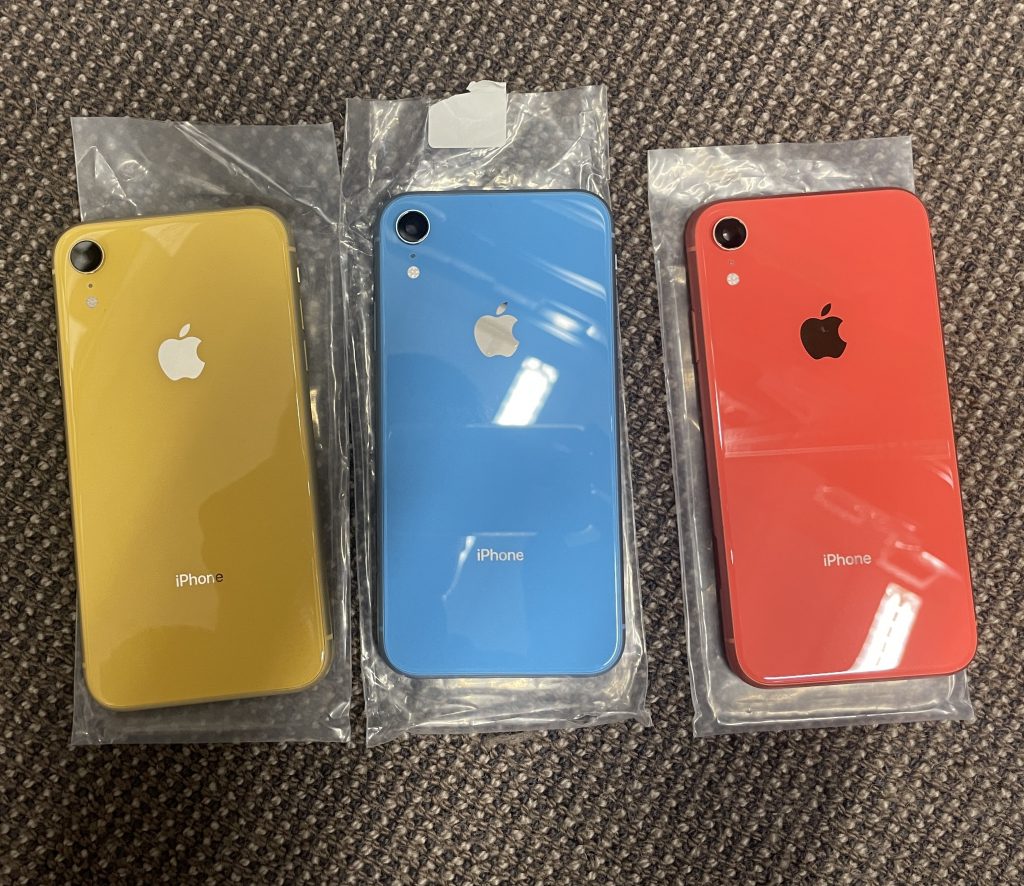
Apple のサポートページでは、漆黒の iPhone 7 の光沢仕上げに 微細な擦り傷が発生する可能性があり、傷がつきやすかったと報告しています 。しかし、Apple のディスカッション フォーラムで壮大な規模に達した スレッドに よると、iPhone 7 の通常の黒仕上げは、たとえケースに入っていても欠けたり剥がれたりしやすいことがわかります。
回避策:
- Apple の保証は、この種の外観上の損傷はカバーしません。一部のユーザーは、iPhone を売却して、別の色の別の iPhone 7 を購入することを選択しました。
- Appleは、携帯電話に常に保護ケースを付けておくことを推奨しています。
問題: 過熱
長年にわたり、 多くの iPhone 7 ユーザーは、電話機が不快なほど熱くなる可能性があると不満を抱いてきました。ライブビデオのブロードキャスト、Snapchatの使用、ゲームのプレイなど、CPUを大量に使用する特定のタスクを実行するときにスマートフォンが熱くなるのは正常ですが、終了するとiPhoneは通常の動作温度に戻るはずです。
考えられる解決策:
- バックグラウンドで動作しているアプリの不正な動作が、iPhone の過熱の原因になっている可能性があります。更新されたばかりのアプリがないか確認します。この問題は、多くの場合、不完全な更新によって発生します。
- Safari、Bluetooth、Wi-Fi、地図、ナビゲーション アプリ、位置情報サービスなどのアプリやサービスを停止します。
- 問題を追跡できない場合は、 iPhone を復元する方法 に関するガイドに従ってください。
- 携帯電話を最新の iOS バージョンに更新します。 [設定] > [一般] > [ソフトウェア アップデート] に移動し、iOS 15 の安定バージョンを入手します。
- iPhone をリセットし て復元しても問題が解決しない場合は、Apple サポートにお問い合わせください。スマートフォンが常に過熱している場合は、危険なハードウェアの問題が発生している可能性があります。
問題: 「サービスがありません」が検出されました
2016年、AppleはiPhone 7が機内モードを解除した後に携帯電話サービスを失う原因となるバグを認めた。同社はこの問題を解決し、この問題専用の修復プログラムも開始しました (2018 年に廃止されました)。ただし、この古い問題が発生した場合に備えて、この古い問題も含めています。
考えられる解決策:
- iOS の最新バージョン (iOS 15) にアップデートします。
- ネットワーク設定をリセットします。
- SIM カードを取り外して再度挿入します。
- 修理のためにApple Storeに携帯電話を持ち込んでください。