

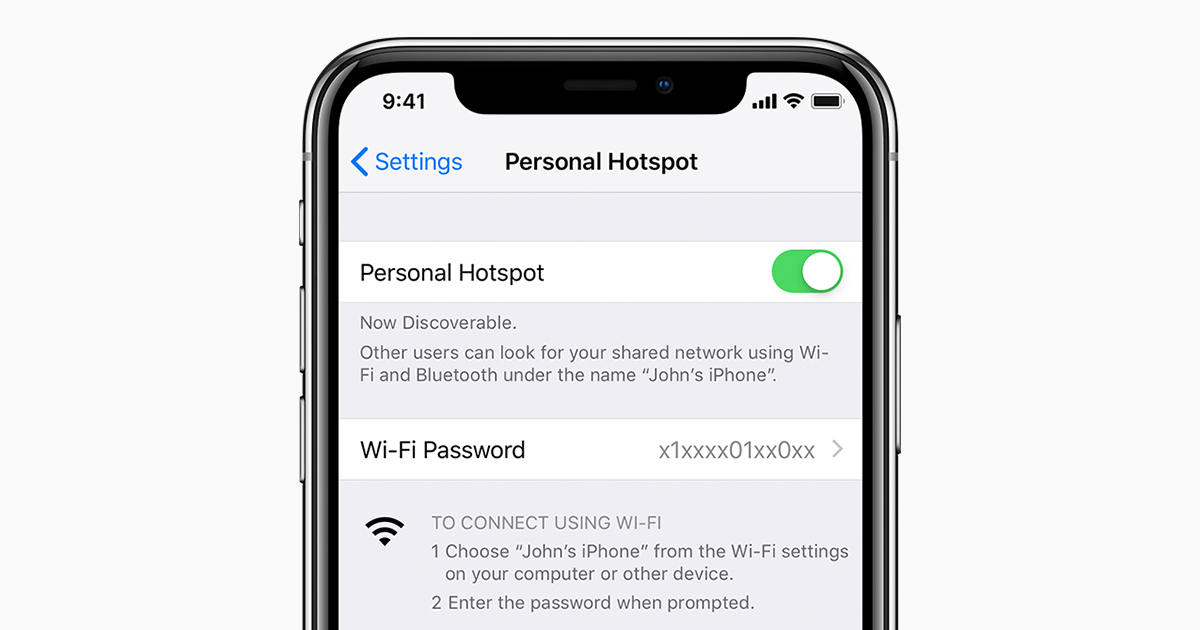
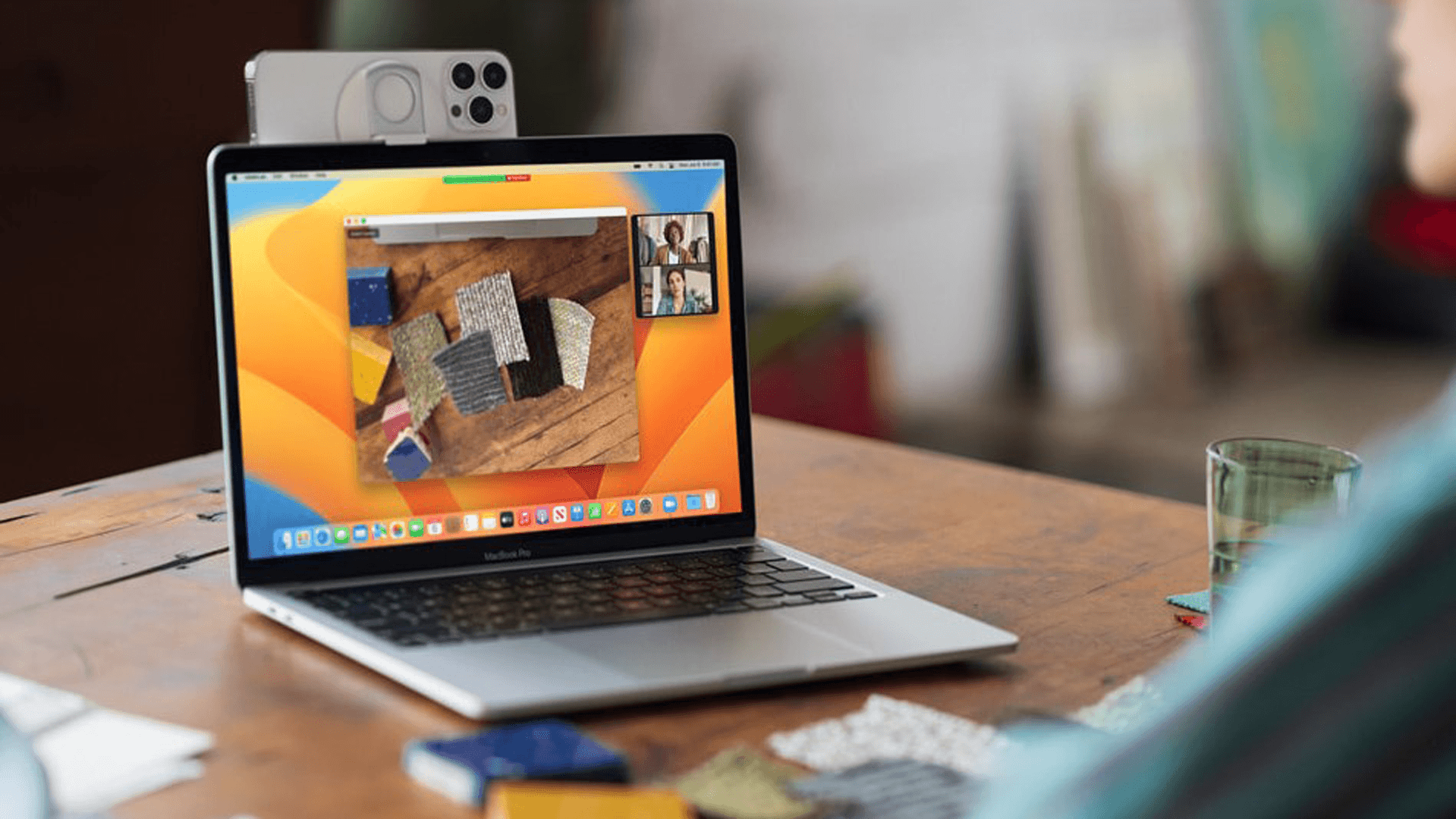
Mac および MacBook システムでインターネットにアクセスするための一時的な解決策が必要な場合、最も効果的な方法の 1 つは、iPhone をインターネット ホット スポットとして使用することです。
ここでは、iPhone を Mac のインターネット ホットスポットとして使用して、迅速かつ簡単にオンラインに戻る方法を説明します。
iPhone に個人用ホットスポットを設定する
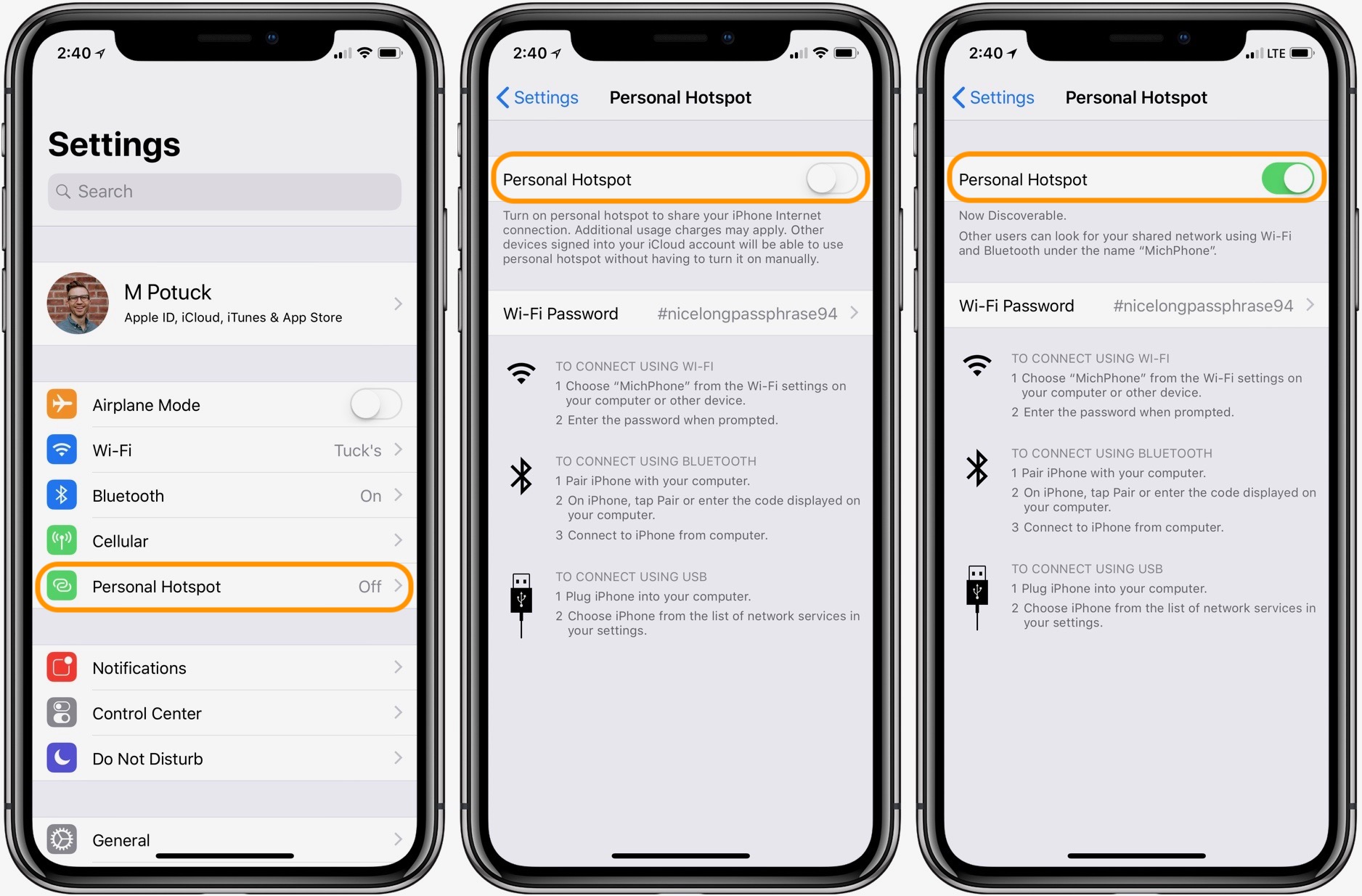
ステップ 1: iPhone の Bluetooth 設定を有効にします。これは、ユーザーがインターネット ホット スポットの目的で Mac を iPhone に接続する 最も一般的な方法です。携帯電話のモバイルデータ通信もオンにする必要があるため、そのオプションも有効になっていることを確認してください。
ステップ 2: iPhone に個人用ホット スポットを設定するための 2 番目のステップは、 [設定] に移動し、 [個人用ホット スポット] をクリックします。表示されない場合は、 セルラー/モバイル データ オプション内で見つけることができます。
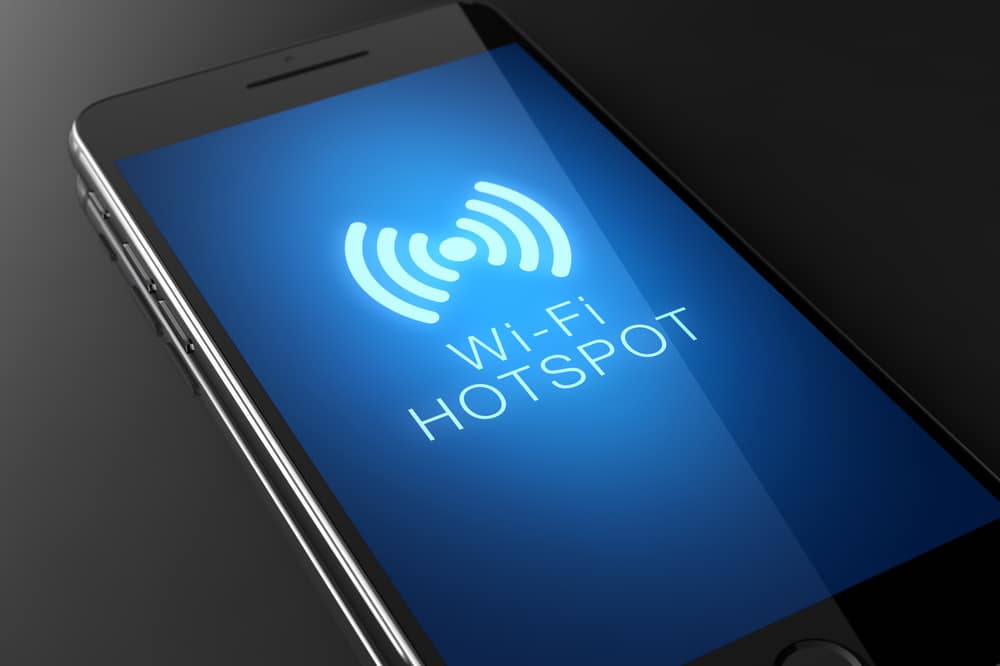
ステップ 3: 次のステップは、Mac を iPhone 自体に接続するために使用される適切な Wi-Fi パスワードを設定することです。 Wi-Fi ルーターに使用しているパスワードと同じパスワードを使用する必要はありませんが、他の人が簡単に推測できない安全なパスワードを選択してください。
ステップ 4: 前述のステップが完了したら、ここから 「他のユーザーの参加を許可 」ボタンをオンにして、iPhone を優先 Mac システムで検出できるようにする必要があります。
ステップ 5: ここで、Mac 上の Wi-Fi アイコンをクリックします。このアイコンは、画面の右上隅のパネル、Bluetooth アイコンのすぐ隣にあります。ここから、iPhone に付ける最初の名前が表示されます (これは、 [一般 ] >> [バージョン情報 ] >> [名前] に移動して、好みに合わせて変更できます)。それをクリックすると、ステップ 2 で選択した Wi-Fi パスワードの入力を求められ、その後 iPhone のデータ経由でインターネットを使用できるようになります。
Mac が iPhone の個人用ホット スポットに正常に接続されると、Wi-Fi アイコンが一時的にホット スポットを表す対応するアイコンに置き換わります。
:max_bytes(150000):strip_icc()/001_set-up-personal-hotspot-on-iphone-2000120-98b34ee21481466095233e49252939eb.jpg)
USB ケーブルを使用して iPhone を Mac インターネット ホットスポットとして使用する
Bluetooth 経由で Mac を iPhone のインターネット ホット スポットに接続するだけでなく、USB ケーブルを使用して接続することもできます。 USB ポートと少なくともファームウェア OS X 10.9 以降の両方を備えた Mac システムが必要です。
ステップ 1: 最初のステップは、iPhone モデルの充電ケーブルを Mac システムに接続することです。 iPhone の充電ケーブル (USB-C と Lightning) にはバリエーションがあるため、考慮すべき点がいくつかあります。Mac に USB-C ポートが装備されており、iPhone に Lightning – USB ケーブルが付属している場合は、ケーブルの USB 端を USB-C – USB アダプターに接続します。あるいは、USB-C – Lightning ケーブルを利用することもできます。これらのコンポーネント (アダプターと USB-C – Lightning ケーブル) は両方とも別売りです。
ステップ 2: 必要なケーブルを iPhone から Mac に接続したら、 「このコンピュータを信頼しますか?」 というアラートが表示される場合があります。 「信頼」 をクリックし、システムのネットワーク設定に移動して「iPhone」を選択します。

インスタントホットスポットを使用する
Bluetooth 接続を介して iPhone のインターネット ホット スポットを Mac に接続する方法と同様に、Apple のインスタント ホット スポット機能を使用すると、パスワードを入力することなく個人のホット スポットに接続できます。
ステップ 1: インスタント ホット スポットを使用するには、Mac と iPhone の両方が同じ Apple ID で iCloud アカウントにサインインする必要があります。さらに、両方のデバイスで Bluetooth および Wi-Fi オプションをオンにする必要があります。
ステップ 2: ステップ 1 が完了したら、Mac の Wi-Fi アイコンをクリックし、ドロップダウン リストから iPhone を選択します。次に、iPhone の [設定] オプションに移動し、 [Wi-Fi] をクリックして、個人用ホットスポットとして設定した iPhone の名前を選択します。 iPhone と Mac の両方が手順 1 で説明したように設定されている限り、パスワードの入力を求められることはありません。
ほとんどの電話会社は、インターネット ホット スポットの使用を可能にするデータ プランを提供していますが、一部の会社では、オプションを使用する場合、通常の電話とデータ パッケージの価格に加えて追加料金を請求する場合があります。これを念頭に置いて、特に大量のデータを使用する予定がある場合は、インターネット ホット スポットに関連する追加費用について通信事業者に確認する必要があります。