

今年はまだ新しいiPadが登場していませんが、Appleは iPadOS 17 をリリースしたばかりです。これは、タブレットオペレーティングシステムのメジャーアップデートであり、すでに所有している最新のiPadモデルに新しい命を吹き込むことを約束します。
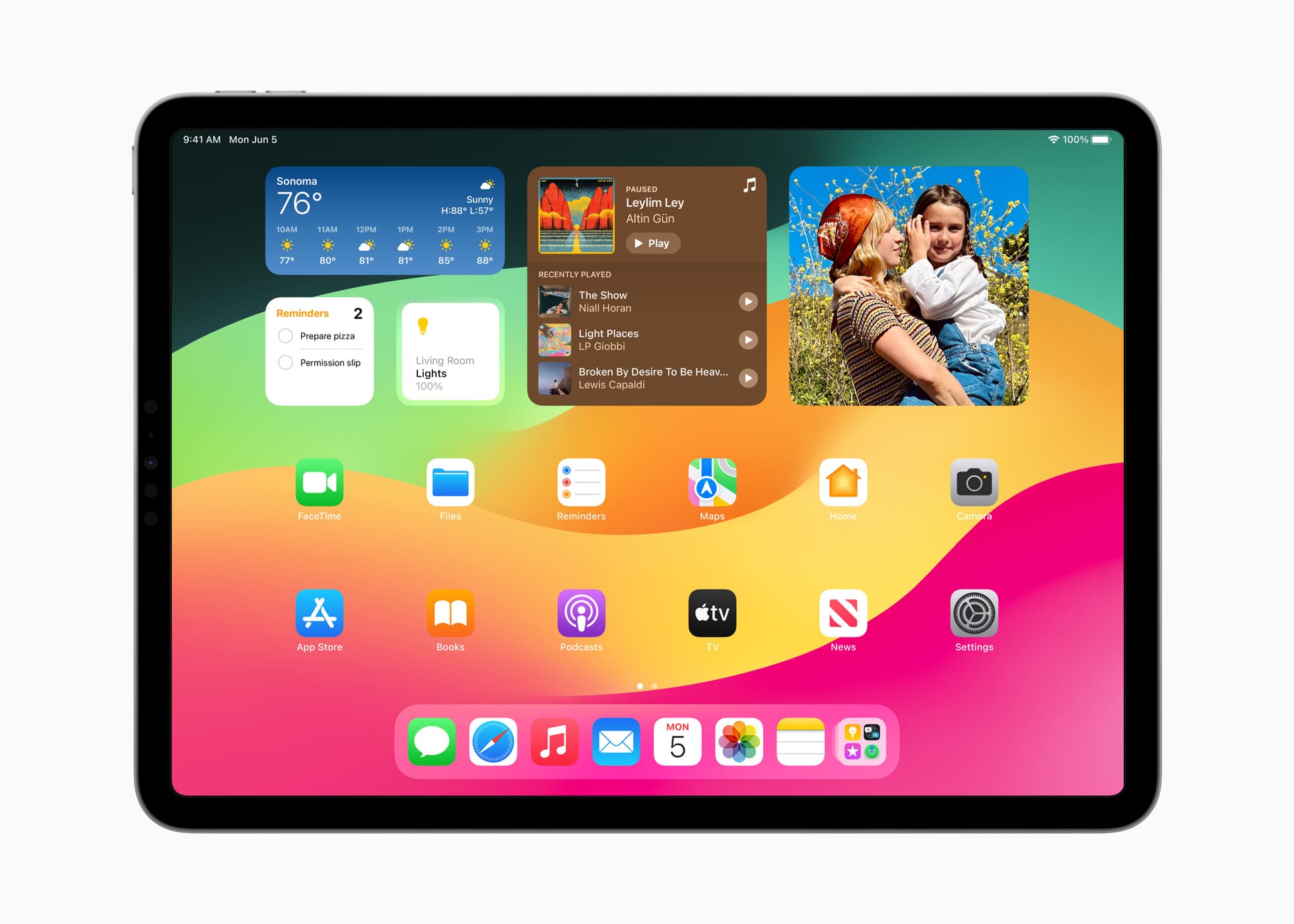
iPadOS 17 をインストールすると、 iPhone のロック画面機能を 大きな画面で楽しむことができるようになり、さらに 、今年の iOS 17 アップデート で iPhone にも追加された インタラクティブなウィジェットも 楽しめるようになります。さらに、iPadOS 17 では、Stage Manager 、新しいタブレットサイズのヘルスケアアプリ、Notes での PDF サポートの大幅な改善 、 さらには初代 iPad 時代の壁紙など、 いくつかの優れた改善が施されています。
悲しいことに、対応する iPhone と同様に、 iPadOS 17 では Apple の古い iPad の一部が残されています が、それは予想の範囲内です。 2015 年に発売された初代 iPad Pro や、2016 年初頭の 9.7 インチの後継モデルをまだ気に入っているなら、iPadOS 16 で終わりです。 2017年初めに発売された第5世代iPadにも同様のことが当てはまります。
ただし、良いニュースは、それらが唯一の外れ値であり、iPadOS 17 は、10.5 インチおよび第 2 世代の 12.9 インチ iPad Pro、および 2018 年初頭の第 6 世代 iPad をはじめ、2017 年 6 月以降にリリースされたすべての iPad をサポートしているということです。もちろん、iPadOS 17 の新機能のすべてがこれらの古いモデルで利用できるわけではありません。ビデオ通話での反応やジェスチャー、画面の距離などの一部の機能には、TrueDepth カメラを搭載した iPad が必要です。キーボードの自動修正の改善など、その他の機能では、新しいモデルに搭載されているより強力なシリコンが必要です。

iPadをバックアップする
iPadOS のメジャー リリースをインストールする前に、必ずバックアップを作成しておくことをお勧めします。最近ではアップデートに関する問題はまれですが、まったくないわけではありません。影響を受ける場合は、特別な予防策を講じておいてよかったと思うでしょう。
これを行う方法については に関する記事を参照してください。
また、新しいバージョンの iPadOS から作成されたバックアップを、古いバージョンを実行している iPad に復元することはできないことにも注意してください。 iCloud を使用して iPad をバックアップしている場合は、何らかの理由で後で戻る必要がある場合に備えて、Mac または PC に iPadOS 16 からの追加のバックアップを保存しておくこともできます。最新の 3 つの iPad バックアップのみが iCloud に保存されます。iPad は 24 時間ごとに自動的にバックアップされるため、iPadOS 16 のバックアップが iCloud から消えるまでにそれほど時間はかかりません。
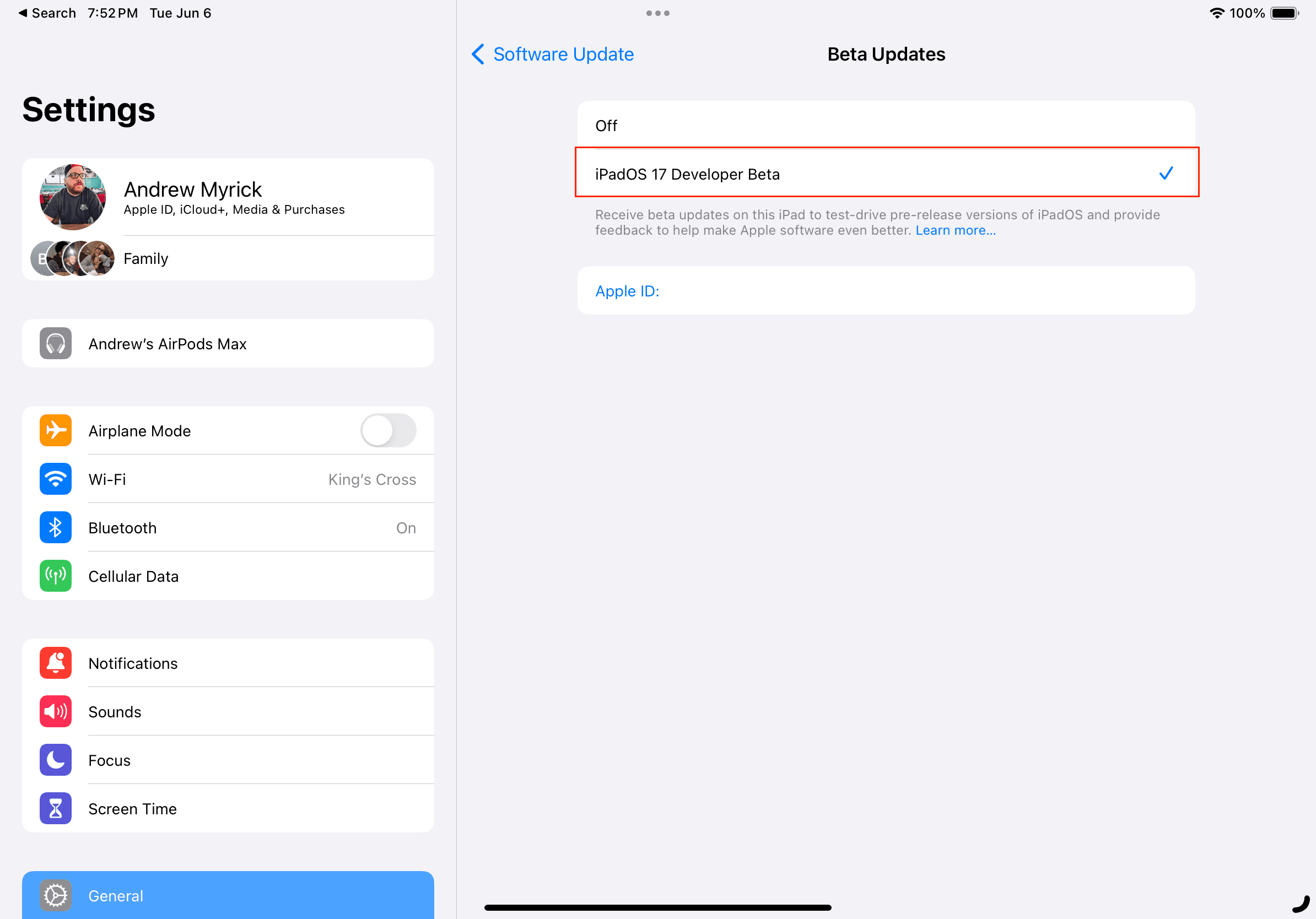
iPadOS 17をiPadにインストールする方法
ほとんどの人はデフォルトで自動アップデートを有効にしているため、最終的には iPadOS 17 が自動的にあなたの iPad に導入される可能性があります。ただし、表示されるまでに時間がかかる場合があるため、すぐに入手したい場合は、 設定 アプリにアクセスして手動でダウンロードすることをお勧めします。その方法は次のとおりです。
ステップ 1: iPad で 設定 アプリを開きます。
ステップ 2: [全般] を選択します。
ステップ 3: [ソフトウェア アップデート] を選択します。
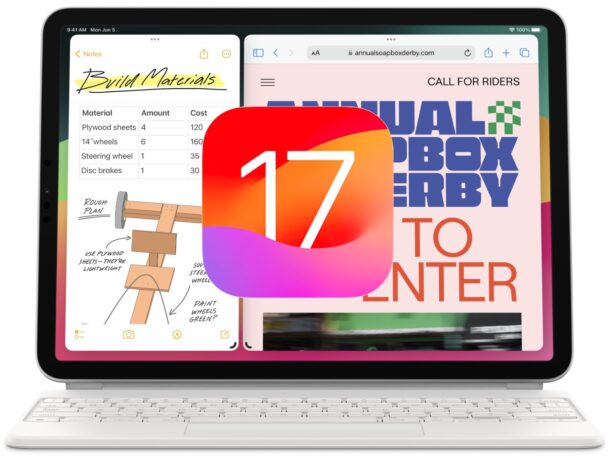
ステップ 4: デフォルトでは、iPad は、使用している iPadOS のメジャー リリースの最新アップデートを提供します。必ずしも最初にそのバージョンにアップデートする必要はありませんが、iPadOS 15 や iPadOS 16 の初期ポイントリリースなど、かなり古いバージョンから使用している場合は、中間ステップとしてアップデートすることをお勧めします。 iPadOS 16.4 以降を実行している場合は、すぐに iPadOS 17 に移行しても安全です。その場合は、次のステップに進むことができます。
ステップ 5: [こちらも利用可能] で iPadOS 17.0 を選択します。
ステップ6: 次の画面にiPadOS 17アップデートが表示されたら、 「ダウンロードしてインストール」 を選択し、表示される利用規約画面に同意してインストールを開始します。
ステップ 7: iPadOS 17 ベータ版をダウンロードして準備し、iPad にインストールするには、最大で 1 時間以上かかる場合があります。このプロセスが完了すると、デバイスが再起動し、通常の一連のようこそ画面とセットアップ画面が表示されます。

iPadOS 17 アップデートのインストールで問題が発生しましたか?
ほとんどの場合、iPadOS 17 のインストールはスムーズに進み、iPad が再起動してピカピカの新しい「Hello」画面が表示されるはずです。ただし、一部の人々が時折遭遇する一般的な問題がいくつかあります。
ステップ 1: iPadOS 17 にアップデートするオプションが [一般 ] > [ソフトウェア アップデート] に表示されない場合は、次の点を確認してください。
- お使いの iPad が iPadOS 17 と互換性が あることを確認してください。
- インターネット接続を確認してください。 4G/LTE または 5G 接続経由で iPadOS 17 アップデートをダウンロードできる場合もありますが、常に機能するとは限らないため、Wi-Fi ネットワークに移行してみてください。 iPadOS アップデートはサイズが非常に大きくなる可能性があるため、とにかく Wi-Fi 経由でダウンロードすることをお勧めします。
- Apple のパブリック ベータ プログラムまたは開発者ベータ プログラムに登録している場合は、すでに最終版 iPadOS 17 リリースを実行している可能性が高くなります。 Apple は、iPhone 15 イベント後の 9 月 12 日に iPadOS 17 の「リリース候補」をベータテスターに送信しました。これは事実上、9 月 18 日に一般公開されたのと同じビルドのプレリリースです。その場合、更新するものは何もありません。利用可能な最新バージョンがすでに実行されています。
ステップ 2: 「更新が要求されました」というメッセージが長時間表示されても、心配する必要はありません。それは、たくさんの人が iPadOS 17 をダウンロードしていて、あなたもその列に並んでいることを意味します。 iPad から離れて作業を続けることができ、順番が来るとすぐにアップデートのダウンロードが開始されます。
ステップ 3: 始める前に、iPad に十分な空き容量があることを確認してください。サポートされている一部の iPad モデルのストレージ容量はわずか 64GB なので、スペースが少し足りなくなりがちです。必要な絶対最小量は 3GB ですが、それ以上あるほど良いです。
十分なスペースがない場合、アップデートをインストールしようとするとすぐに iPad がそのことを通知するはずですが、特にラインに近づいている場合には、さらに不可解な「アップデートに失敗しました」というエラー メッセージが表示されることがあります。
[設定] > [一般] > [iPad ストレージ] に移動すると、iPad のスペースを占有しているものを確認し、いくつかの要素を削除できます。これにより、最も多くのスペースを占有しているアプリのリストが最大から最小まで表示され、個別のアプリを選択して、アプリをオフロードするかデータを削除することでスペースを解放できる可能性がある場所を確認できます。また、めったに使用しないアプリの自動オフロードを有効にしたり、すでに視聴した Apple TV ビデオを削除したりするなど、スペースを解放する他の方法に関する推奨事項がここに表示される場合もあります。
ステップ 4: 場合によっては、iPadOS 17 アップデートが適切にダウンロードできず、インストーラー パッケージが不完全または破損する場合があります。一般的な「アップデートに失敗しました」エラーが表示される場合は、 [設定] > [一般] > [iPad ストレージ] をチェックして、そこに iPadOS 17 アップデート パッケージがあるかどうかを確認してください。存在する場合は、それを削除し、 [設定] > [一般 ] > [ソフトウェア アップデート] の標準のソフトウェア アップデート プロセスを通じてダウンロードを再試行します。