

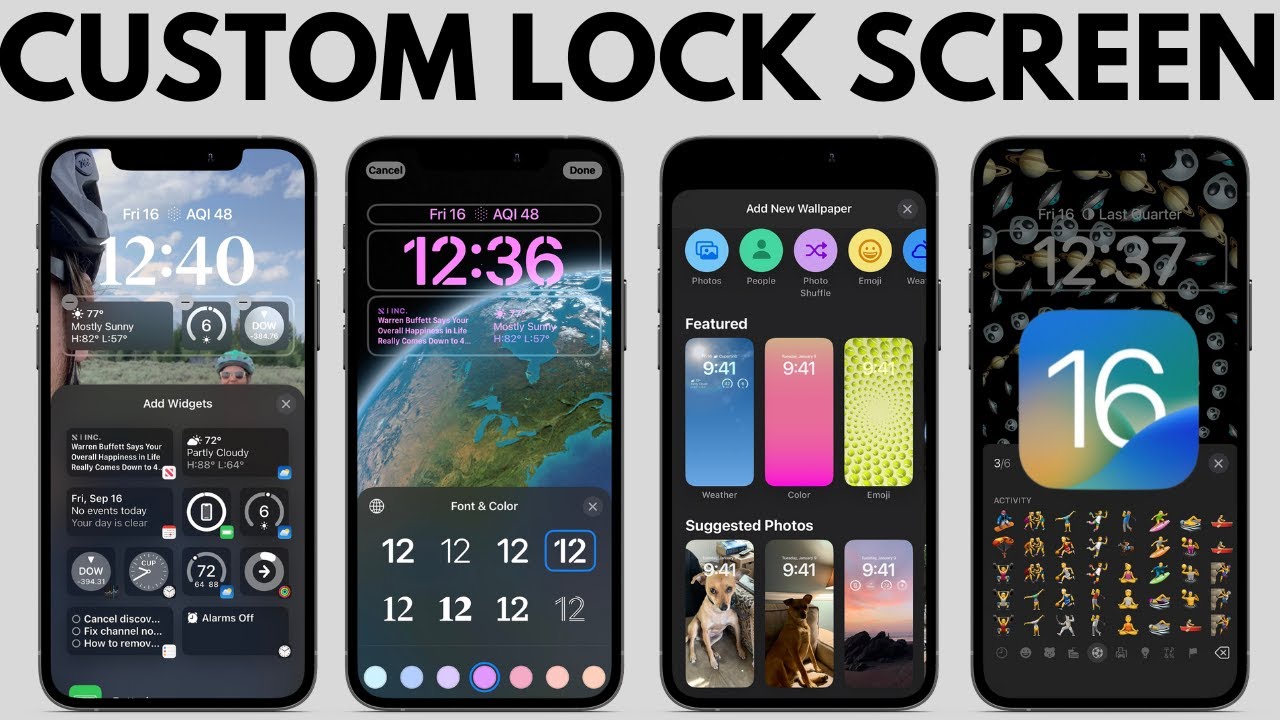
iOS 16 のリリース に伴い、Apple の iPhone はますますカスタマイズ可能になっています。 iOS 15 でショートカットを使用してアイコンを交換できるようになった後、iOS 16 では強力なロック画面が導入されました。これで、自分のもののように iPhone を構築できるようになりました。背景画像だけを変更するだけでなく、フォントを変更したり、ウィジェットを追加したり、絵文字を利用した新しいタイプの壁紙を作成したりすることもできます。
iOS 16 を試してみたところ 、この新機能はかなり楽しかったです。あなたのロック画面が他の人と同じである必要はもうありません。また、空白のキャンバスである必要もありません。そうかもしれませんが、そうである必要はありません。 iOS 16 では、iPhone のロック画面がこれまで以上に強力かつ個人的なものになりました。ロック画面を編集して自分のものにする方法は次のとおりです。
iOS 16でiPhoneのロック画面を編集する方法
前述したように、 iOS 16 にはロック画面をカスタマイズする新しい方法があります 。まあ、新しいと言っていますが、それは以前にあったものを拡張したものです。これまでと同様に、写真アプリまたは設定アプリから壁紙を変更できます。このガイドでは、追加されたばかりの機能、つまりロック画面自体からの直接カスタマイズに焦点を当てます。
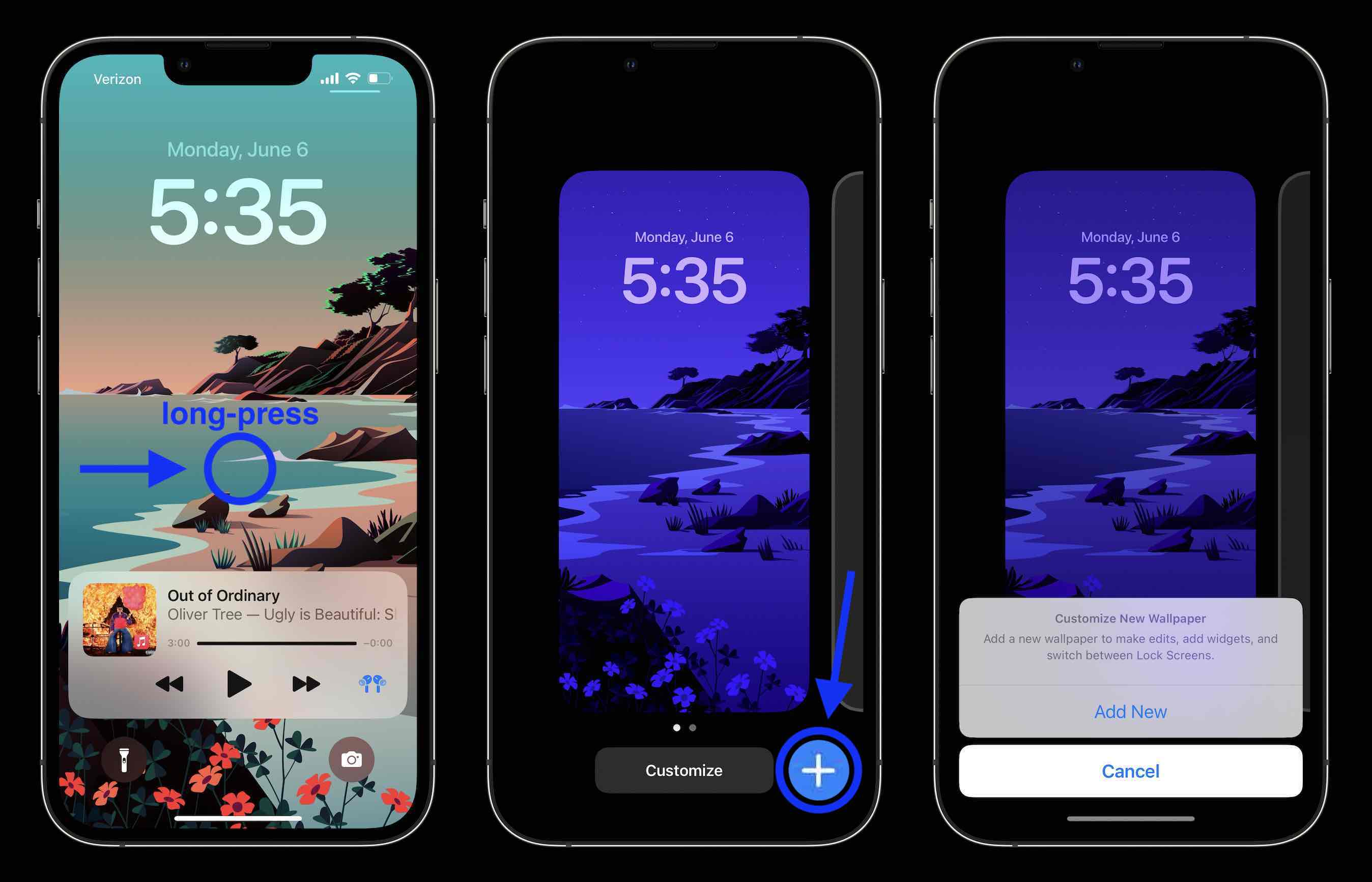
ステップ 1: ロック画面で空白スペースを長押しして、新しいロック画面ピッカーを開きます。
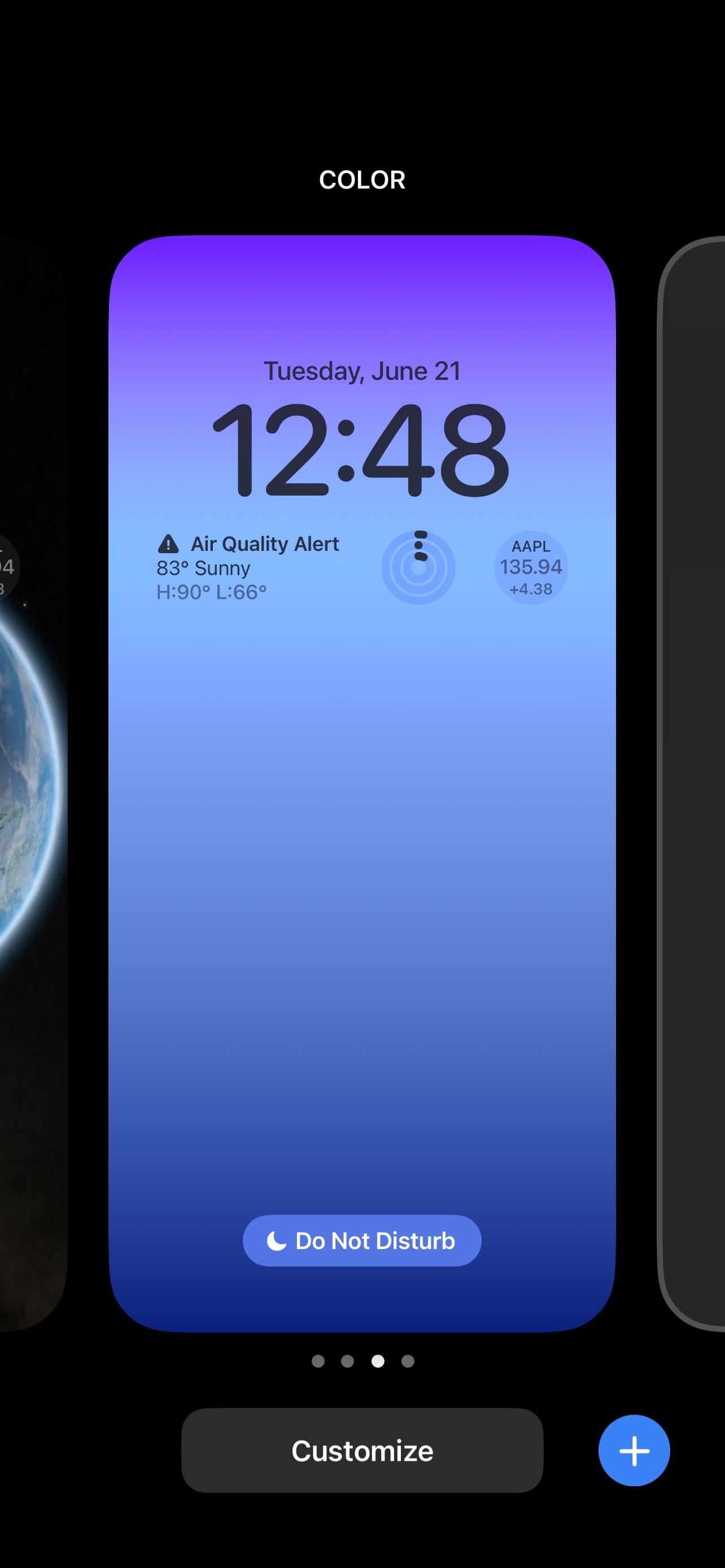
ステップ 2: [カスタマイズ] をタップして現在のロック画面を変更するか、右下の プラス記号 をタップして新しいロック画面を作成します。
ステップ 3: ロック画面のカスタマイズ メニューに入ったら、好みの壁紙、ウィジェットの選択、フォント オプションを選択します。そのうちのいくつかについては後ほど詳しく説明します。
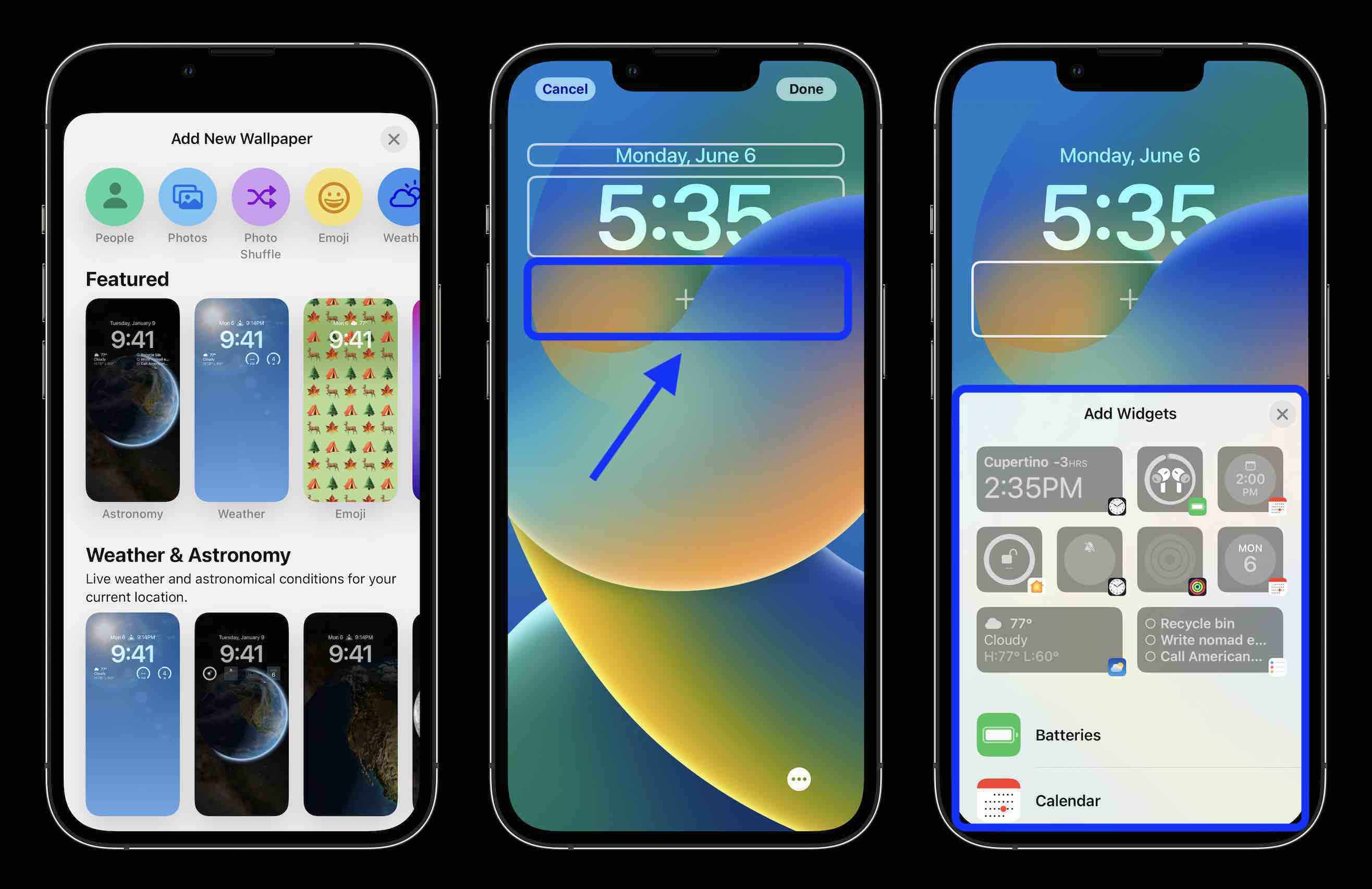
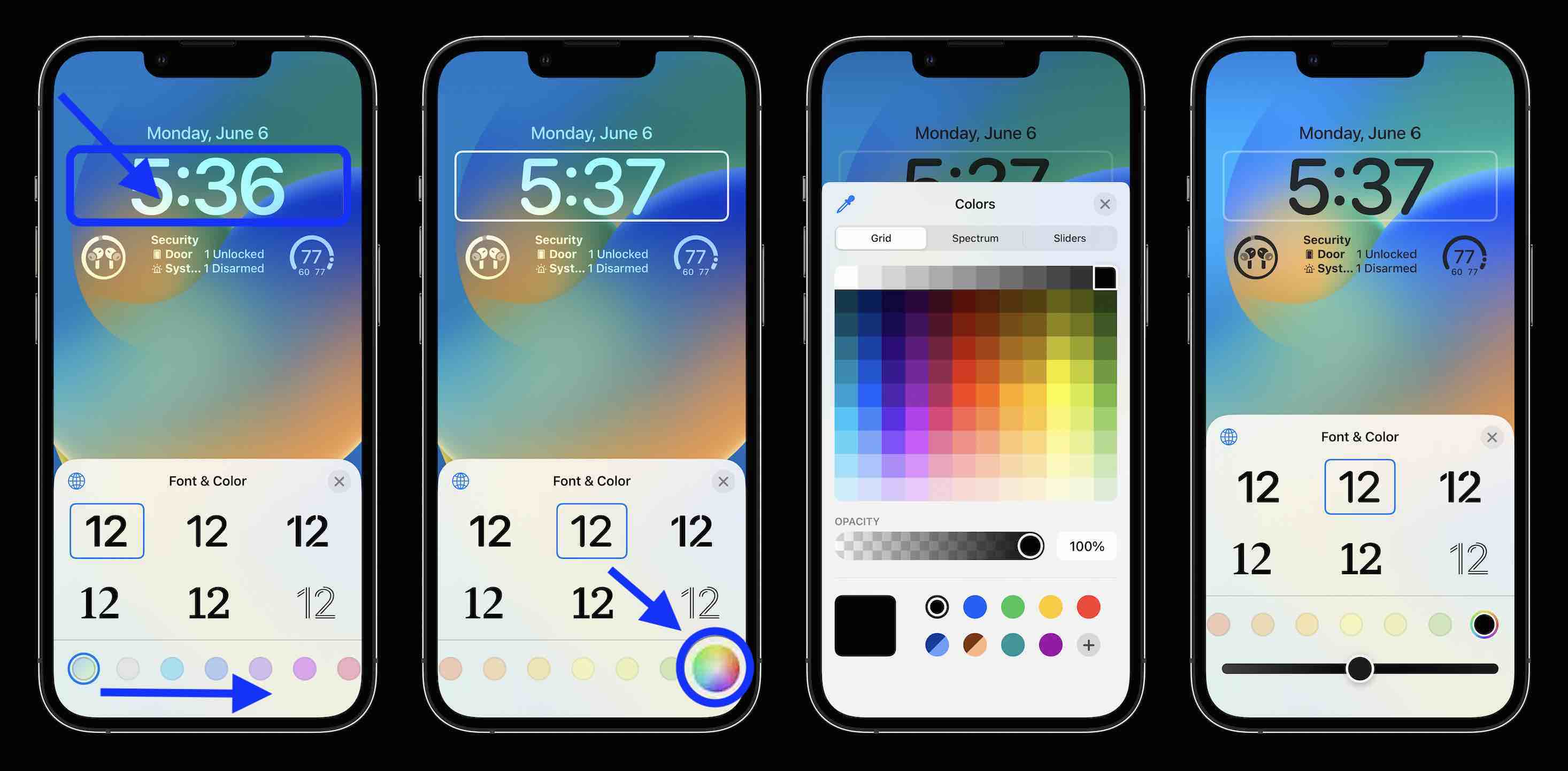
ステップ 4: 設定に満足したら、 「完了」を タップして保存します。
ここで、ロック画面の壁紙をホーム画面に適用したい場合は 、[壁紙ペアとして設定] を選択する必要があることに注意してください。 ホーム画面をさらに調整するには、「ホーム画面のカスタマイズ」 を選択するオプションがあります。これには、個別の写真の選択、ぼかしレベルの調整などが含まれます。
iOS 16 では、 [壁紙ペアとして設定] が デフォルトのオプションでしたが、iOS 16.1 以降では、最初にホーム画面をカスタマイズするかロック画面をカスタマイズするかを選択でき、新しいロック画面には [壁紙ペアとして設定] 画面のみが表示されます。このガイドでは、デフォルトで 「完了」 オプションを使用します。
ステップ 5: おまけ : ロック画面を一度設定したら、簡単に切り替えることができます。これを行うには、ロック画面ピッカーで横にスワイプするか、特定のロック画面を特定のフォーカス モードにリンクします。フォーカス モードがトリガーされると、新しいロック画面とそれに関連するカスタマイズがそれに続きます。
iOS 16のロック画面にウィジェットを追加する方法
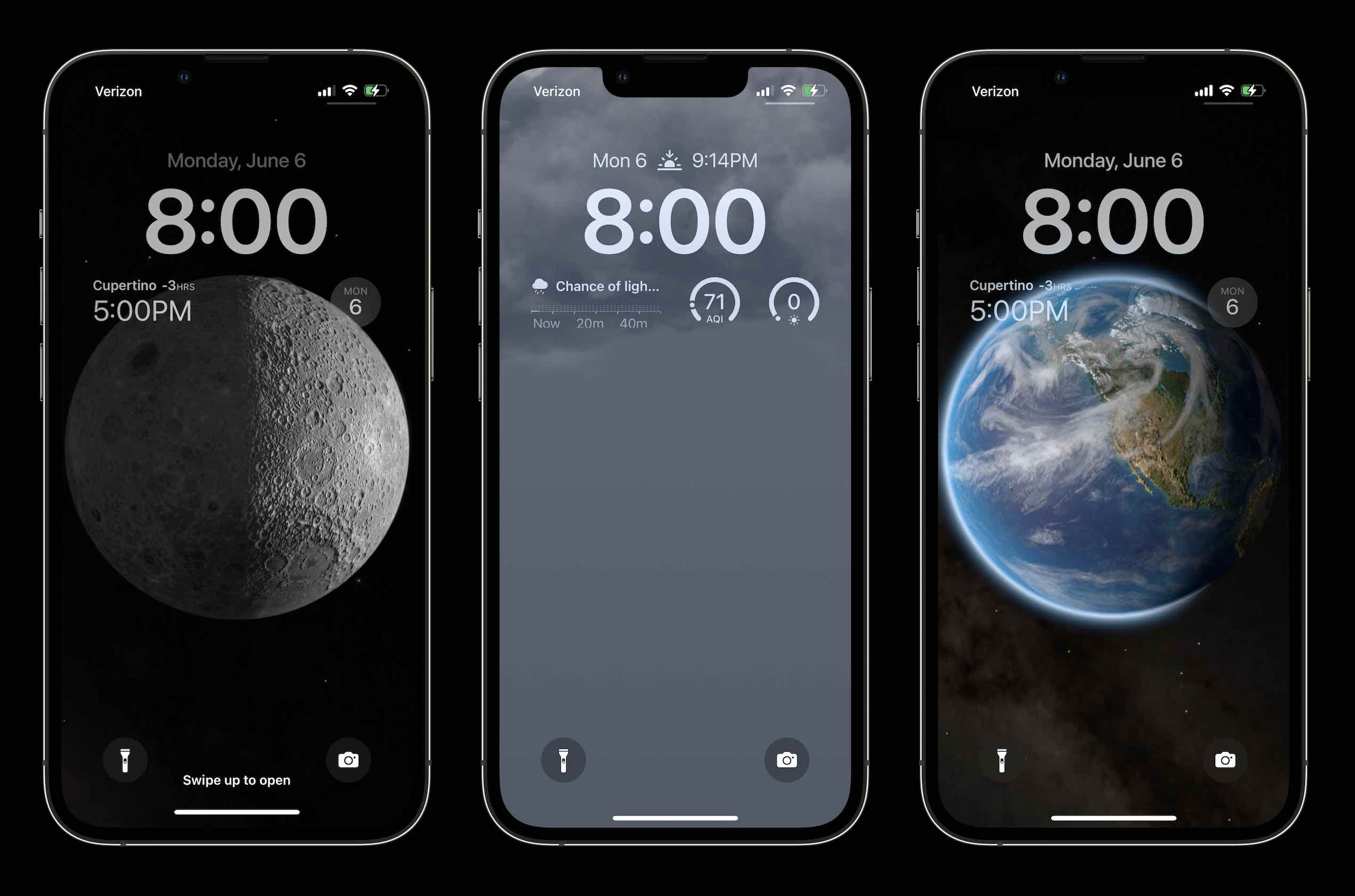
iOS 16 では、Apple はウィジェットをロック画面に戻しました。まあ、彼らが実際に去ったわけではありません。ただし、ロック画面の左側にあるウィジェット画面とは別に、ロック画面自体にウィジェットを直接埋め込むことができるようになりました。常時表示のディスプレイを備えた iPhone 14 Pro または iPhone 14 Pro Max をお持ちの場合、これは非常に便利です。 Google などのサードパーティ アプリは、この新しいシステムをサポートするようにすでに展開されています。ロック画面のフォーカスモードの統合と組み合わせると、iPhone が今よりもさらに強力なツールになる可能性があります。
ステップ 1: ロック画面を長押しし、 「カスタマイズ」 ボタンをタップします。プロンプトが表示されたら、ロック画面を選択します。
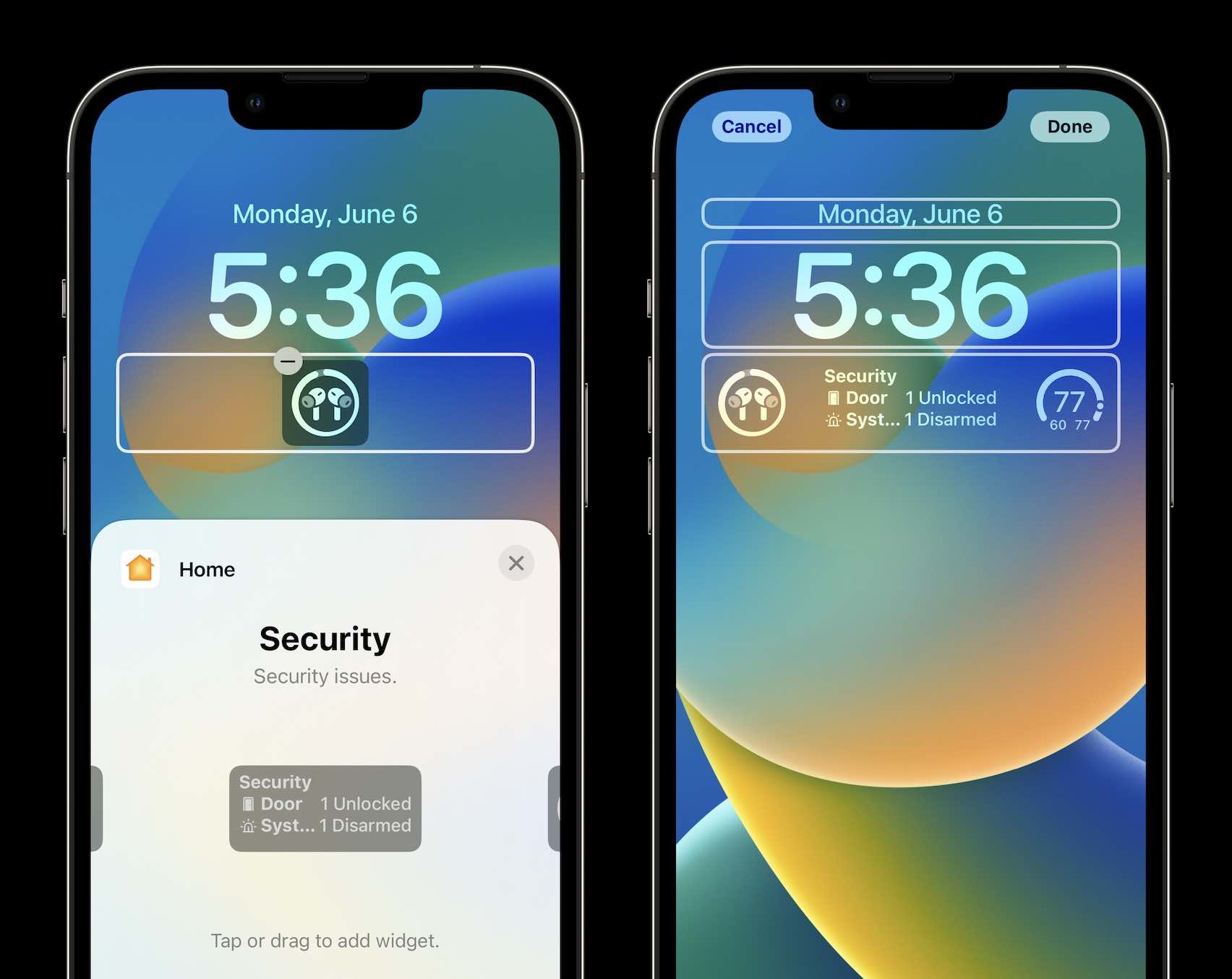
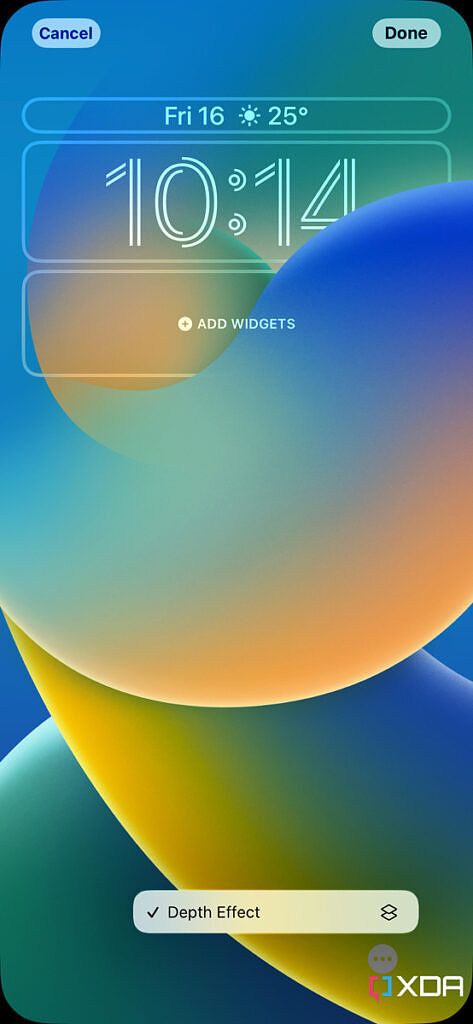
ステップ 2: 時計のすぐ下のウィジェット スペースをタップして、ウィジェット ピッカーを引き上げます。最大 4 つのウィジェットを選択できます。これは、2 つの幅広ウィジェット、1 つの幅広ウィジェットと 2 つの小さなウィジェット、または 4 つの小さなウィジェットの組み合わせにすることができます。


ステップ 3: [完了] をタップして、ウィジェットの選択を保存します。
iOS 16のロック画面に写真を追加する方法
写真をロック画面画像として使用する方法は以前とほぼ同じなので、非常に特殊なタイプの写真、つまりフォト シャッフル機能に絞り込みます。この設定をオンにすると、ロック画面を切り替えることなく、自分の写真をいくつか選択し、iPhone でそれらの写真を循環的に表示できるようになります。
ステップ 1: ロック画面を長押しし、青い プラスボタン をタップします。
ステップ 2: [新しい壁紙を追加] で、 [写真シャッフル] をタップします。
ステップ 3: [手動で写真を選択] をタップして自分で写真を選択するか、 [注目の写真を使用] をタップして iOS が選択した写真を選択します。 Photo Shuffle がすべての写真のインデックスを適切に作成すると、ペット、友人、および同様のテーマなどのものが提案されます。
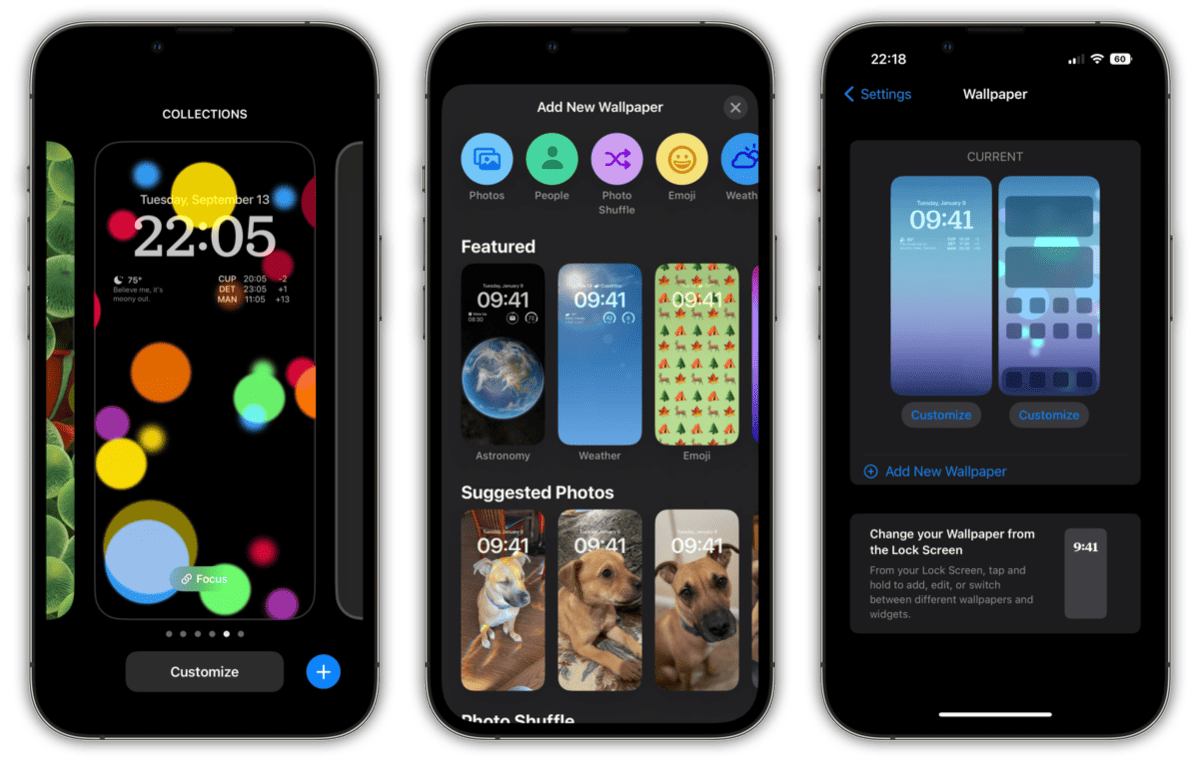
ステップ 4: [完了] をタップし、プロンプトが表示されたら 壁紙ペアとして保存をタップします 。あらかじめ決められた間隔で写真が変更されるようになります。
iOS 16のロック画面に絵文字を追加する方法
Apple は、iOS 16 に絵文字ロック画面の新しいオプションも追加しました。最大 6 つの絵文字を使用して壁紙を作成したり、異なるレイアウトで絵文字をパターン化したりできるようになりました。
ステップ 1: ロック画面を長押しし、青い プラスボタン をタップします。
ステップ 2: [新しい壁紙の追加] ページで [絵文字] をタップします。
ステップ 3: 事前に選択された絵文字が表示されます。キーボードから削除して、独自のものを最大 6 つ追加できます。

ステップ 4: 絵文字を選択したら、小グリッド、中グリッド、大グリッド、リング、スパイラルなどのレイアウト オプションを選択し、選択した背景色と組み合わせることができます。それぞれに独自の新鮮で楽しいデザインが施されています。
ステップ 5: プロンプトが表示されたら、 「完了」 をタップします。
Apple の iOS 16 は 、Android 12 のような完全な刷新ではないかもしれませんが、人々の iPhone の使い方に対する決定的な変化です。それは良い方向に向かうのでしょうか? Apple が iOS 16 で追加したホーム画面の変更の煩雑で複雑な方法を 16.1 で修正したので、理解するのがずっと簡単になりました。