

iPhone で何かを見ていると、すぐにそれを共有したい人のことを思い浮かべる瞬間は誰しもあるはずです。幸いなことに、Apple は常にこれを非常に簡単に行えるようにしてきましたが、最新の iOS 15 リリースではさらに簡単になりました。
iPhone には、写真から Web リンクまであらゆるものを共有するための直感的な方法が数多く用意されており、使用しているアプリでそれが機能しない場合でも、 その方法でコンテンツを共有することができます。
ただし、これにはまだ複数の手順が必要ですが、幸いなことに、Siri に手伝ってもらうだけで、プロセス全体がはるかにスムーズになります。
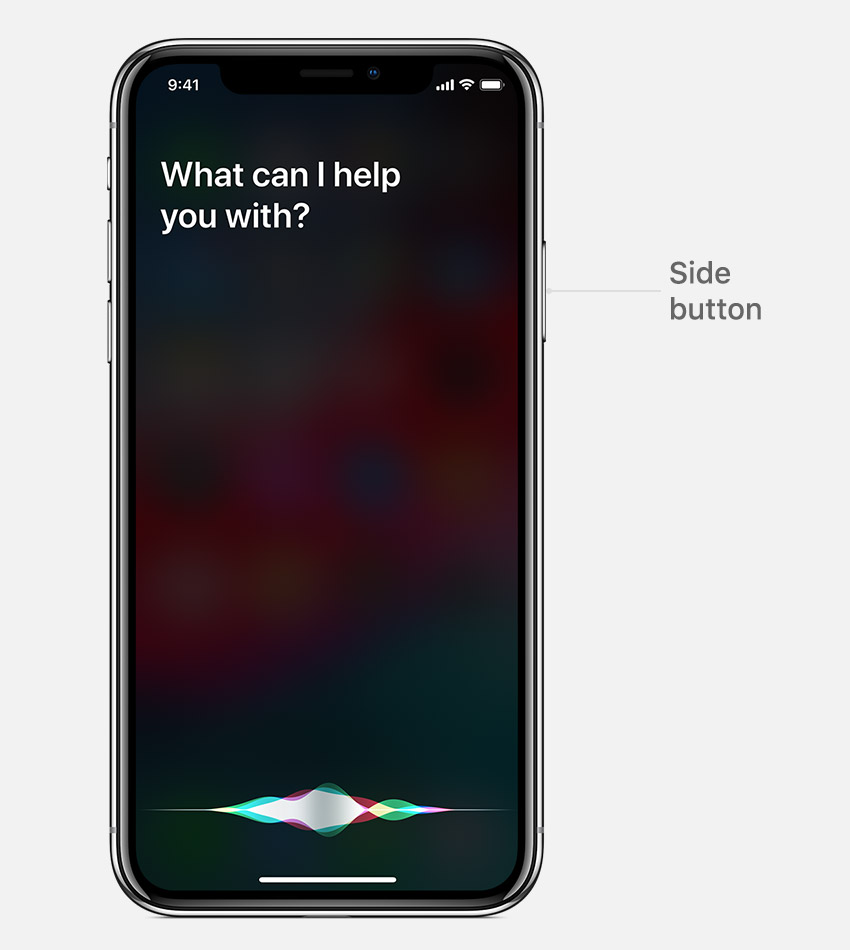
任意のアプリから現在の画面を共有する
Apple の天気アプリの現在の天気予報であれ、 原神 での現在の周囲のスナップショットであれ、画面上にあるものはすべて、簡単な Siri リクエストで友人に送信できます。その方法は次のとおりです。
ステップ 1: 他の人と共有したいものが正確に iPhone に表示されていることを確認します。
ステップ 2: サイドボタンを押して Siri を起動するか、 「Hey Siri」 と言います。
ステップ 3: 「画面を共有する」と言い、現在の画面を共有したい連絡先の名前を言います。たとえば、「ボブと画面を共有します」。
ステップ 4: Siri がスクリーンショットを撮ると画面が点滅し、目的の受信者に宛てたリンクのスクリーンショットが添付された新しい メッセージ ウィンドウが開きます。
ステップ 5: Siri は、送信する準備ができているかどうかを尋ねます。 「はい」と言うか、 送信 ボタンをタップして、コメントなしでスクリーンショットを送信します。
ステップ 6: また、スクリーンショットと一緒にメッセージを入力したい場合は、[コメント の追加] ボックスをタップし、完了したら [送信 ] をタップして途中で送信することもできます。
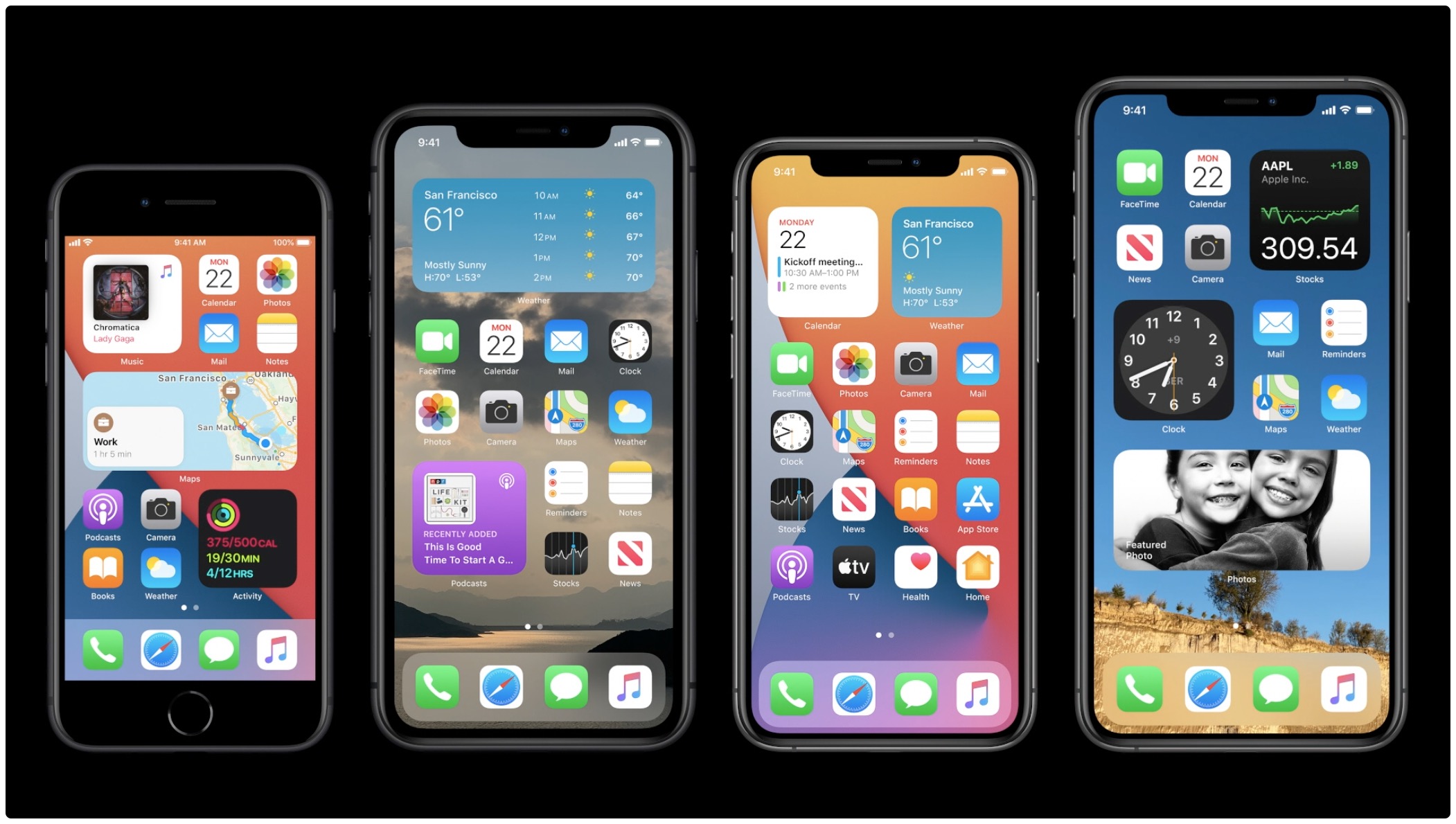
サポートされているアプリからコンテンツへのリンクを共有する
Safari、Apple News、Music、Photos などの直接共有をサポートするアプリを使用している場合は、代わりに、読んでいる実際の Web ページや記事、または写真へのリンクを Siri に共有させることができます。見てるよ。
ステップ 1: iPhone で、共有したい Web ページ、ニュース記事、曲、または写真を開きます。
ステップ 2: サイドボタンを押して Siri を起動するか、 「Hey Siri」 と言います。
ステップ 3: 「これを共有する」と言い、現在の画面を共有したい連絡先の名前を言います。たとえば、「これをボブと共有します。」
ステップ 4: 新しい メッセージ ウィンドウが開き、目的の受信者に宛てられた共有アイテムが添付されます。
ステップ 5: Siri は、送信する準備ができているかどうかを尋ねます。 「はい」と言うか、 送信 ボタンをタップして、コメントなしでスクリーンショットを送信します。
ステップ 6: また、スクリーンショットと一緒にメッセージを入力したい場合は、[コメント の追加] ボックスをタップし、完了したら [送信 ] をタップして途中で送信することもできます。
直接共有をサポートするアプリには、Safari、音楽、ポッドキャスト、写真、テレビ、ニュース、マップなどがあります。
:quality(90)/article-new/2020/07/ios14incomingcallcollapsed.jpg)
利用可能な最適な形式で共有する
直接共有をサポートしているかどうかに関係なく、どのアプリからでも「これを共有する」というフレーズを使用できます。直接共有が許可されていないアプリを使用している場合、Siri は代わりにスクリーンショットを自動的に送信しますが、「ここからはスクリーンショットしか送信できません」と通知するために一時停止する間に少し時間がかかります。
ただし、この方法の利点は、Siri が画面上にあるものを常に利用可能な最良の形式で共有してくれることです。アイテムを直接共有できる場合は、Siri がこれを行います。それ以外の場合は、代わりにスクリーンショットが撮影されます。
こうすることで、アプリが直接共有をサポートしているかどうかを心配する必要がなくなります。 Siri に「これを共有して」と頼むだけで、あとは Siri に任せましょう。
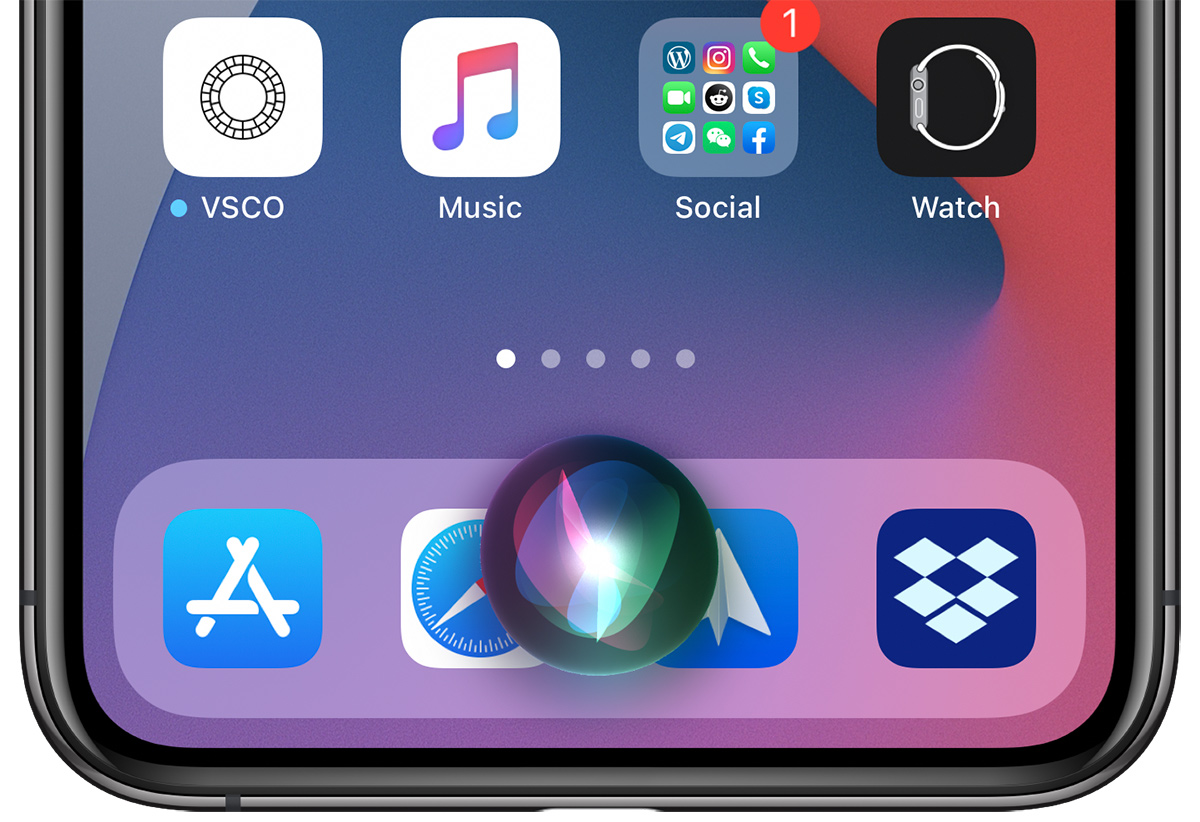
曲、ポッドキャスト、テレビ番組へのリンクを共有する
適切な組み込みアプリから曲、ポッドキャスト、テレビ番組へのリンクを共有するように Siri に依頼できますが、これにより共有されるのは現在表示されているものではなく、現在再生されているものであることに留意することが重要です。
言い換えれば、Siri に Apple Music から何かを共有するよう依頼すると、現在見ているものに関係なく、ミュージック アプリの下部にある「 再生中」 セクションにあるものはすべて共有されます。
Siri に「画面を共有」と依頼することで、これらのアプリのスクリーンショットを共有することはできますが、それは見ているものの画像を送信するだけであり、曲、アルバム、プレイリストへのリンクは送信されません。
ただし、「この曲を共有」と言って、iPhone のどこにいても、画面がオフのときや CarPlay で聴いているときでも、現在再生中の曲を共有することもできます。ポッドキャストを再生するときにも同じテクニックが機能します。「このポッドキャストを共有」すると、聞いているエピソードへのリンクが送信されます。
SharePlayを使用して画面を共有する
ご存知かもしれませんが、iOS 15 では、新しい SharePlay 機能を使用した iPhone からのライブ画面共有も導入されています。 Siri に「画面を共有して」と依頼すると SharePlay セッションが開始されると思われるかもしれませんが、そうではありません。
現時点では、Siri 経由で SharePlay セッションを開始する方法はありませんが、数回タップするだけで他の人と画面を共有することはできます。
ステップ 1: あなたと画面を共有したい相手の両方が iOS 15.1 以上を実行していることを確認します。
ステップ 2: 相手と FaceTime ビデオ通話を開始します。
ステップ 3: FaceTime 通話を確立したら、FaceTime コントロール パネルが表示されていない場合は、画面をタップして表示されていることを確認します。
ステップ 4: FaceTime コントロール パネルの右側にある、赤い [終了] ボタンのすぐ下にある [画面共有] ボタンをタップします。
ステップ 5: 「画面を共有」 をタップして確認します。
ステップ 6: 上にスワイプしてホーム画面に戻り、共有するアプリを開きます。
他の人はあなたの画面にあるものを見ることができますが、Mac での画面共有とは異なり、これは表示専用の機能です。彼らはあなたの画面を制御することはできず、あなたが何をしているかをただ見ているだけです。 [画面共有] ボタンをもう一度タップして画面共有を停止するか、相手との会話が終わったら単に FaceTime 通話を切断することができます。