

明日何が起こるかわからないので、 iPhone または iPad のバックアップ は不可欠です。おそらくベータ版を使用していて、最新のビルドによりデバイスが停止してしまう可能性があります。もしかしたら、あなたの iPhone が破損しており、新しい iPhone に移行する必要があるかもしれません。通常、所有者は iTunes (前者) または Finder/iTunes (後者) を使用して、iPhone または iPad を Windows 10 PC および Mac にバックアップできます。所有者は、無料の 5GB プランを使用している場合でも、デバイスを にバックアップすることもできます。
次のガイドでは、iCloud バックアップを有効にして、無料の 5 GB ストレージ プランに合わせてバックアップをカスタマイズする方法を示します。このガイドは iPhone 両方に適用されます。このガイドは iOS 14.2 に基づいていますが、iOS の以前のバージョンでも同様のフローに従う必要があります。
iCloudバックアップをオンにする
まず、iCloud バックアップを有効にする必要があります。すべてのデータを通信事業者の接続経由で送信したくないため、iPhone または iPad がローカル ワイヤレス ネットワークに接続されていることを確認してください。 Apple デバイスをバックアップできるだけでなく、写真、ドキュメント、その他のファイルを Apple のクラウドに保存することもできます。
ステップ 1: 設定 アプリを開き、Apple ID とプロフィール写真をタップします。
ステップ 2: iCloud をタップします。
ステップ 3: 下にスクロールし、*iCloud Drive * の横にあるトグルをタップして、この機能がまだオンになっていない場合はオンにします。
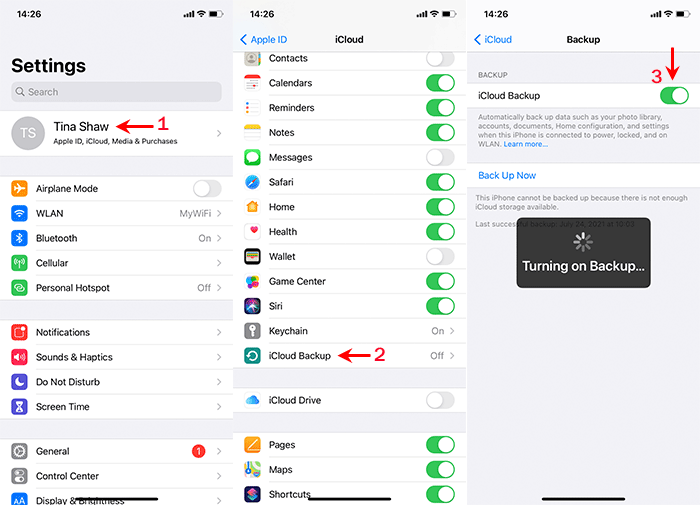
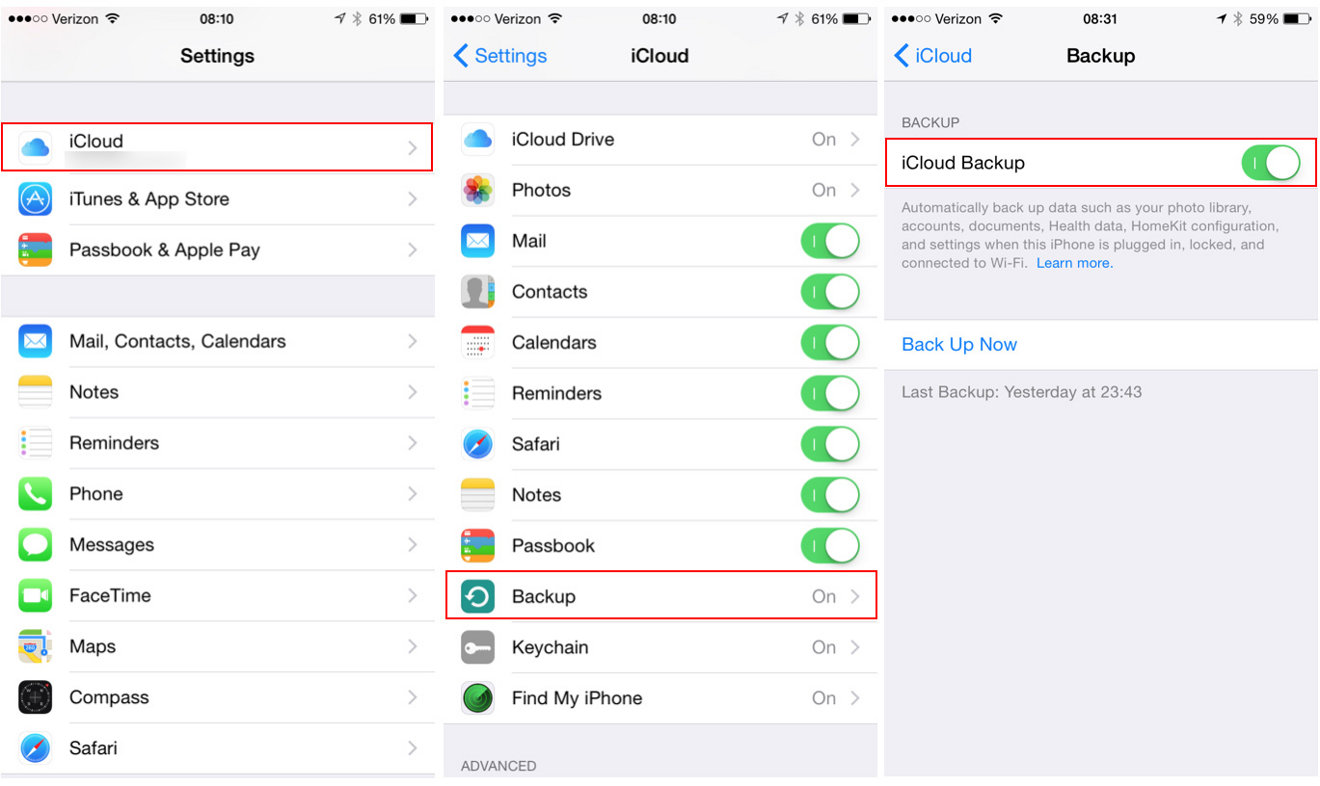
ステップ 4: 「iCloud バックアップ」 をタップします。
ステップ 5: iCloud バックアップ の横にあるトグルをタップして、この機能をオンにします。
ステップ 6: 有料の iCloud プランを使用している場合は、 「今すぐバックアップ」を タップします。
5GB制限でバックアップする
バックアップするデータを保持するのに十分なスペースが必要です。 5 GB の制限に対してデータが多すぎる場合は、 追加購入することもできます が、追加料金を発生させずに最も重要なデータを対象とするようにバックアップを調整する簡単な方法もあります。
全体として、iCloud バックアップには、アプリデータ、Apple Watch のバックアップ、デバイス設定、ホーム画面とアプリの構成、iMessage、テキスト (SMS) および MMS メッセージ、写真とビデオ、および音楽、映画、テレビ番組、アプリなどのサービスの Apple 購入履歴が含まれます。 、本など。
ステップ 1: 設定 アプリを開き、Apple ID をタップします。
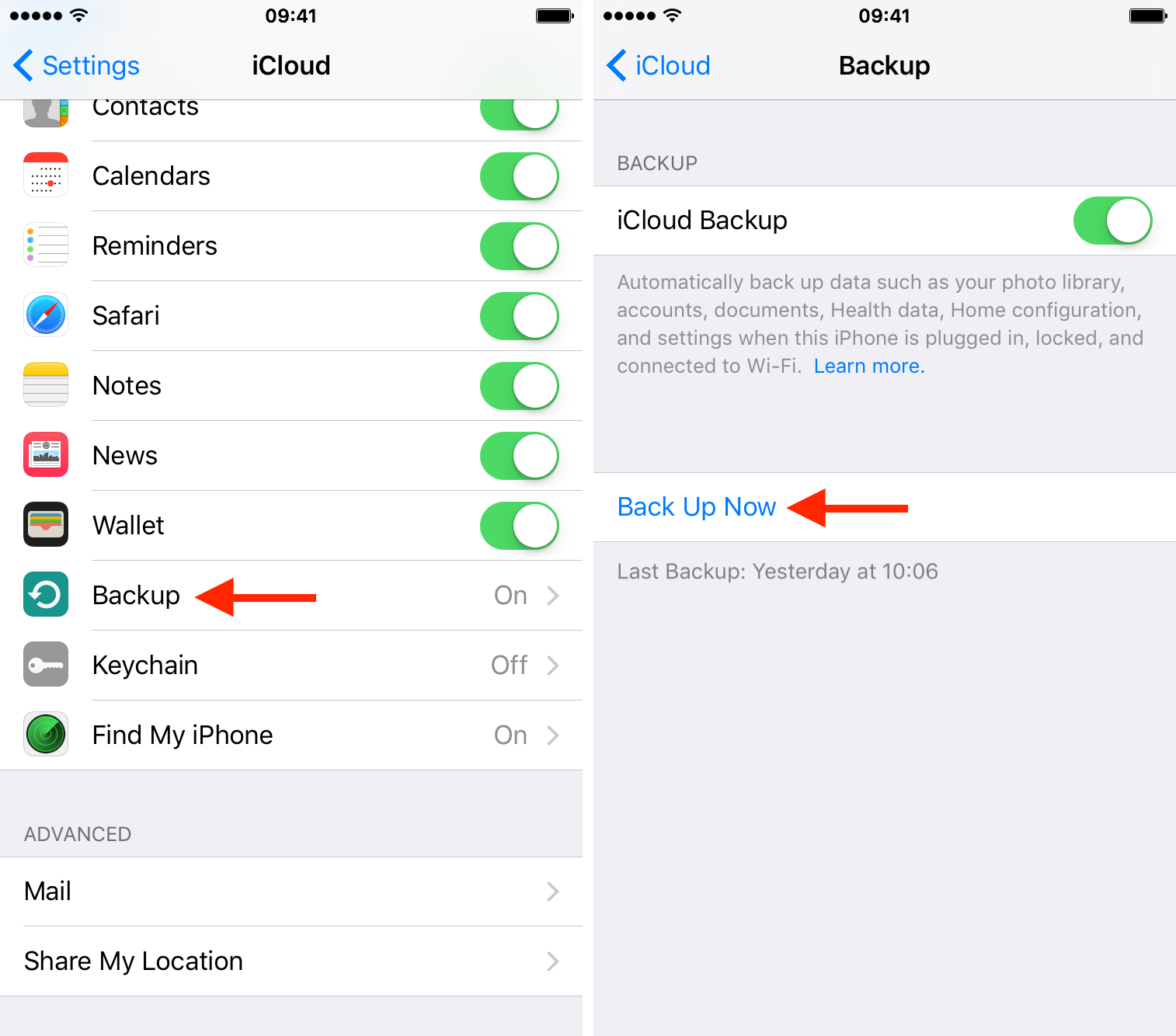
ステップ 2: iCloud をタップします。次の画面に視覚的なチャートが表示されます。ここでは、iCloud がバックアップしているコンテンツを正確に確認できます。多くの場合、その多くは写真に当てられています。
ステップ 3: [ストレージの管理] をタップします。結果の画面には、iCloud にバックアップされているすべてのアプリと、それらが使用している容量が表示されます。
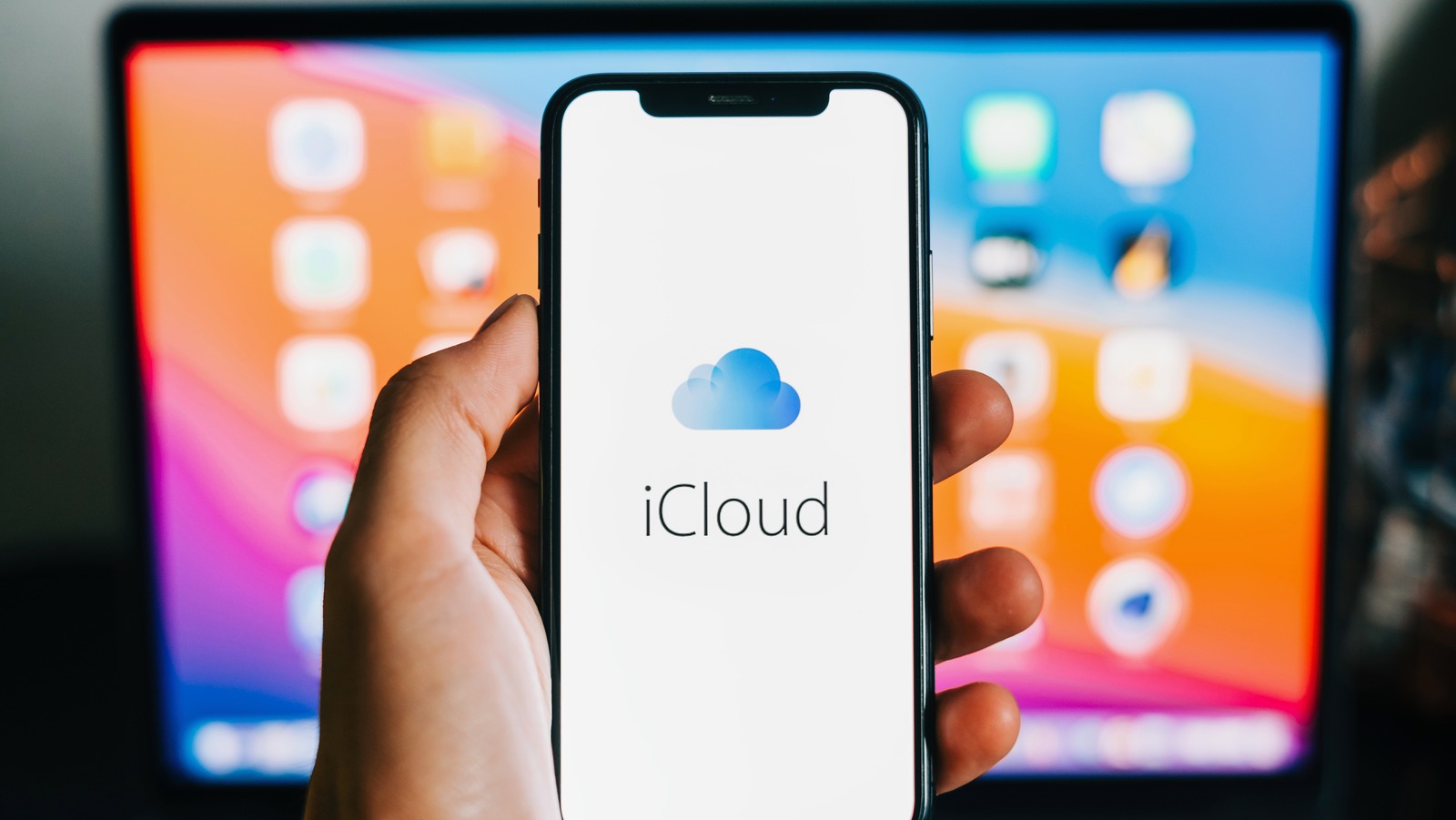
ステップ 4: グラフの下のリストで 「バックアップ」 をタップします。次の画面には、バックアップで使用されるスペースの合計量が表示されます。
![[バックアップの管理]を選択します。](https://support.apple.com/library/content/dam/edam/applecare/images/en_US/icloud/ios16-iphone-13-pro-settings-apple-id-icloud-backup-cropped.png)
ステップ 5: 上に示すように、複数の Apple デバイスをお持ちの場合は、デバイスをタップします。この例では、 [この電話] を選択します。
次の画面に、最後のバックアップの時刻とサイズが表示されます。ここで、何をバックアップするかを正確に選択できます。バックアップされるものの多くは重要ではないか、他の方法でバックアップできる可能性があります。ブラウザや Google フォト (それ自体がフォト ライブラリへのバックアップであり、iCloud 写真によってすでに個別にバックアップされています)、またはダウンロードした書籍や Twitter のバックアップをオフにすることができます。ここでは、スペースとお金を節約するために重要なデータをバックアップしたいだけです。
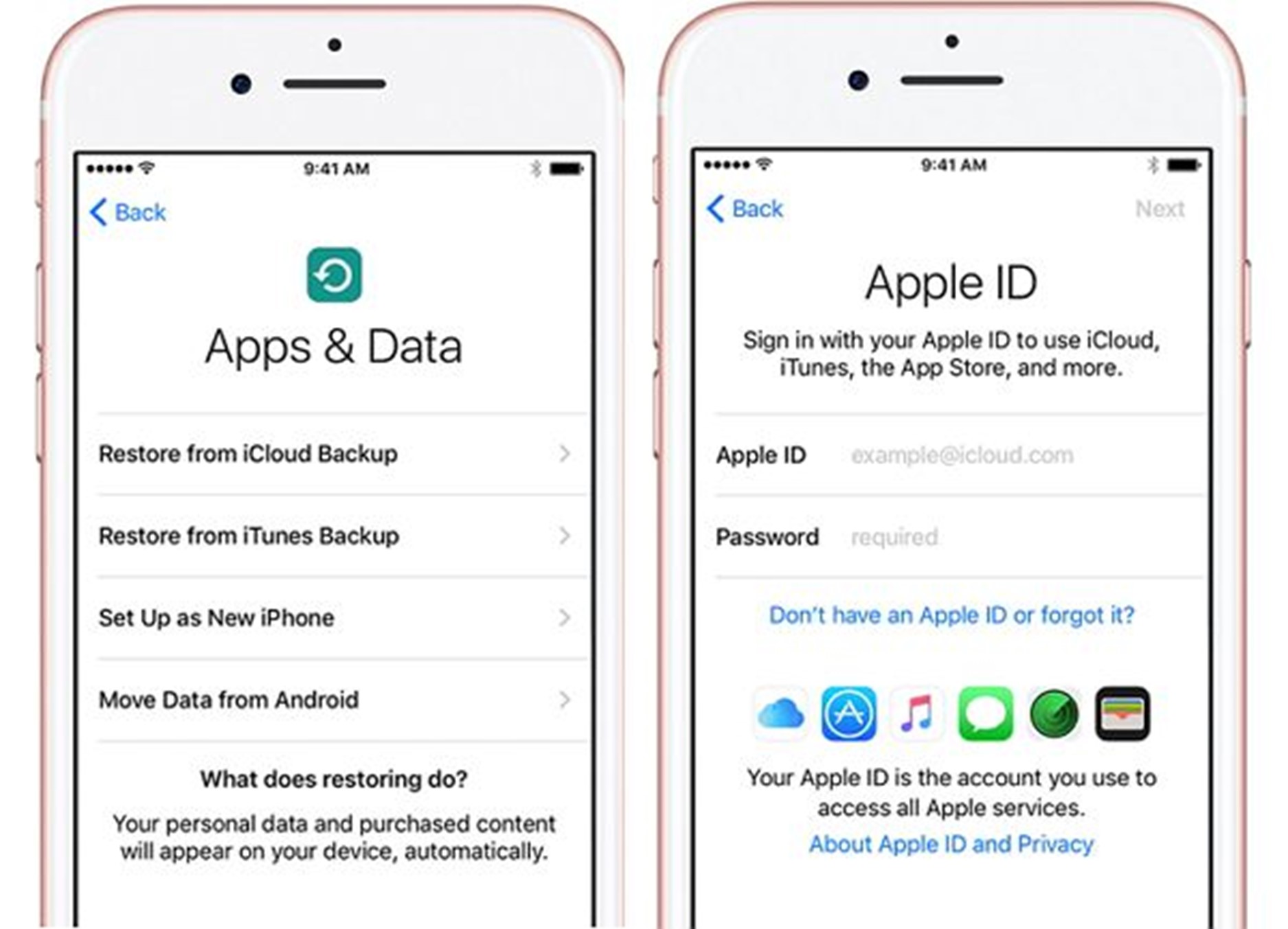
ステップ 6: [ バックアップするデータの選択] の下にアプリのリストが 表示されるまで待ち、 [すべてのアプリを表示] をタップします。
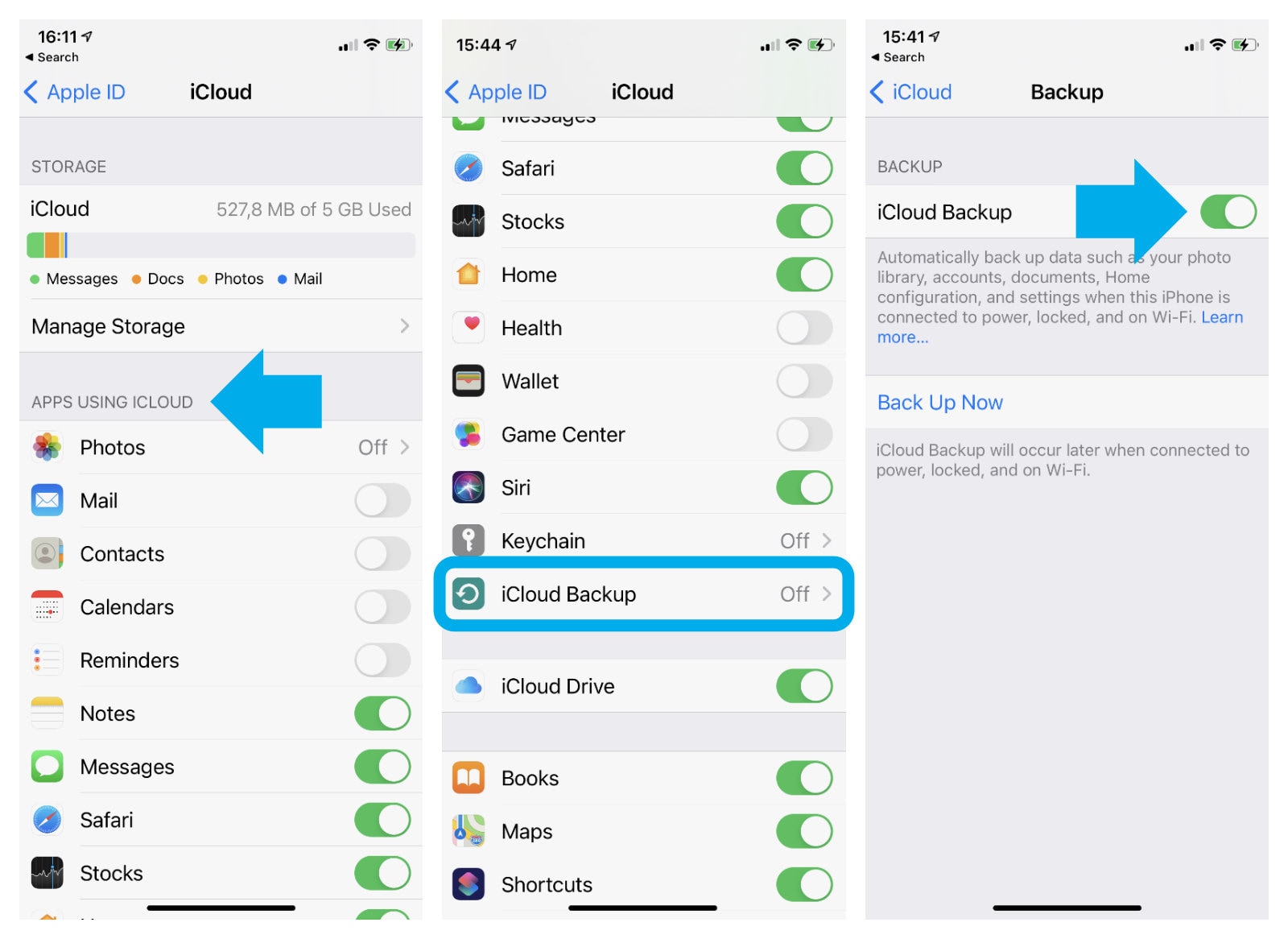
ステップ 7: バックアップする必要のない各アプリまたはサービスの横にあるトグルをタップします。
注: デバイスのバックアップには、デバイスのデータと設定のみが含まれます。これらには、連絡先、カレンダー、ブックマーク、メモ、iCloud のメッセージ、iCloud 写真、共有写真など、iCloud に既に保存されているものは含まれません。
ステップ8: iCloud画面に戻り、もう一度 「iCloudバックアップ」 をタップします。
ステップ 9: [ 今すぐバックアップ] をタップします。