

Zoom で問題が発生していて、解決できないように見えますか? これまで以上に人気が高まっており、何千もの企業が従業員の最新情報を把握するためにテレワークに移行しています。 Zoom や 使用すると、これまで以上に簡単になりますが、他のソフトウェアと同様に問題が発生し、良好なビデオ通話が中断されたり、妨げられたりすることがあります。
幸いなことに、 については自分ではどうすることもできませんが、一般的な問題は自分で解決できることがよくあります。 通話を適切に機能させるために、ユーザーが直面する最も一般的な Zoom の問題を収集し、それらを修正できる簡単な解決策を提供しました。
Microsoft Teams も使用している場合、または Teams に問題があるため Zoom に切り替える場合は、 Microsoft Teams の問題 を解決するためのガイドを確認してください。おそらくそこに解決策が見つかるので、切り替える必要はありません。
ウェブカメラまたは音声が機能しない
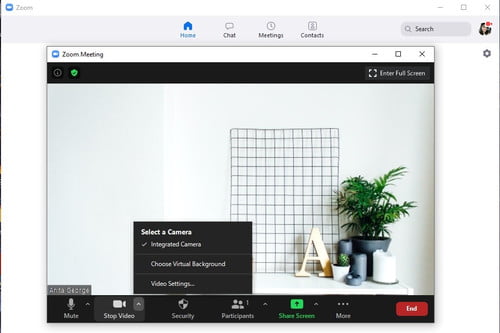
Zoom 通話で Web カメラや音声が機能しないことほどイライラすることはありません。 Web カメラが表示されない場合、または選択されていても動作しない場合は、まず次の をいくつか試してください。
解決策 1: ズーム設定を確認する
通話に参加する直前にミーティング ID の入力を求めるポップアップで、次の設定をオフのままにします。
- オーディオに接続しないでください
- 私のビデオをオフにしてください
これにより、音声とビデオが自動的に有効になった状態で通話に参加できます。
解決策 2: 他の関連アプリを終了する
Web カメラが表示されない場合は、Web カメラを使用する他のプログラムがすべて終了していることを確認してください。現在別のアプリケーションからカメラにアクセスされている場合、Zoom はカメラを使用できない可能性があります。
解決策 3: オーディオとビデオをテストする
Web カメラまたは音声の問題が解決しない場合は、 このリンクをクリックして Zoom で音声とビデオをテストできます。開いたら、Zoom アプリケーションでテスト通話に参加し、画面の指示に従うことができます。
解決策 4: PC 設定を確認する
場合によっては、Zoom 自体に問題がない可能性もあります。 Windows 10 または Windows 11 の PC または Mac を使用している場合は、Web カメラがブロックされている可能性があります。これを修正するには、アプリの権限をチェックして、Zoom アプリまたは Web ブラウザーが Web カメラを使用できることを確認します。
特に Web では、通話を再開し、カメラとマイクへのアクセスに関するプロンプトが表示されたら必ず [許可] を押して、この設定を確認することもできます。
ウィンドウズ10
タスクバーの検索ボックスに「webcam」と入力し、メニューから「 カメラ にアクセスできるアプリを 選択する」を選択します。下にスクロールすると、Web カメラの使用が許可されている Microsoft Store およびデスクトップ アプリケーションのリストが表示されます。
Zoom などの Microsoft Store 以外のアプリの場合は、 [デスクトップ アプリによるカメラへのアクセスを許可する ] のトグルが [オン] の位置に切り替えられていることを確認する必要があります 。 同様に、 「マイク」 を検索し、 「マイクのプライバシー設定」 を選択して同じことを行うこともできます。
Windows 11
Windows 11 では、[スタート] メニューに 「Webcam」 と入力し、 [カメラのプライバシー設定] リンクをクリックします。そこから、下にスクロールして デスクトップ アプリがカメラにアクセスできるよう にし、トグル スイッチが [オン] に なっていることを確認します。
マックOS
「システム環境設定」 を開き、 「セキュリティとプライバシー」を選択します。 その後、鍵のアイコンをクリックしてパスワードを入力し、変更を加えます。次に、サイドバーから [カメラ] をクリックし、目的の Web ブラウザと Zoom がチェックされていることを確認します。デバイスのマイクのボックスがオンになっていることも確認してください。
注: 一部のラップトップには、Web カメラが適切に機能するために有効にする必要がある物理的な Web カメラ スイッチもあります。正しい位置にある場合は、それが正しい位置にあることを再確認してください。
解決策 5: Zoom を再インストールする
他のすべてが失敗した場合は、ソフトウェアをアンインストールします。次回仮想ミーティングに参加または開始しようとすると、Web ブラウザ クライアントがソフトウェアをダウンロードする必要があります。 Zoom からソフトウェアを手動でインストールする こともできます。
通話中にエコーが出る

Zoom に関するもう 1 つの一般的な問題は、会議中の音声のエコーです。オーディオのエコーやフィードバックが聞こえる場合は、3 つの理由が考えられます。
解決策 1: 入力を制限する
誰かがコンピュータと電話の音声の両方を同時にアクティブにする可能性があります。この場合は、電話を切るか、マイク アイコンの横にある上矢印アイコンをクリックして [コンピューター オーディオから離れる] を選択して、会議中に PC ベースのオーディオを終了するように依頼してください。
解決策 2: 外部スピーカーを移動するか無効にする
コンピュータまたは電話のスピーカーが近すぎる可能性があります。近づきすぎている 2 人に、離れたり、ドアを閉めたりすることを依頼します。また、いずれかの参加者に、音声会議から退席するか、デバイスの音声をミュートするよう依頼することもできます。ただし、ミュートだけではエコーを軽減するのに必ずしも効果的であるとは限りません。ヘッドフォンを使用すると、エコーの影響を軽減することもできます。
解決策 3: 追加の音声を無効にする
オーディオがアクティブな複数のコンピューターが同じ会議室にある可能性があります。もう一度、近づきすぎている 2 人に、離れたり、ドアを閉めたりできないように尋ねます。また、いずれかの参加者に、音声会議から退席するか、デバイスの音声をミュートにするか、ヘッドフォンを着用するかを依頼することもできます。
会議中にZoomの遅れやフリーズが発生する

遅延やフリーズは通常、インターネット接続に問題があることを示しています。ビデオ品質が途切れる場合の対処法は次のとおりです。
解決策 1: 接続を変更する
モバイル デバイスの場合は、接続が良好なエリアに移動して、問題が解決するかどうかを確認してください。 PC では、可能であれば有線イーサネット接続を使用してください。それ以外の場合は、ローカル ルーターに近づいて 5 GHz 接続を使用します。この接続の方が高速で (通常は) 混雑が少なくなります。アップグレードが必要な場合は、入手できる 最高のワイヤレス ルーターの ガイドをご覧ください。
解決策 2: 接続速度を確認する
ビデオチャットを成功させるには、適切なインターネット速度を目指してください。チーム設定で複数人で通話する場合、アップロード速度は 1Mbps 程度、ダウンロード速度は 600Kbps 程度が必要です。 簡単なインターネット速度テスト でいつでも現在の速度を確認できます。速度が望ましくない場合は、解決策 1 を繰り返してください。また、 インターネット速度を上げる方法に関するヒントを確認することもできます。
解決策 3: ズーム設定を調整する
[HD] および [外観を修正] オプションのチェックを外してみてください。これらのオプションにアクセスするには、Zoom デスクトップ アプリのメイン画面で歯車アイコン ( 設定 ) をクリックするか、通話中にビデオ カメラ アイコン内の矢印アイコンをクリックし、ポップアップ メニューで [ビデオ設定] を選択します。その後、左側にリストされている ビデオ カテゴリを選択します (まだ選択されていない場合)。
これら 2 つのオプションのチェックを外すと、ビデオ接続に必要な帯域幅の量 (およびシステムのハードウェアのオーバーヘッド) が減少し、遅延の問題の解決に役立ちます。
画面を共有できません

画面の共有は、多くの Zoom 通話において重要な部分です。 Zoom ウィンドウの下部にある [画面を共有] をクリックするだけで簡単です。通話中に画面を共有する予定がある場合は、最初にいくつかの設定を確認してください。
解決策 1: 接続を確認する
画面を共有すると、大量の帯域幅が消費されます。インターネット接続が安定していて、通話に接続されていることを確認してください。最高のパフォーマンスを得るには、可能な場合は有線接続を使用してください。
解決策 2: 画面共有ミーティングを試してみる
ホーム画面で、 [新しい会議] の横にある下矢印アイコンをクリックし、 [ビデオで開始] の チェックを外します。会議は音声のみで開始され、帯域幅が解放されます。ビデオは自動的にオンになりません。
または、すでに通話中で画面を共有する必要がある場合は、 [ビデオを停止] ボタンをクリックしてビデオをオフにし、緑色の [ 画面を共有] ボタンを選択します。
画面共有中にリモコンがありません

画面を共有するとき、視聴者はリモート コントロールを要求して、トラブルシューティングを行ったり、プロセスをより明確に説明したりすることができます。このツールは、 [表示オプション] の下に [リモート コントロールのリクエスト] としてリストされており、画面の共有中にいつでもアクセスできます。リモート コントロールを有効にしたいが、正しく機能しない場合は、考慮すべき問題がいくつか考えられます。
解決策 1: リモート制御を許可する
共有者 (ホスト) がリモート制御の要求に同意していない可能性があります。画面に通知がポップアップ表示され、リモート コントロールを有効にするには [許可] を選択する必要があります。
解決策 2: ホスト PC に干渉しない
共有者 (ホスト) がプロセスを中断している可能性があります。技術的には、画面を共有している人は、マウスをクリックすることでいつでもリモコンを停止できます。ビューア (クライアント) がリモート制御を行う間は、常にホスト コンピュータを放っておいてください。
解決策 3: 互換性のあるデバイスを見つける
間違ったデバイスを使用している可能性があります。たとえば、iPad や Android デバイスはリモート制御を与えたり要求したりすることはできませんが、他の人が制御を与えることはできます。
Zoomからメールメッセージが届きません

もう 1 つのよくある問題は、Zoom からのメール メッセージを受信できないことです。これには、通知やアクティベーション電子メールが含まれる場合があります。到着までに最大 30 分かかる場合があり、それ以上かかる場合もあります。届かない場合は、メールが正しく設定されていることを確認する必要があります。
通常、これはあなたの側で行うものではないため、IT 部門 に Zoom の電子メール IP アドレスをホワイトリストに登録する よう依頼する必要があります。 Gmail または個人の電子メール サービスを使用している場合は、迷惑メール フォルダーも確認してください。メールは no-reply@zoom.us から送信されます。
ズームがクラッシュする

Zoom がクラッシュして完全に終了してしまう場合は、これらの解決策が役立つかどうかを確認してください。
解決策 1: サービスの問題を確認する
Zoom サービスのステータス と Downdetector をチェックして、地域的な Zoom の問題があるかどうかを確認します。場合によっては、サーバーの問題やプラットフォームのメンテナンスが発生し、サービスがしばらく停止する可能性があります。この場合はお待ちいただく必要がございます。
解決策 2: Web バージョンを使用する
問題が地域に限定されない場合は、Web バージョンを試してください。インターネット接続が十分である限り、インストールされているアプリに問題が発生した場合でも、信頼性が少し高くなる傾向があります。
解決策 3: ズーム設定を確認する
Zoom では、オーディオ設定とビデオ設定について混乱することがあります。たとえば、Web カメラ接続を音声出力として使用しようとすると、結果としてクラッシュが発生することがよくあります。ビデオ接続が Web カメラにルーティングされていることを確認し、必要に応じてオーディオが接続されたスピーカーにルーティングされていることを確認します。
Zoom爆撃を受けています

はい、Zoom爆撃は問題です。プライベートな会議に参加し、大音量の音楽からポルノに至るまであらゆるもので会議を妨害することがますます流行しており、 法廷であっても無防備ではありません 。過去に誰かがあなたの会議を Zoom 爆撃した場合、将来の侵入を防ぐのに非常に効果的な解決策が 1 つあります。
解決策 1: パスコードが必要です!
ミーティングを作成し、招待状を送信する主催者は、参加する前にすべての参加者にパスコードの入力を要求できます。つまり、知らない人が立ち寄る方法を見つけるのが難しいということです。実際、パスワードの要求がデフォルトとして設定されています。
さらに、より手の込んだ方法でのハッキングが心配な場合は、良いニュースがあります。Zoom では、 すべての 会議にエンドツーエンドの暗号化が施されています。この機能を有効にする方法の詳細については、 Zoom のガイドを参照してください 。
最終的には、これは、無料アカウントを使用している場合でも、コンテンツを保護し、より高度なバージョンの Zoom 爆撃を防ぐのに役立ちます。
Zoom に関するすべての問題の解決にお役に立てれば幸いです。 Zoom の存在が近い将来、私たちの働き方に影響を与えることになるため、最初からプラットフォームをスムーズに動作させることが最善です。
Zoom の拡張機能を Outlook アプリに追加できません

Zoom アドオンが Outlook で動作せず、Outlook アプリを更新しようとした場合は、問題を IT 部門に報告することを強くお勧めします。これは通常、ネットワーク上で 適切な URL またはサイトを許可する際に 問題となるため、IT 部門が詳細を管理する必要があります。 Zoom を自分で使用している場合は、試してみることができることがいくつかあります。
解決策 1: 信頼できるサイトを管理する
Windows の [インターネット] セクションの [セキュリティ] タブにアクセスします。 [信頼済みサイト] セクションを探し、[サイト] セクションにアクセスします。ここにエラー メッセージがある場合は、エラー メッセージで引用されている URL を追加します。メッセージがない場合は、「https://zoom.us」を使用して [追加] を選択します。保護モードが有効になっていて、セキュリティが中~高に設定されていることを確認してください。
Zoomミーティングが録画されない

Zoomミーティングを録画するオプションはありませんか?おそらく権限に問題があると思われます。ここで何をすべきかです。
解決策 1: Zoom 権限を管理する
Zoom ミーティングを録画したり、その機能を他の人に譲渡したりできるのは主催者だけです。あなたが会議の記録者になることになっている場合は、主催者に [ 参加者] メニューで許可を与えるように依頼してください。 [詳細] ボタンには [記録を許可] オプションが表示されます。
解決策 2: Ese の組み込みスクリーンレコーダー
これはやや不格好ですが、Windows と macOS の両方にスクリーン レコーダーが組み込まれており、オンにすると Zoom ミーティングが行われている画面の部分をキャプチャできます。
Zoomのセキュリティが心配すぎてビジネスに使用できない

Zoom には、 ハッカーによる Mac コンピュータの制御を可能にする 悪名高いバグなど、過去にいくつかのセキュリティ上の欠陥があったため、これは当然のことです。このため、多くのビジネス ユーザーは立ち止まりましたが、Zoom に依存している場合は、Zoom を放棄する必要はありません。
解決策 1: 一貫して更新する
Zoom は、バグに対する迅速なパッチ、特に Zoom の安全な使用を維持するためのセキュリティ修正をプッシュすることに非常に優れています。同社は、レビューすべき 最新リリースに関する 詳細情報も提供します。 Zoom が常に更新されていれば、確実に安全に使用できます。
Zoom ビジネスプランには、Zoom の使用を許可されたユーザーのみに制限するのに役立つ管理対象ドメインも含まれていることに注意してください。
Zoom 以外のものを検討したい場合は、 に関するガイドをご覧ください。