

YouTube ユーザーが 自分の YouTube ページを整理して、おすすめの動画を大声で叫んだり、感覚を刺激したりすることのない、よりシンプルなエクスペリエンスを提供できるよう、Google のビデオ サービスは 最近、役立ついくつかの変更を発表しました 。
YouTube のビデオの視聴履歴や検索履歴を追跡し、既存の履歴を削除する機能をオフにするか一時停止するだけで、YouTube のホームページは検索バーのみで構成される、より快適な場所になります。欲しいものを提供してもらうのではなく、自分で検索したい人)、ショート動画、ライブラリ、定期購入ボタン。
この変更は、モバイル、デスクトップ、テレビ、ストリーミング デバイスなど、すべての YouTube アクセス ポイントに影響しますが、YouTube の履歴をオフにしたり管理したりするのは簡単です。その方法は次のとおりです。

YouTube の履歴をオフ/一時停止する方法
YouTube の履歴をオフにして管理するプロセスは、 myactivity.google.com 、ブラウザで YouTube.com にアクセスする場合でも、YouTube アプリにアクセスする場合でも、同じメニューにアクセスするため、同様です。プロフィール アイコンから後の 2 つの選択肢 (同じです) を選択する方法を説明します。
ステップ 1: ウェブ上で YouTube にログインするか、モバイル アプリを開きます。
ステップ 2: 右上隅にあるプロフィール画像をタップまたはクリックし、下にスクロールして [YouTube のデータ] を選択し、 [YouTube の再生履歴] まで下にスクロールします。
ステップ 3: おそらく、すでに [オン] に設定されていることがわかります。矢印を選択すると、 アクティビティ コントロール が開きます。
ステップ 4: [YouTube 履歴] セクションまで下にスクロールし、 [オフにする] ボタンを選択します。
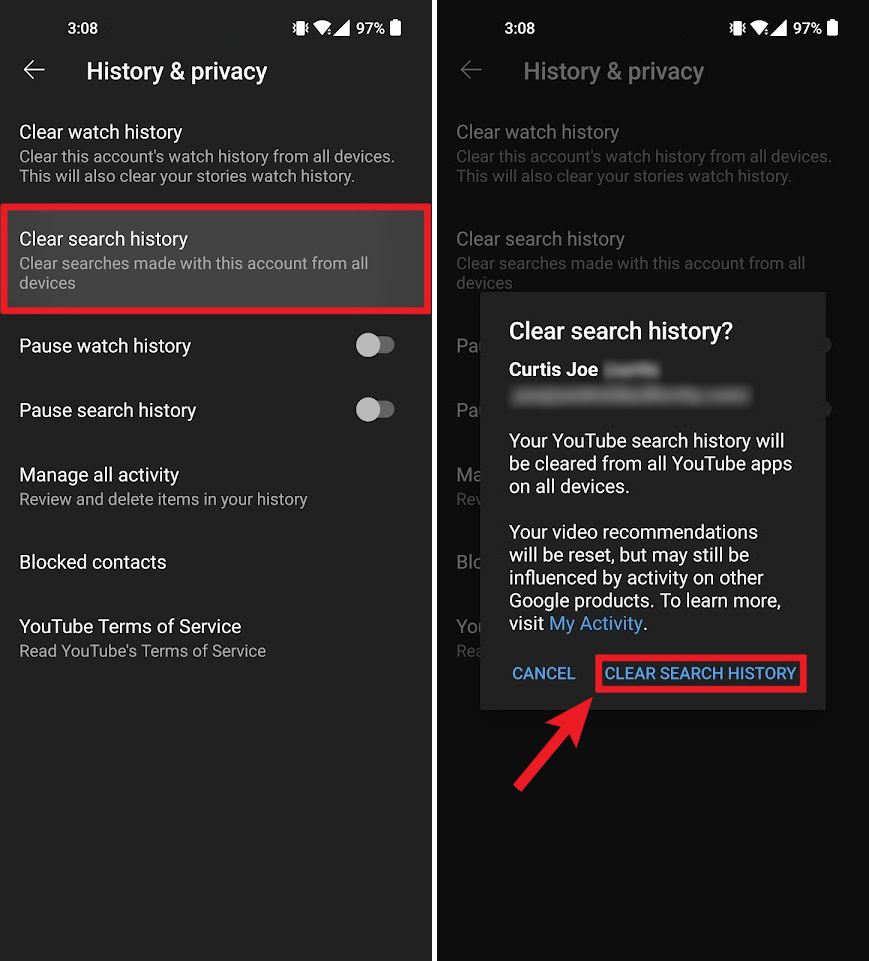
ステップ 5: YouTube の履歴を一時停止すると、おすすめを含む YouTube のパーソナライズ サービスが制限されることを通知するポップアップ メッセージが表示されます。この変更は、YouTube にログインしているすべてのサイト、デバイス、アプリに影響します。
この機能はいつでも同じプロセスでオンに戻すことができるので、問題なければ、下にスクロールして [一時停止] を選択します。
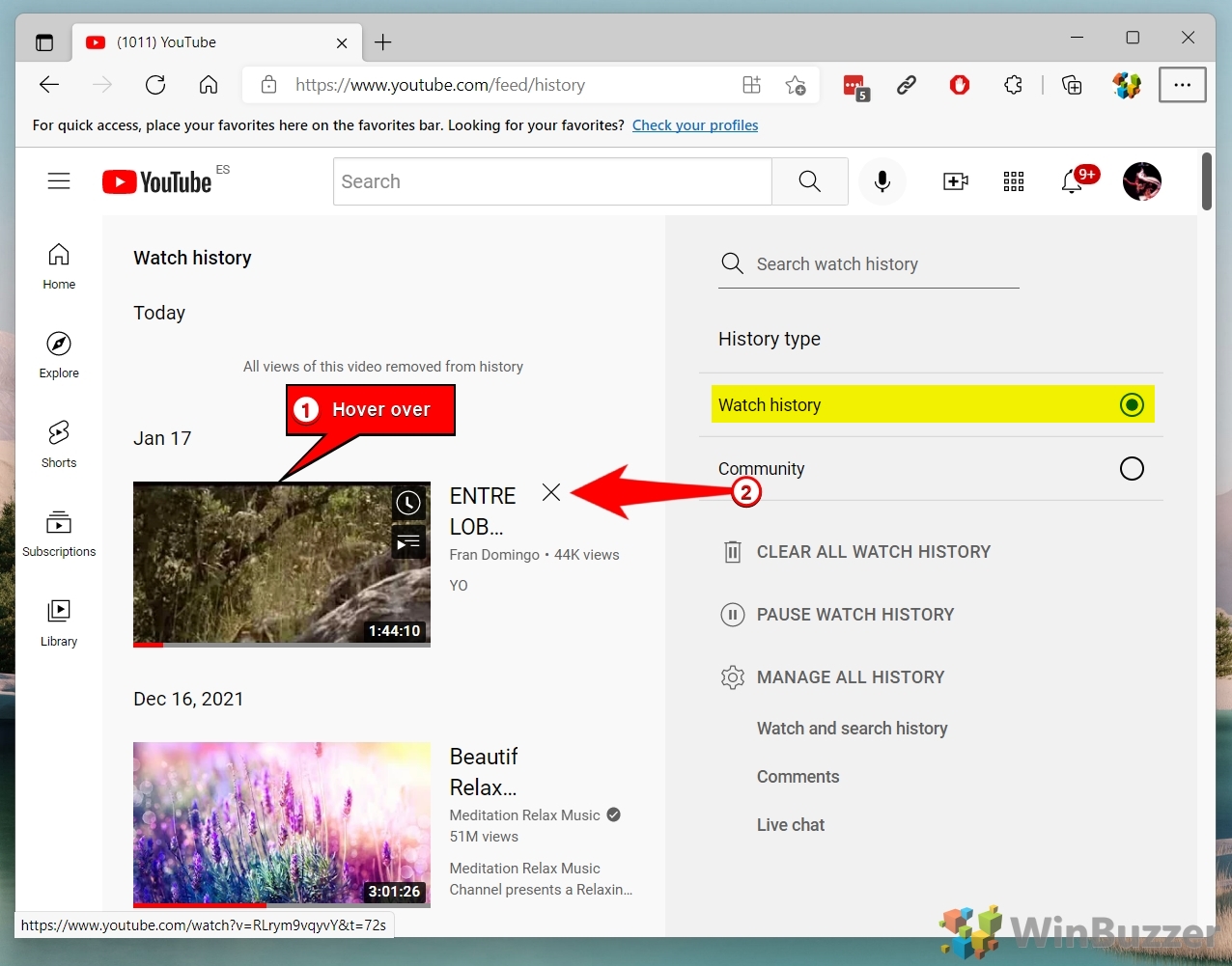
ステップ 6: 最後に、確認のポップアップが表示されます。 [了解しました] をクリックして先に進むことも、 [古いアクティビティを削除] をクリック して既存の検索履歴と視聴履歴を削除することもできます。詳細は以下を参照してください。
YouTube の履歴を管理する方法
上記で一時停止した後で YouTube の履歴 (過去 1 時間、過去 1 日、または全期間) をまだ削除していない場合でも、削除することができます。その方法は次のとおりです。
ステップ 1: ログインしたままの状態で、右上隅にあるプロフィール画像を選択し、下にスクロールして [YouTube のデータ] を選択します。
ステップ 2: [YouTube 再生履歴の管理] まで下にスクロールします (検索履歴でもこれを行うことができます)。
ステップ 3: 下の [削除] ドロップダウンを選択し、これをまだ行っていない場合は、リストから [今日削除] 、 [カスタム範囲を削除] 、および [常時削除] から選択します。
ステップ 4: 確認のポップアップが再度表示されます。準備ができたら、 [削除] を選択します。これで完了です。

YouTube のホームページに戻ると、見事に空白になっているはずです。ただし、サブスクリプションとライブラリを展開して、サイドバーからショート動画にアクセスできるようになります。楽しむ!