

YouTube は最近、ビデオ視聴インターフェースに対する多くの変更を発表しました 。これらの変更の 1 つは、アンビエント モードとして知られる新機能です。
このガイドでは、YouTube のアンビエント モードとは何かを正確に説明し、それを有効または無効にする方法を示します。
YouTube のアンビエント モードとは何ですか?
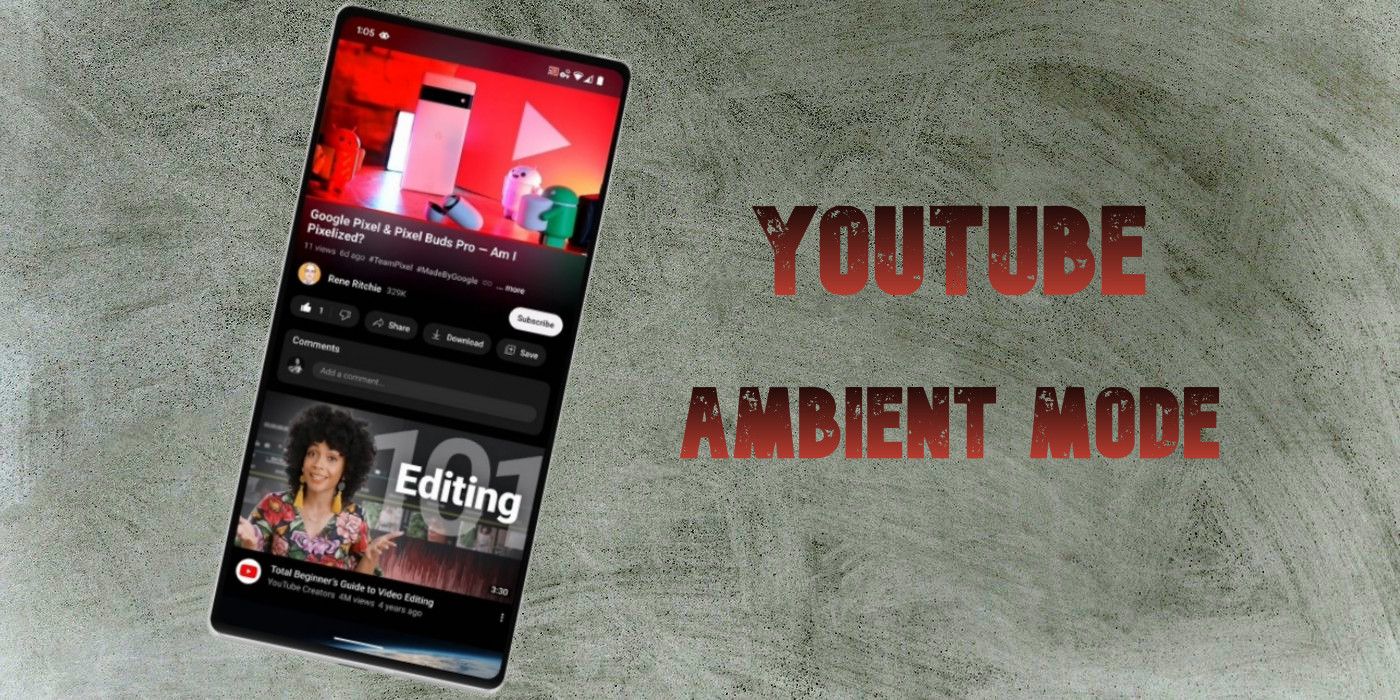
アンビエント モードは基本的に、特定の YouTube ビデオを柔らかく輝く光で囲む照明効果であり、通常はビデオ自体に含まれている色を反映します。この効果は、電気が消えた部屋のテレビ画面の輝きに似ています ( YouTube によれ ば、この効果のインスピレーションとなったとのことです)。 YouTubeはまた、アンビエントモードはダークモードでのビデオ視聴体験を 「より没入型」にするものだと述べた。 アンビエント モードは 2022 年 10 月下旬に正式に発表され、Web、 、iOS で利用できます。
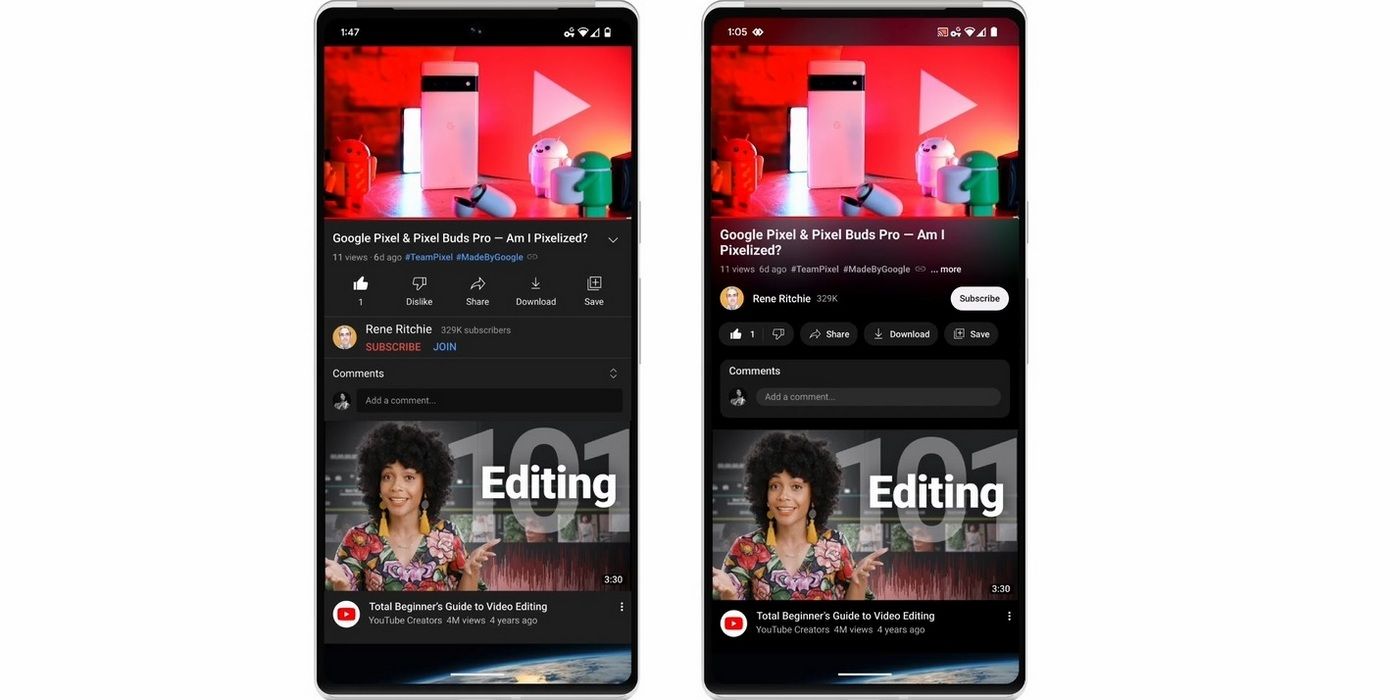
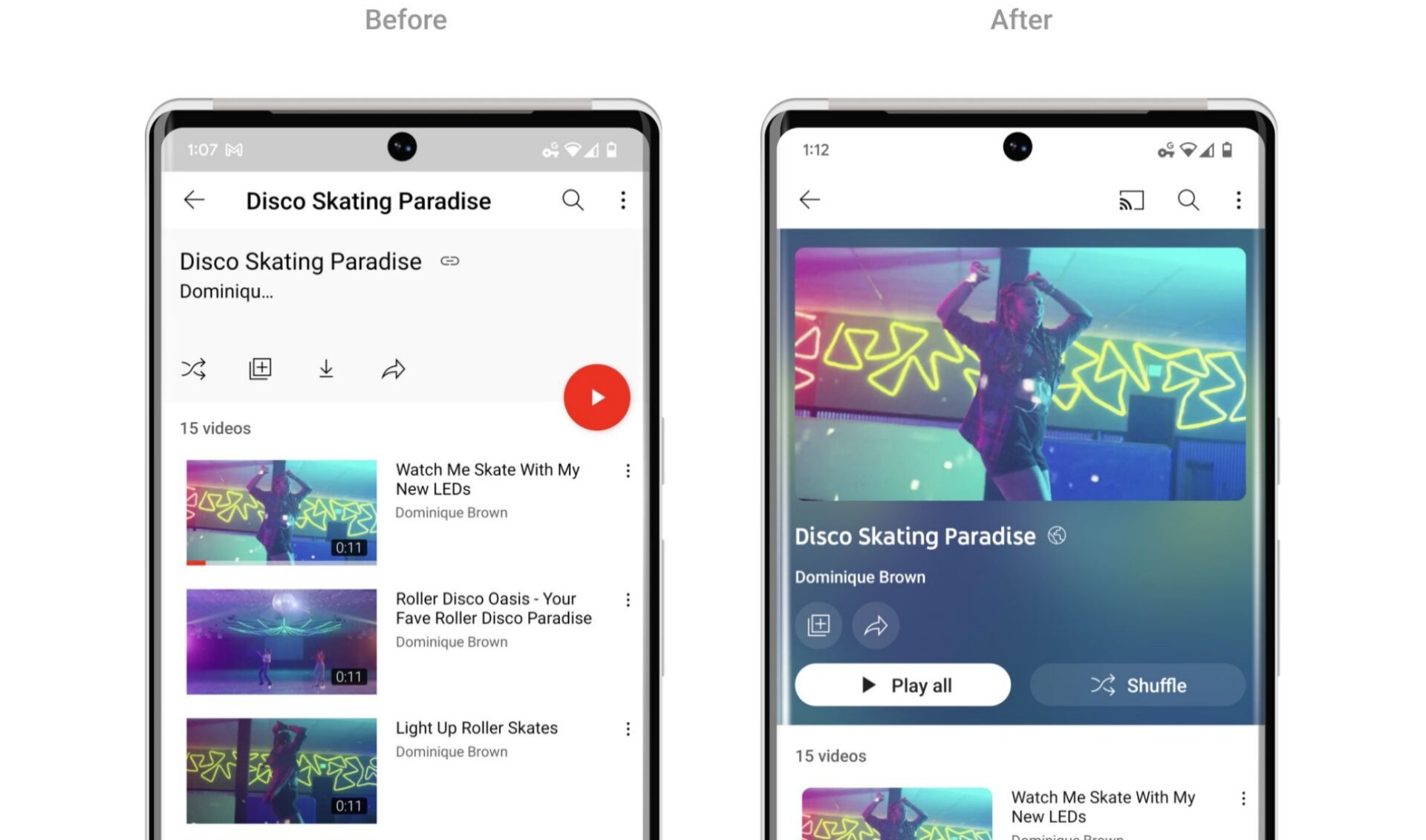
アンビエント モードに関しては、それを理解するには実際に動作しているのを見るのが最善です。以下は、アンビエント モードを有効にする前と後でビデオがどのように見えるかを示す、 YouTube の機能に関する公式発表の ビデオです。
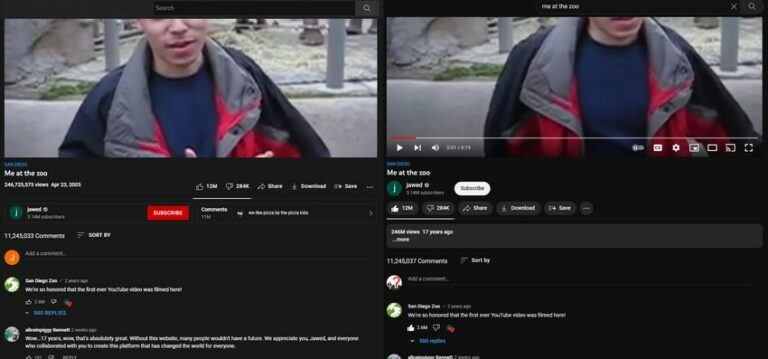
左側では、アンビエント モードが有効になる前に、ビデオ プレーヤーの背景が平らな黒い画面であることがわかります。ただし、右側では、アンビエント モードが有効になった後、画面上部のビデオ プレーヤーの背景が、ビデオの色を反映した明るいピンク/赤の色合いで光ります。それがアンビエント モードです。ビデオを再生するための色が変化するグロー効果です。
アンビエントモードをオンにする方法
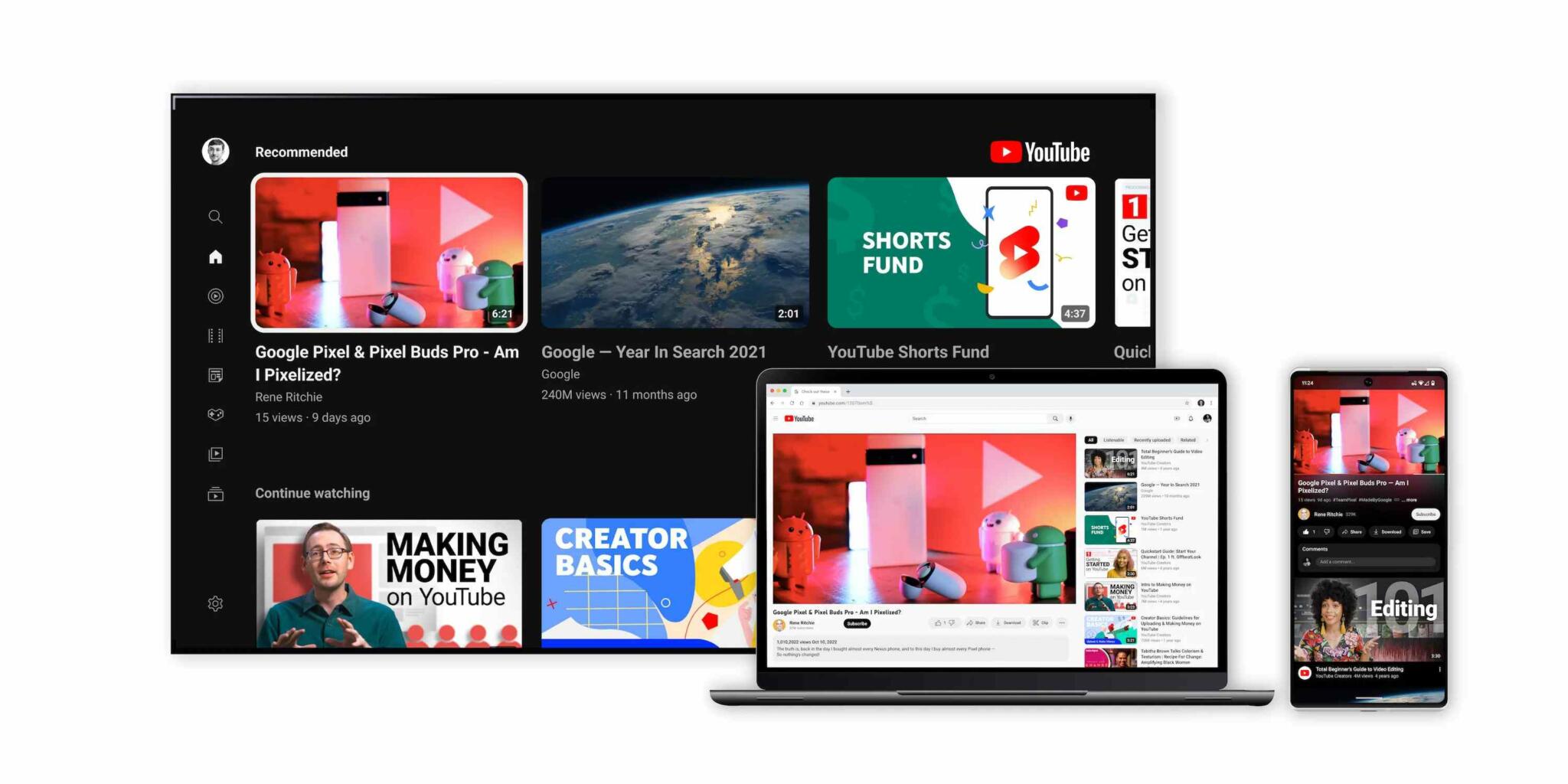
アンビエント モードは、YouTube のダーク テーマが有効になっている場合にのみ利用できます。つまり、最初にダークテーマを有効にする必要があります。ダークテーマをオンにすると、アンビエントモードが自動的に有効になります。ダークテーマを有効にする方法は次のとおりです。
ウェブ上で:
YouTube.com にアクセスし、アカウントにログインしていない場合はログインします。次に、 プロフィール アイコン > 外観 > ダーク テーマ 、または デバイス テーマを使用 (デバイスが現在ダーク モードで実行されている場合) を選択します。
Android および iOS の場合:
アプリを開きます。次に、 プロフィール アイコン > [ 設定 ] > [一般] > [外観] > [ダーク テーマ ] または [デバイス テーマを使用] (デバイスが現在ダーク モードを使用するように設定されている場合) を選択します。
アンビエントモードをオフにする方法
アンビエント モードは穏やかでソフトな動作を目的としていますが、気を散らす場合はオフにすることもできます。アンビエント モードを無効にするプロセスは、Web、Android、iOS でほぼ同じです。
現在視聴しているビデオで、 [設定] 歯車アイコンを選択します。次に、ポップアップ メニューから アンビエント モード を選択してオンまたはオフにします。 (ウェブ上では、 アンビエント モード の横に実際のトグルがあり、それを選択します。)
1 つのビデオでこの機能を無効にすると、今後視聴するすべてのビデオでこの機能が無効になるようです。したがって、アンビエント モードを再び表示したい場合は、オフにしたのと同じ方法でオンにする必要があります。