

コンピュータでグラフィックスの問題が発生した場合は、ドライバの問題を除外することが、 PC のトラブルシューティング の優れた第一歩となります。最新バージョンの Windows を実行している場合、クイック再起動から完全な再インストールまで、Windows 11 でグラフィック ドライバーをリセットする方法を簡単に説明します。
グラフィックス ドライバーのリセットには数秒しかかからず、非常に早く完了しますが、再インストールが必要な場合は、さらに時間がかかり、少し複雑になります。
Windows 11でグラフィックドライバーを再起動する方法
PC が正常に動作しているように見えてもビジュアルがフリーズした場合、または PC が正常に動作しているように見えても突然黒い画面が表示された場合は、グラフィック ドライバーを再起動する必要がある可能性があります。
ステップ 1: Windows キー + Ctrl + Shift + B を押します。
ステップ 2: ドライバーが更新されると、画面が黒く点滅します (まだ黒くない場合)。
正常に動作した場合は、PC が再び動作していることがわかります。この問題が解決しない場合は、グラフィックス ドライバーを再インストールすることを検討してください。

Windows 11 にグラフィックス ドライバーを再インストールする方法
Windows 11 でグラフィックス ドライバーをリセットする最善の方法は、ドライバーを再インストールすることです。 AMD、Nvidia、または Intel
グラフィックス カードを
お持ちの場合は、以下のセクションに進んでください。ただし、
ステップ 1: Windows 検索で デバイス マネージャー を検索します。
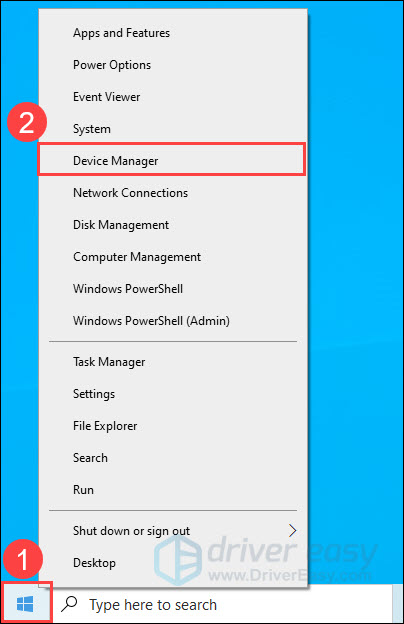
ステップ 2: [ディスプレイ アダプター] でグラフィックス チップを探します。 AMD Radeon、Intel UHD、またはそのバリエーションとしてリストされます。

ステップ 3: エントリを右クリックし、 「デバイスのアンインストール」を選択します。 1 秒ほど時間がかかり、画面がちらついたり点滅する場合がありますが、完了したら PC を再起動してください。
Windows 11 が再び起動すると、最新の Intel または AMD オンボード グラフィックス ドライバーが再インストールされ、直面している問題がすべて解決されるはずです。

Windows 11 でグラフィック カード ドライバーを再インストールする方法
AMD、Nvidia、または Intel グラフィックス カードを使用している場合、グラフィックス ドライバーを再インストールするプロセスは少し複雑になりますが、それほど複雑ではありません。
ステップ 1: Windows 11 の検索バーを使用して 「プログラムの追加または削除」 を見つけ、適切な結果を選択します。
ステップ 2: リストをスクロールするか、検索を使用して、Nvidia、AMD、または Intel グラフィックス ドライバーを見つけます。右側にある 3 点メニューを選択し、 [アンインストール] を選択します。
GeForce experience、Nvidia コントロール パネル、AMD Radeon Adrenaline、およびその他の関連アプリケーションやドライバーを削除することもできます。

ステップ 3: オプション: ドライバーが完全に削除されていることを二重に確認したい場合は、サードパーティ アプリケーションであるディスプレイ ドライバー アンインストーラー (DDU とも呼ばれる) を実行することもできます。ダウンロードして使用する方法については、 公式サイトを ご覧ください。
ステップ 4: コンピュータを再起動し、再起動するまで待ちます。
ステップ 5:
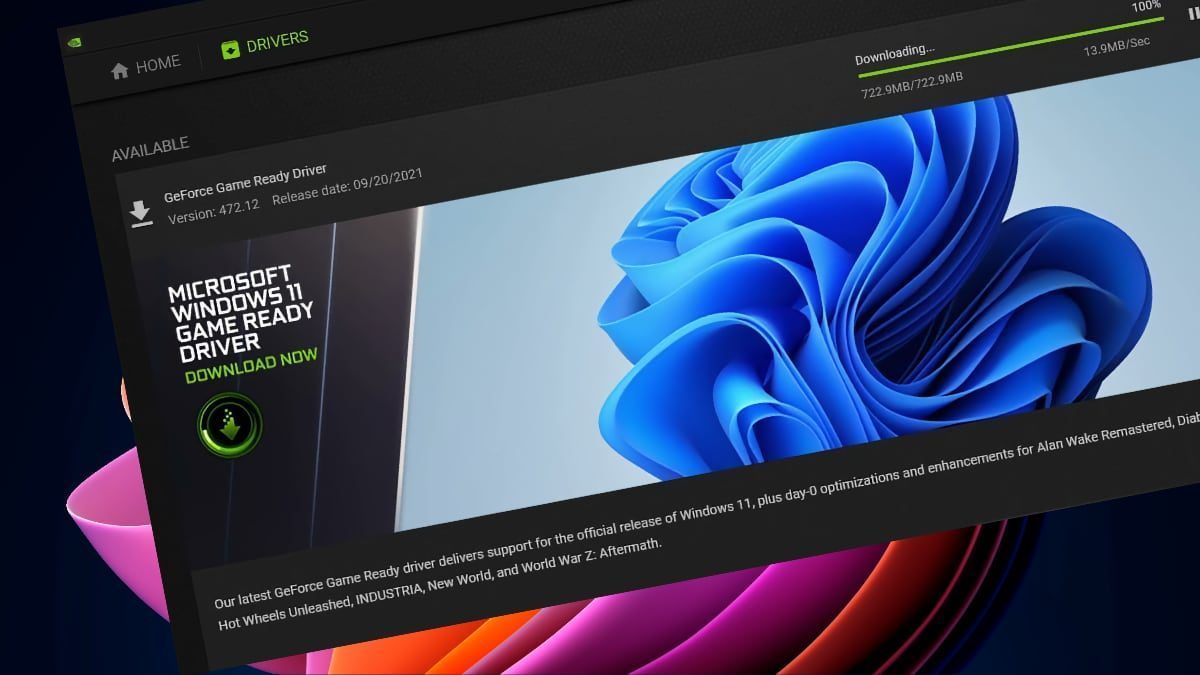
グラフィックス カードの製造元の Web サイトにアクセスし、お使いのグラフィックス カードに最も適切なドライバーの最新バージョンをダウンロードします。
ステップ 6: グラフィックス カード ドライバー インストーラーを実行し、画面上の指示に従ってグラフィックス ドライバーを再インストールします。
Windows 11 でグラフィックス ドライバーをリセットしたので、ゲームのパフォーマンスを向上させてみてはいかがでしょうか? 持っている機能を最大限に活用するか、 パフォーマンスを向上させることを検討してください。