
新しいゲーム用 PC を購入 (または構築) したところで、すべてをセットアップするときが来ました。 Windows 11 または 10 をゲーム用に最適化することは重要な最初のステップであり、これにより、最高のパフォーマンスが得られるようにし、潜在的な問題が問題になる前に対処できるようになります。
Steam、 Discord 、GPU のコントロール パネルなどのアプリの設定を最適化するとともに、いくつかの設定を調整することで、Windows PC のパフォーマンスをさらに引き出すことができます。これらのヒントのすべてがゲームのフレーム レートを向上させるわけではありません ( ためのガイドをお読みください) が、Windows ゲーミング PC の使用が少し簡単になります。

「ポインターの精度を高める」オプションをオフにします。
ゲーム用に Windows を最適化するのに最適な場所はマウスです。デフォルトでは、Windows にはマウス アクセラレーションの一種である「ポインターの精度を高める」というオプションが有効になっています。つまり、Windows は、マウスを動かす速さに基づいて、カーソルの移動速度を増減します。
言うまでもなく、これはゲームにとって非常にひどいものであり、マウスを素早くフリックしたり、短い修正を加えたりするだけで大きな違いが生じる可能性があります。基本的なことのようですが、マウス アクセラレーションがオンになっていることに気づくまで、数か月間 PC でゲームをプレイしていた人を見たことがあります。
ステップ 1: Windows + S を押して「コントロール パネル」を検索して、コントロール パネルを開きます。
ステップ 2: [ハードウェアとサウンド] を選択し、 [デバイスとプリンター] セクションで [マウス] を選択します。
ステップ 3: [ポインター オプション] タブを選択し、 [ポインターの精度を高める] の横にあるボックスのチェックを外します。

ゲームモードまたはゲームオプティマイザーを使用する
Windows 11 と Windows 10 には、 ゲーム モードと呼ばれる機能が含まれており、プレイ中にゲームにリソースを自動的に割り当てます。少なくとも、理論的にはそうすべきだ。
まれに、ゲーム モードが実際にパフォーマンスの問題を引き起こす可能性があります。私は依然としてこれをオンにすることをお勧めしますが、 Razer Cortex のような代替製品は、潜在的な欠点なしにパフォーマンスを向上させる利点を提供します。
ステップ 1: Windows + S を使用して「設定」を検索し、設定画面を開きます。
ステップ 2: 左側のメニューから [ゲーム] を選択し、 [ゲーム モード] を選択します。
ステップ 3: スライダーを [オン] にチェックします。
ステップ 4: ゲーム モードが機能しない場合は、Razer Cortex などのサードパーティ ツールを使用できます。新しい GPU を使用せずに に関するガイドで、その方法 (その他の役立つヒントとともに) を詳しく説明します。
Windows の自動更新を一時停止する
Windows の自動更新を無効にするのは得策ではありません。Windows の更新により、ユーザーが気づいていない重大な問題が解決される可能性があります 。実際、レジストリをハックしない限り、これらを無効にすることはできません。
Microsoft では引き続き自動アップデートを最大 5 週間一時停止することができ、ゲーム モードによりゲームプレイ セッションが中断されないようになっています。
ステップ 1: Windows + S を使用して「設定」を検索し、設定画面を開きます。
ステップ 2: 左側のメニューで、 「Windows アップデート」を選択します。
ステップ 3: [その他のオプション] で、 [更新を一時停止する] を選択します。
ステップ 4: 新しいドライバーと Windows アップデートをインストールすると、ゲームのパフォーマンスが大幅に向上する可能性があるため、この画面が表示されている間は必ずアップデートを確認してください。
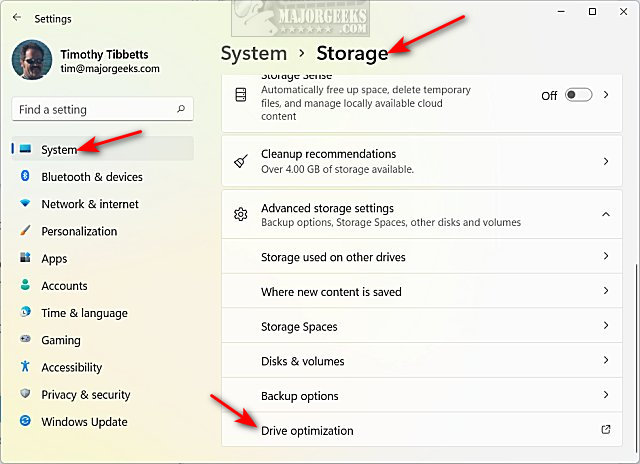
Steam でバックグラウンドでダウンロードを行う
Steam は、ほとんどの PC ゲームが存在する であり、ゲームをバックグラウンドで自動的に更新します。プレイ中にゲームがインストールされる可能性もあり、パフォーマンスが大幅に低下する可能性があります。
ステップ 1: Steam を開き、左上隅にある Steam を選択します。次に、 「設定」を選択します。
ステップ 2: メニューで [ダウンロード] タブを選択し、 [ゲームプレイ中のダウンロードを許可する] ボックス のチェックを外します。
ステップ 3: [次の間のゲームのみを自動更新する] チェックボックスをオンにし、コンピュータを使用していない時間の範囲を選択します。
ステップ 4: デフォルトでは、Steam ではすべてのゲームが自動的に更新され、これを一律に無効にすることはできません。そのため、自動更新時間を設定することをお勧めします。ただし、個々のゲームの自動更新をオフにすることもできます。
必要なゲームを選択して右クリックします。 [プロパティ] を選択し、 [更新] タブを選択します。最初のドロップダウンで、 [このゲームを起動したときのみ更新する] を選択します。 ゲームをプレイしたいときに大規模なアップデートが完了するまで待つことほど悪いことはないため、通常はこの設定をオフのままにします。

GPU ソフトウェアを構成する
AMD と Nvidia には GPU 用のソフトウェアが含まれており、これらのアプリの設定を最適化すると、ゲームのパフォーマンスに多くの効果をもたらします。 最高のグラフィックス カードを お持ちの場合は、同様に優れたソフトウェアによってサポートされているのでご安心ください。
ステップ 1: Nvidia GPU をお持ちの場合は、 Nvidia コントロール パネルの最適な設定 に関するガイドに従ってください。ただし、すぐに調整できることがいくつかあります。
[3D 設定の管理] を選択し、 [グローバル設定] タブが表示されていることを確認します。 電源管理モード を 最大パフォーマンスを優先に 設定し、 最大フレーム レートを に設定します。変更する必要があるのはこれら 2 つの設定ですが、上にリンクされているガイドに従って他の設定も試してください。
ステップ 2: AMD GPU の場合、さらに多くのオプションがあります。 「設定」 アイコンをクリックし、メニューから 「グラフィック」 を選択します。最もスムーズなエクスペリエンスを実現するには 、Radeon ブースト と Radeon アンチラグ をオンにします。
他にもいくつかのオプションがありますが、一般的にはオフのままにすることをお勧めします。 Radeon Software で個々のゲームのプロファイルを作成し、これらの設定をより詳細なレベルで調整できます。
すべてのドライバーを更新してください
ゲーム中はドライバーやその他のアップデートをオフにすることもできますが、すべてを最新の状態に保つことが非常に重要です。場合によっては、バグやその他の問題が PC のパフォーマンスに大きな影響を与える可能性があるため、ドライバーを最新の状態に保つことは、Windows 11 をゲーム用に最適化するためにできる最も重要なことの 1 つです。
ステップ 1: 新しい GPU ドライバーを検索することから始めます。新しいドライバーは、AMD の場合は Radeon Software、Nvidia の場合は GeForce Experience で見つけることができます。迷った場合は、 に関するガイドをお読みください。
ステップ 2: Windows Update により、他のドライバーのほとんどが検出されます。 [設定] に移動し、 [Windows Update] を選択して、 [更新プログラムの確認] を選択します。 PC を再起動するときに、新しいものをインストールします。
問題が発生した場合に に関する専用ガイドをご用意しています。
ステップ 3: Windows は、必要なドライバーのほとんどをキャッチするはずです。ただし、マザーボードの製造元または CPU ブランドのチップセット ドライバーを確認することをお勧めします。
Windows 通知を無効にする
通知によってゲーム体験が即座に失われる可能性があります。これらは煩わしいだけでなく、全画面アプリケーションを引き継ぎ、一部のゲームでは完全なクラッシュを引き起こす可能性があります。ゲーム モードやゲーム ブースターなどのアプリは通知を一時的に無効にすることができますが、通知を完全に停止するには Windows を経由する必要があります。
ステップ 1: Windows + S を使用して「 設定 」を検索し、「設定」メニューに移動します。
ステップ 2: [システム] を選択し、 [通知] を選択します。
ステップ 3: もう一度 [通知] を選択して、ドロップダウンを展開します。ここで設定を行います。すべての通知をオフにしたい場合は、スライダーを オフにチェックします。
ステップ 4: 以下の通知設定または個々のアプリを調整できます。これをお勧めします。たとえば、 Destiny 2 のプレイ中は Microsoft Teams が 画面を占有するため、アプリを使用していないときはこれらの通知を無効にします。

インターネットの高速レーンに入る
Windows は、本質的にインターネット接続をスムーズにする Nagle アルゴリズムと呼ばれるものを使用します。日常のブラウジングには最適ですが、 プレイしている場合は遅延が長くなる可能性があります。
Windows レジストリを使用して Nagle アルゴリズムを無効にすることができます。ただし、先に進む前に、レジストリをいじると問題が発生する可能性があるため、自己責任で進めてください。
ステップ 1: 最初に行うことは、IP アドレスをメモすることです。 Windows の [スタート] メニューを右クリックし、 [Windows ターミナル] を選択します。
「ipconfig」 と入力して Enter キーを押します。 デフォルトのインターネット アダプターの IPv4 アドレスをメモします (一番上のアドレスである必要があります)。
ステップ 2: Windows の [スタート] メニューを再度右クリックし、[ファイル名を指定して 実行] を選択します。 「regedit」 と入力し、 Enter キー を押してレジストリ エディタを開きます。
ステップ 3: 次のパスに移動します: HKEY_LOCAL_MACHINE\SYSTEM\CurrentControlSet\Services\Tcpip\Parameters\Interfaces
ランダムな文字と数字が含まれたフォルダーのコレクションが見つかります。 DhcpIPAddress エントリを含むフォルダーが見つかるまで、これらのフォルダーをクリックします。 1 つだけ存在し、[データ] 列に IP アドレスが記載されている必要があります。先ほどメモした IP アドレスを再確認してください。
ステップ 4: このフォルダで右クリックし、 [新しい DWORD (32 ビット) 値] を選択します。
ステップ 5: 値に TcpAckFrequency という名前を付け、値を 1 に設定します。次に、 「OK」をクリックします。
ステップ 6: もう一度右クリックして、 「新しい DWORD (32 ビット) 値」 を選択します。
ステップ 7: 値の名前を TCPNoDelay に変更し、値を 1 に設定します。 「OK」をクリックします。
ステップ 8: Nagle アルゴリズムを無効にするために必要なのはこれだけです。元に戻りたい場合は、新しいエントリの値を 0 に設定するか、フォルダから削除してください。

Xbox ゲーム バー (およびその他のオーバーレイ) をオフにする
オーバーレイは PC ゲームの問題であり、すべてを取り除くのは困難です。ただし、ほぼ確実に遭遇したことがあるのは Xbox Game Bar です。これは便利なツールですが、ゲームプレイを中断する傾向があります (特にコントローラーでプレイしている場合)。ありがたいことに、オフにすることができます。
ステップ 1: Windows + S を使用して「設定」を検索し、[設定] メニューに移動します。
ステップ 2: [ゲーム] を選択し、 [Xbox ゲーム バー] を選択します。 Windows 10 では、完全にオフにすることができます。 Windows 11 では、オーバーレイを開くショートカットのみを無効にすることができます。
ステップ 3: Xbox ゲーム バーをまったく使用したくない場合は、アンインストールできます (再インストールは少し面倒ですが)。
これを行うには、 Windows PowerShell を開いて次のコマンドを入力します 。 Remove-AppxPackage 。 Enter をタップし、アンインストールが完了するまで待ちます。
ステップ 4: 無効にしたいオーバーレイが他にもあります。 Steam の場合は、アプリを開き、 [Steam] > [設定] の順に進み、適切なメニューに入ります。 [ゲーム内] を選択し、[ゲーム 中に Steam オーバーレイを有効にする…] ボックスのチェックを外してオーバーレイを無効にします。
ステップ5: Discordには煩わしい可能性のあるオーバーレイもあります。アプリを開き、 [設定] メニューに移動します。 [アクティビティ設定] セクションで [ゲーム オーバーレイ] を選択し、 [ゲーム内オーバーレイを有効にする] の横のボックスのチェックを外します。
バックグラウンドプロセスを強制終了する
バックグラウンド プロセスが PC 上のシステム リソースを消費する可能性があることは周知の事実ですが、すべてを追跡するのは困難です。タスクバーからアプリを終了するのは面倒ですが、それでもバックグラウンドで他のサービスが実行されている可能性があります。
Windows には、これらのサービスが最初から開始されないように構成するオプションが用意されています。
ステップ 1: Windows のスタート メニュー ボタンを右クリックし、[ファイル名を指定して 実行] を選択します。
ステップ 2: msconfig と入力して Enter キーを押します。
ステップ 3: [サービス] タブを選択し、 [すべての Microsoft サービスを非表示にする] の横にあるチェックボックスをオンにします。
ステップ 4: 実行したくないサービスの横にあるチェックボックスをオフにします。一部のサービスはアプリの実行に重要であるため、アプリを無効にする前に、PC で実行されているサービスを必ず検索してください。
Windows でより高い電源プランを使用する
ゲーム用ラップトップ でゲームをプレイしている場合は、Windows のより高い電源プランを使用することをお勧めします。これはデスクトップではあまり役に立ちませんが、外出先でゲームをする場合には依然として必要な手順です。
ステップ 1: [コントロール パネル] を開き、 [システムとセキュリティ] を選択します。
ステップ 2: [電源オプション] を選択し、 高パフォーマンス プランに切り替えます。一部の ラップトップに はこのオプションがない場合があります。その場合、電源プランの設定については、製造元に付属のユーティリティを参照してください。