

Windows 11 にはアップグレードする価値があるにもかかわらず、Windows 10 は 依然として独自性を保っています。弟製品と同じ機能が多くあり、一部のアプリケーションではパフォーマンスが向上しています。ただし、新しいコンピューターに Windows 10 をインストールする予定がある場合は、Windows 10 の多数のオプションから 1 つを選択してインストールする必要があります。
Windows 10 Homeをインストールする必要がありますか? Windows10プロ? Sモードはどうですか?この Windows 10 ガイドでは、最も人気のあるバージョンと、どちらのバージョンが最適であるかについて説明します。
Windows 10 Home、Pro、S モードの機能
Windows 10 のすべてのバージョンを調べて、どれが自分のニーズに適しているかを判断するのは難しい場合があります。 3 つの主流バージョンはすべてこのリストに含まれており、一般的なコンピューティングまたは学校に最適な選択肢となるはずです。
| Windows 10 ホーム | Windows 10 プロ | Windows 10 S モード | |
| コルタナ | はい | はい | はい |
| ウィンドウズハロー | はい | はい | はい |
| ビットロッカー暗号化 | いいえ | はい |
に応じて、
基礎となるバージョン |
| Xbox ゲーム | はい | はい | はい |
| 仮想化サービス | いいえ |
リモートデスクトップ
クライアントHyper-V 共有PC |
に応じて、
基礎となるバージョン |
| アプリの可用性 | Windows ストア、サードパーティ | Windows ストア、サードパーティ | Windows ストアのみ |
| ブラウザ | すべて利用可能 | すべて利用可能 | 角 |
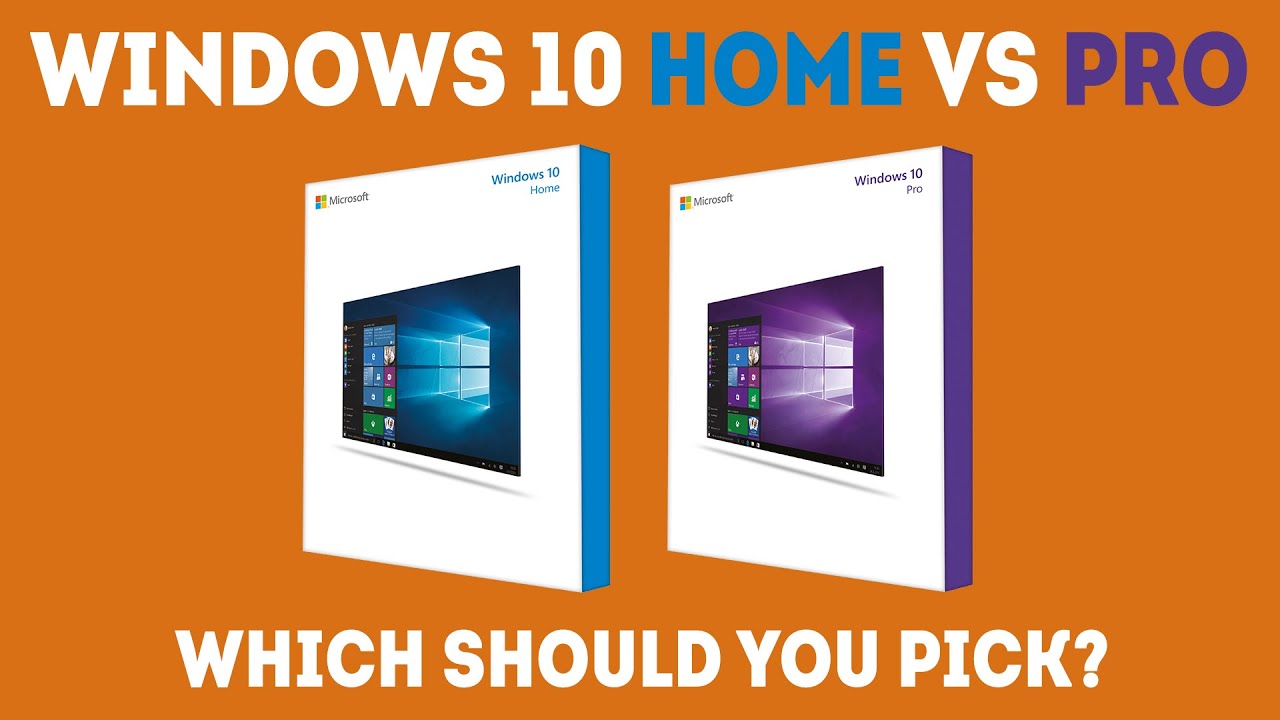
Windows 10 ホームとは何ですか?
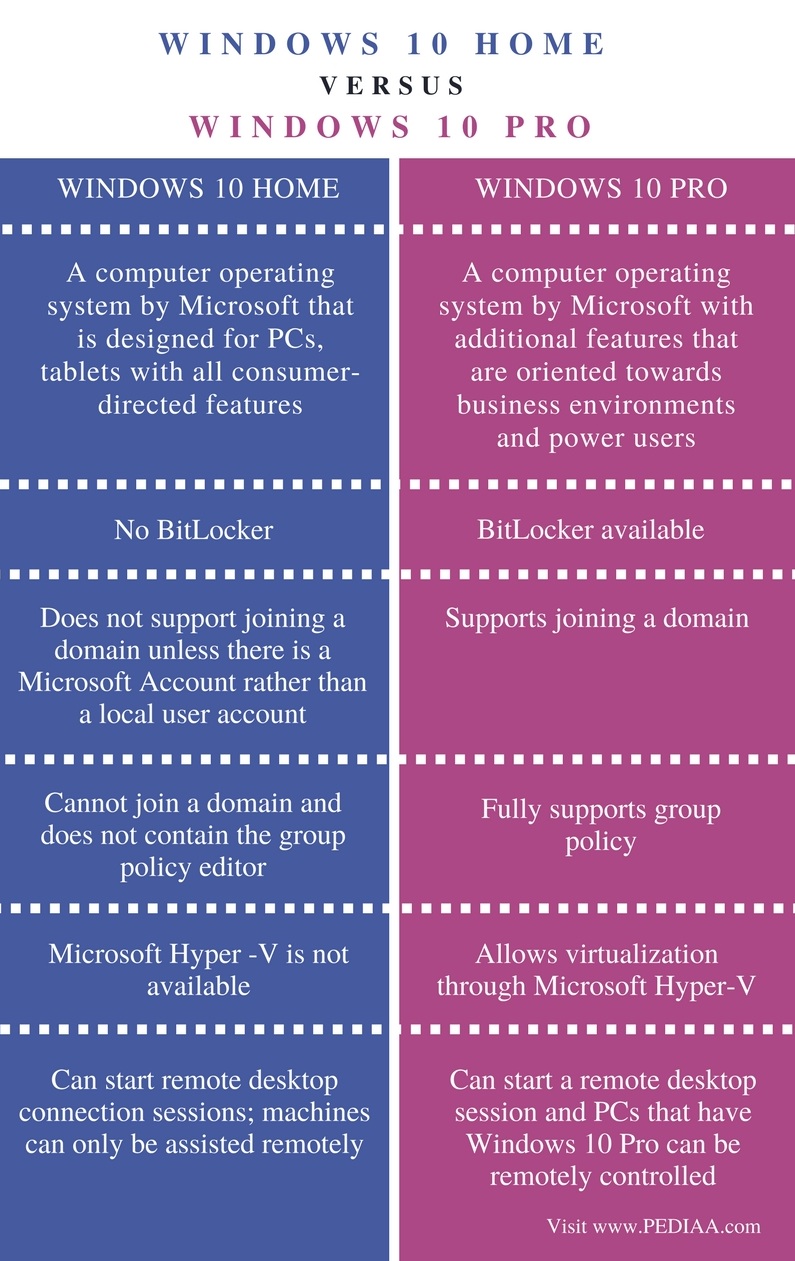
Windows 10 Home はオペレーティング システムの標準バージョンであり、主に自宅で Windows にアクセスする一般ユーザー向けに設計されたベースライン パッケージです。このバージョンには、Cortana 音声アシスタント、Outlook、OneNote、Microsoft Edge など、幅広い消費者市場を対象としたすべてのコア機能が含まれています。 Home は引き続き Windows Insider プログラムと互換性がありますが、他のバージョンで利用できるセキュリティおよびグループ管理サービスが制限されます。
Windows 10 Home には、日常の使用に必要な機能がすべて含まれています。音声コマンド、ペン スケッチ、タッチ ディスプレイ、Windows Hello ログインなどがサポートされています。 Windows 10 Home には、既定で有効になっている統合デバイス暗号化機能も含まれていますが、これをより強力な BitLocker 暗号化サービス (下記を参照) と混同しないでください。
通常、Windows 10 Home には完全な Office スイート (Word、Excel、PowerPoint など) がインストールされていませんが、良くも悪くも、 の 30 日間の無料試用版が含まれています。新規ユーザーは試用期間が終了すると購読することになります。 Microsoft アカウントを介した自動セットアップにより、 Microsoft の OneDrive クラウド ストレージ にもアクセスできます。無料版では 5 GB が提供されますが、Microsoft 365 サブスクリプションを通じて追加のストレージを取得できます。
ゲーマーにとって、Xbox アプリ、ゲーム ストリーミング、Xbox コントローラーのサポート、Xbox ゲーム バーなどがすべて Windows 10 Home でサポートされています。
一般的に、Windows 10 Home にはプロフェッショナルな機能はあまりありませんが、モバイル デバイス管理が含まれています。これは、接続された電話のアプリやセキュリティ設定を制御したい個人や家族にとって役立つかもしれません。
Windows 10 Proとは何ですか?

Windows 10 のプロフェッショナル バージョンには、Windows Home で提供されるほぼすべての機能に加え、追加のセキュリティおよび管理サービスが含まれています。このバージョンの Windows 10 は通常、企業や学校によって一括購入されますが、Home を使用する代わりに Windows 10 を含めるようにデスクトップや ラップトップ を構成することもできます。
Home と Pro には同じ基本機能がありますが、その名前が示すように、仕事で Windows を使用する人だけを対象としたものではありませんが、プロのユーザーが興味を持つ可能性のある追加機能があります。たとえば、高度なアクセス制御に役立つ、強力で構成可能な BitLocker 暗号化と Windows Information Protection があります。
教育や企業向けにさらにカスタマイズ可能なパッケージもあります。仮想環境で信頼できないアプリを実行できる 便利な機能にもアクセスできます。
Windows 10 Pro には、ビジネス向け Windows ストア、ビジネス向け Windows Update、エンタープライズ モード ブラウザー オプションなど、ビジネス バージョンの Microsoft サービスへのアクセスが含まれています。これらのバージョンには、コンテンツを一括購入してアップロードするための追加機能が含まれています。仮想化のオプションには、リモート デスクトップの互換性、クライアント Hyper-V、共有 PC 構成、Azure Active Directory などが含まれます。
そうは言っても、Windows 10 Pro の追加機能は IT 管理者にとって価値がありますが、一般の PC 所有者にとっては価値がありません。
Microsoft 365 は、Office 365、Windows 10、モビリティとセキュリティの機能の要素を組み合わせていることに注意してください。これは Windows サービスを全面的に再パッケージ化したものです。 E5、E3、F1 プランなどのパッケージには、追加料金なしで Windows 10 Enterprise が含まれています。

Windows 10 S モードとは何ですか?
Windows 10 (S モード) は、軽量のデバイスで実行し、セキュリティを強化し、管理を容易にするために Microsoft が構成した Windows 10 のバージョンです。 Windows 10 を子供用の手袋を着用すると、事故を防ぎ、セキュリティを維持し、承認されたアプリケーションとサービスに注意を集中させることができます。
S モードの Windows 10 は、Windows 10 の別のバージョンではありません。代わりに、Windows 10 の動作を高速化し、バッテリー寿命を延ばし、安全性を高め、管理を容易にするために、さまざまな方法で Windows 10 を実質的に制限する特別なモードです。必要に応じて、このモードをオプトアウトして Windows 10 Home または Pro に戻すことができますが、そのためには管理者アクセスが必要となるため、Windows 10 S モードは、特定のコンテンツへの子供のアクセスを制限する良い方法となる可能性があります。
機能的には、S モードは、基盤となる Windows 10 ライセンスと同じ基本サービスをサポートします。 Microsoft は特に学校をターゲットにしており、教育者がクラス管理に必要なツールを入手できるようにしたいと考えています。ただし、S モードでは、これらの結果を得るためにいくつかの重要な機能も削除されます。
最初の最も重要な違いは、S モードの Windows 10 では Windows ストアからのみアプリをインストールできることです。この制限により、Microsoft はマルウェアをより効率的に排除し、アプリの一定レベルの品質を確保できるようになりますが、ユーザーがダウンロードして使用できるものは制限されます。
次に、Microsoft Edge が S モードのデフォルトのブラウザーであり、この設定を変更することはできません。繰り返しになりますが、Microsoft がこれを行う理由は、セキュリティの制御を強化するためです。同様に、Bing は S モード アクティビティのデフォルトの検索エンジンです。ただし、必要に応じて ChatGPT を使用したバージョンを使用する こともできます。
通常、S モードでは起動時間とアプリのアクティビティが速くなり、これは利点です。速度が速い理由は、速度を低下させる Windows レガシー アプリがないためです。 RAM を あまり消費しない限り、S モードは間違いなく快適です。ファイルは OneDrive 経由でクラウドに自動的に保存されるため、小さなハード ドライブの肥大化を回避できます。 Cortana、Windows Hello 顔認識、スタイラス使用のための Windows Ink などの基本的な Windows 機能も残ります。