

コンピューターの動作が遅い、または応答しない場合は、あきらめるしかないかもしれません。あなたの悲惨な気持ちは理解できますが、まだタオルを投げないでください。コンピューターを捨てて、新しいコンピューターに何百ドル、さらには何千ドルも費やす前に、時間とお金を節約できる最後のトリックが 1 つあります。それは工場出荷時設定へのリセットです。
以下の手順に従って、Windows 10 または 11 PC を工場出荷時の設定に簡単かつ正常にリセットします。また、定期的な速度低下に遭遇している場合は、 。
まず、コンピュータをバックアップします
システムをリセットする前に、失いたくない 重要な情報をバックアップする 必要があります。これにはドキュメント、写真、音楽、映画が含まれますが、バックアップすべき項目は他にもあります。保存したパスワードをすべて知っていること、ブラウザのブックマークをすべてエクスポートしていること、再インストールするすべてのソフトウェアのインストール ファイルがあること、またはそれらの入手場所を知っていることを確認してください。
また、写真ユーティリティに保存されたカスタム フィルター、お気に入りのゲームからのファイルの保存、オフライン クライアントを使用している場合はメールのバックアップなど、アプリ固有のデータを必ずバックアップしてください。
Windows 10を出荷時設定にリセットする方法
Windows 10 のリセット機能は設定パネルにあります。必要に応じて、すべてのドライバーを置き換え、すべての設定をリセットして、Windows 10 の新しいコピーを再構築できます。
これは、メーカーが提供する「工場出荷時設定へのリセット」オプションとは技術的に異なる場合があることに注意してください。 PC を最初に箱から出したときの状態に戻したい場合は、ドキュメントを確認するか、テクニカル サポートに電話してください。製造元は、ハード ドライブ上に特別なパーティションを設定している場合や、ブータブル メディアで工場出荷時の復元イメージを提供できる場合があります。
![Windows 10 の [すべての設定] メニュー。](https://cdn.mos.cms.futurecdn.net/TqLBkokWL85TDSQ9mPusW3.jpg)
ステップ 1: タスクバーの 通知 アイコンをクリックし (または Windows ボタン + A を押し)、アクション センターの [すべての設定] タイルをクリックします。 [スタート] メニューで、[スタート] ボタンをクリックしてから 歯車 アイコンをクリックすることもできます。
ステップ 2: [更新とセキュリティ] をクリックします。

ステップ 3: 左側にリストされている [リカバリ] を選択します。
右側に 2 つのオプションが表示されます。最初の「 この PC をリセットする」 は、このガイドで使用する方法です。
2 番目の 「高度なスタートアップ」は 、もう少し技術的なスキルがある場合に検討する価値があります。これは、コンピュータをより深いレベルで変更したり、まったく異なるオペレーティング システムをインストールしたりするためのものです。これは、メーカーが工場出荷時の状態に戻すためのイメージまたはイメージを含む外部ドライブを提供している場合に便利です (独自のソフトウェアが含まれています)。
この設定の各オプションの機能を完全に理解している場合を除き、おそらくそのままにしておくのが最善です。
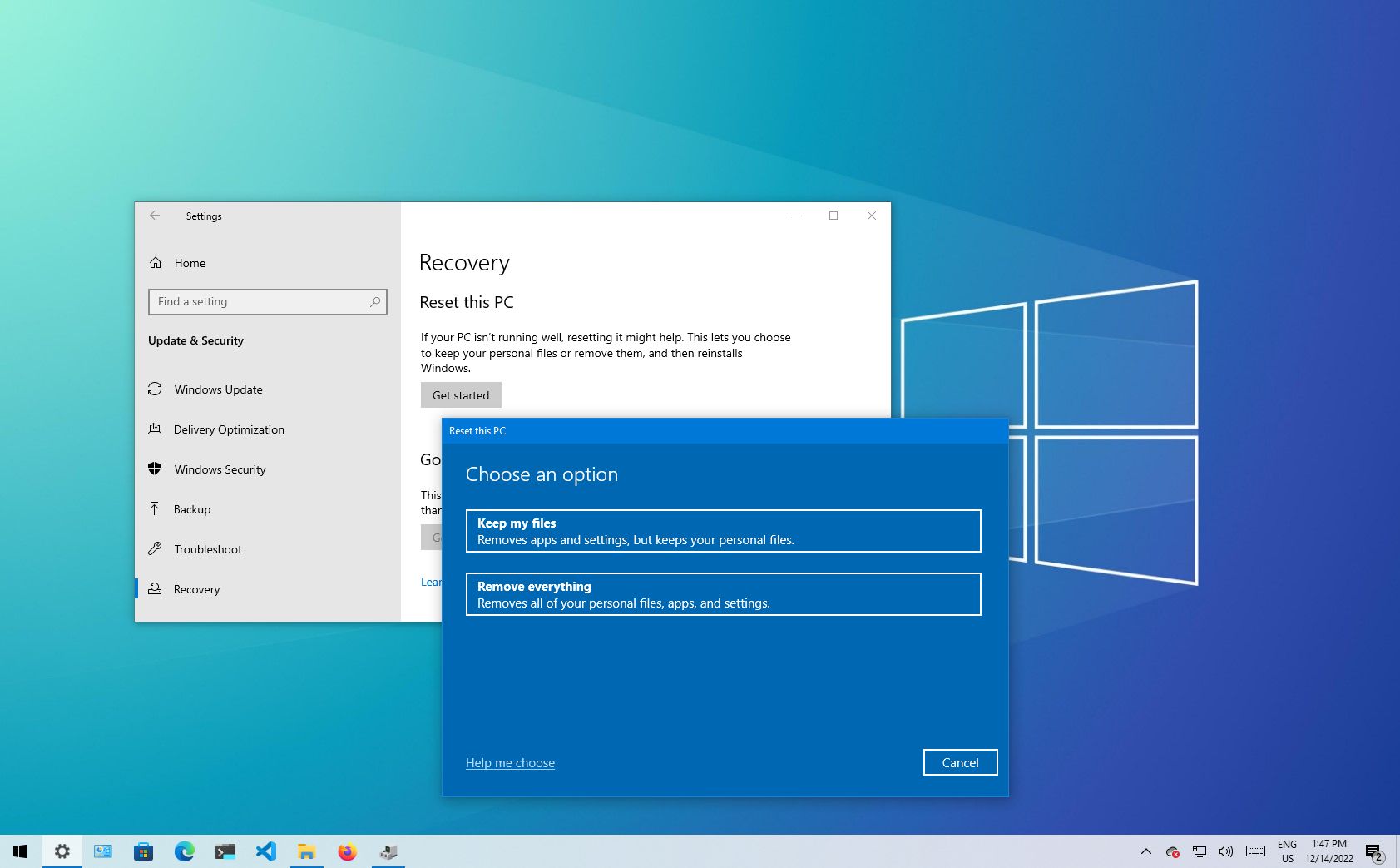
ステップ 3: 準備ができたら、 「この PC をリセットする」 の下に リストされている「開始する」 ボタンをクリックします。
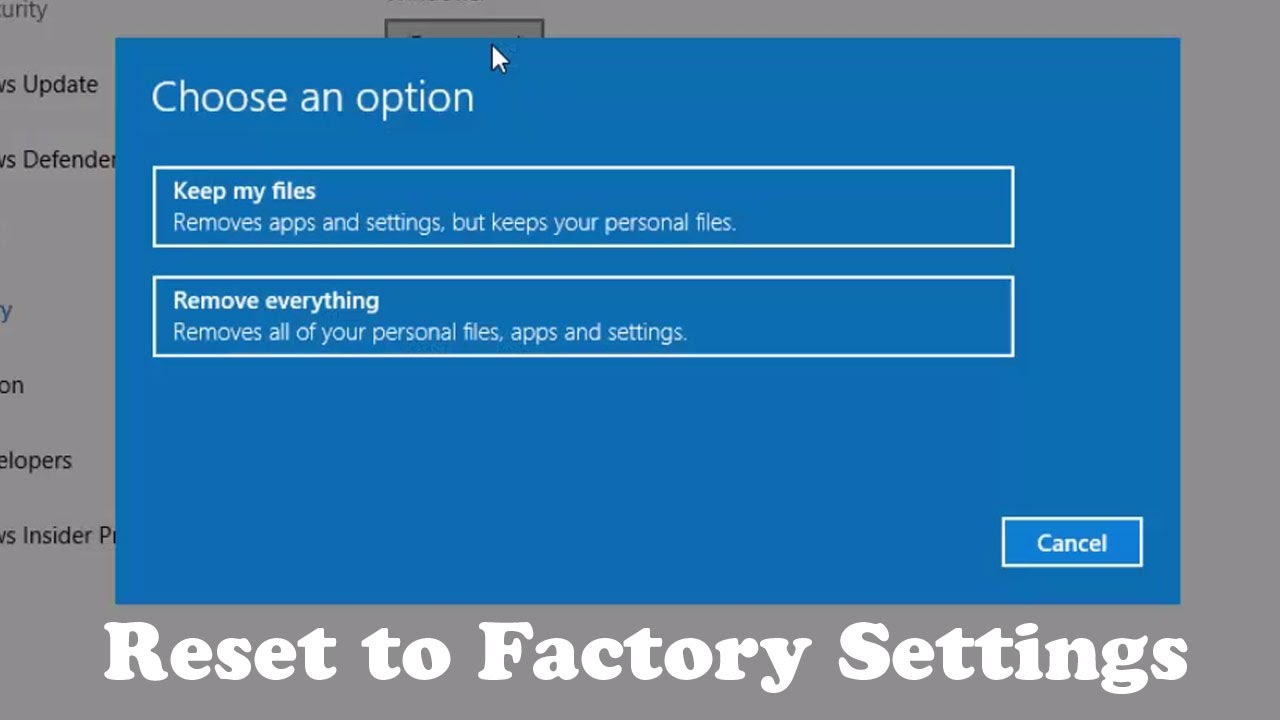
以下に示すように、新しいウィンドウが表示され、 [ファイルを保持する ] と [すべて削除] という 2 つのオプションが表示されます。
![Windows 10 の [すべて削除] オプション。](https://i.ytimg.com/vi/wvoJhU79aok/maxresdefault.jpg)
ここで、すべてのファイルとフォルダーをそのままの状態で保持するか、本当に最初から開始してバックアップを使用してそれらのファイルとフォルダーを復元するかを決定する必要があります。どちらを選択しても、Microsoft Store 以外で入手したすべてのアプリとプログラムを再インストールする必要があります。スタート メニューの配置などの設定がデフォルトに戻ります。
ステップ 5: 2 つのオプションのいずれかをクリックします。
どちらの場合も、現在のインストールを使用して Windows 10 を再構築します。これは Microsoft の「 イメージレス リカバリ 」システムであるため、インストール メディアを隠しパーティションに隠してスペースを占有する必要がありません。ただし、Windows 10 が壊れすぎている場合、 ローカル再インストール オプションでは Windows 10 を修復できない場合があります。そこで クラウド ダウンロード オプションが登場します。Windows は Microsoft のサーバーからすべてを取得して、ローカル コピーを再構築します。
どちらのオプションも、すべての設定を工場出荷時のデフォルトに戻し、インストールされていないすべてのソフトウェアを Microsoft Store から削除します。ただし、 「ファイルを保持」 オプションを選択すると、関連するファイルやフォルダーとともにプロファイルがそのまま保持されます。パッチや機能更新プログラムをインストールすることを気にしたこと がない場合は、Windows 10 を最新バージョンに更新することはできません 。 クラウド ダウンロード オプションでは、Microsoft のクラウドに保存されている最新バージョンがインストールされます。
![Windows 10 の [ソースの再インストール] オプション メニュー。](https://itechhacks.com/wp-content/uploads/2021/10/How-To-Factory-Reset-Windows-11-PC.jpg)
ステップ 6: ソースを選択します: クラウド ダウンロード または ローカル再インストール 。
ステップ 7: 現在のリセット設定を変更する場合は、次の画面で [ 設定の選択] リンクをクリックします。それ以外の場合は、 ステップ 9 に進みます。
上の画像は、 [すべて削除] オプションに基づいており、ソースとしてクラウドを使用しています。この例の PC には複数のドライブがあるため、追加の [すべてのドライブからファイルを削除] 設定があります。再インストールをオフに切り替えることもできますが、Windows 10 コンポーネントに関連する重大な問題が発生している場合は、新しいコピーが理想的であることに注意してください。
同様に、 [ファイルを保持する] ルートを選択し、 [ローカル再インストール] オプションを選択した場合は、2 つの切り替えが表示されます。PC に付属のプレインストール アプリと設定を復元することと、ローカル インストールを使用して Windows 10 を再構築することです。
ステップ 8: 変更する設定の横にある適切なトグルをクリックし、 [確認] をクリックします。
ステップ 9: 「次へ」 をクリックして続行します。
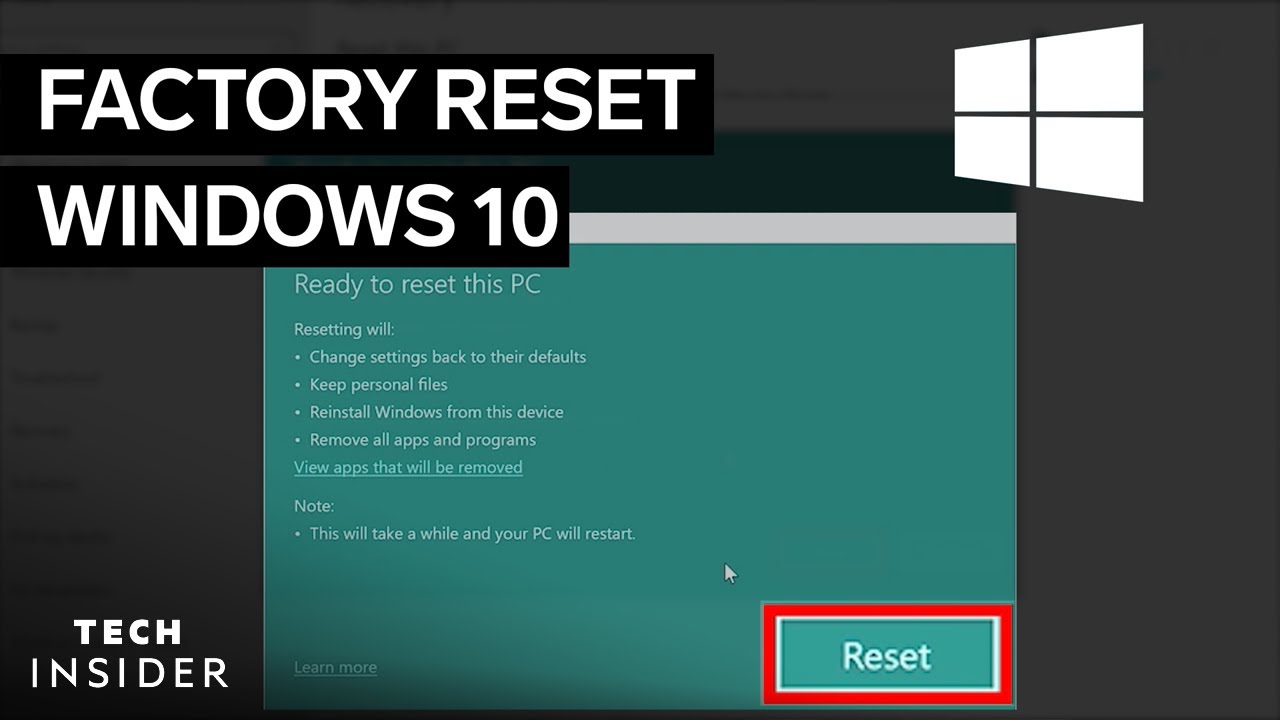
ステップ 10: リセット ツールは概要を表示します。 [ ファイルを保持する] オプションを選択した場合、リンクをクリックすると、Google Chrome、Steam、さらには Microsoft 365 など、リセット中に削除されるすべてのアプリを表示できます。このリストはデスクトップに保存されます。回復プロセスが完了したとき。 [ すべて削除] オプションを選択すると、このリンクは表示されません。
すべて問題ないことを確認してから、 [リセット] ボタンをクリックします。
PC は自動的に再起動し、Windows 回復環境に入ります。リセットプロセスには 1 時間以上かかる場合があるため、ラップトップを使用している場合は、電源コードを接続することをお勧めします。何度か再起動する場合があります。 Windows が再起動してセットアップ プロセスが開始されるまで待ち、プロンプトが表示されたら個人情報とログイン情報を入力します。
すべてが動作していることを確認したら、Windows 10 が最新であることを確認し、ハードウェア メーカーから最新のドライバーをインストールします。
Windows 11 を出荷時設定にリセットする方法
ベータ版を使用していて、 Windows 11 をリセットする方法を疑問に思っている場合 — ベータ版は少し不安定な場合があるため、これは驚くべきことではありません — 心配しないでください。リセット手順は Windows 10 とほぼ同じですが、若干の違いがあります。外観。すべての重要なポイントを強調するために手順を実行しましょう。
ステップ 1: Windows キーと「I」キーを同時に押して、固定された重要なアプリを開きます。ここで、歯車アイコンの付いた 設定 メニューを探して選択します。
![Windows 11 の [PC リセット] ボタン。](https://i.ytimg.com/vi/8LgHNRjiekQ/maxresdefault.jpg)
ステップ 2: [更新とセキュリティ] を選択します。左側のメニューを見て、 [回復] を選択します。
ステップ 3: 右側の [PC をリセット] オプションを選択します。
ステップ 4: この時点で、Windows 10 と同じようになります 。 [ファイルを保持する] または [すべて削除] を選択する必要があります。その後、 クラウド ダウンロード と ローカル再インストールの どちらかを選択できるようになります。
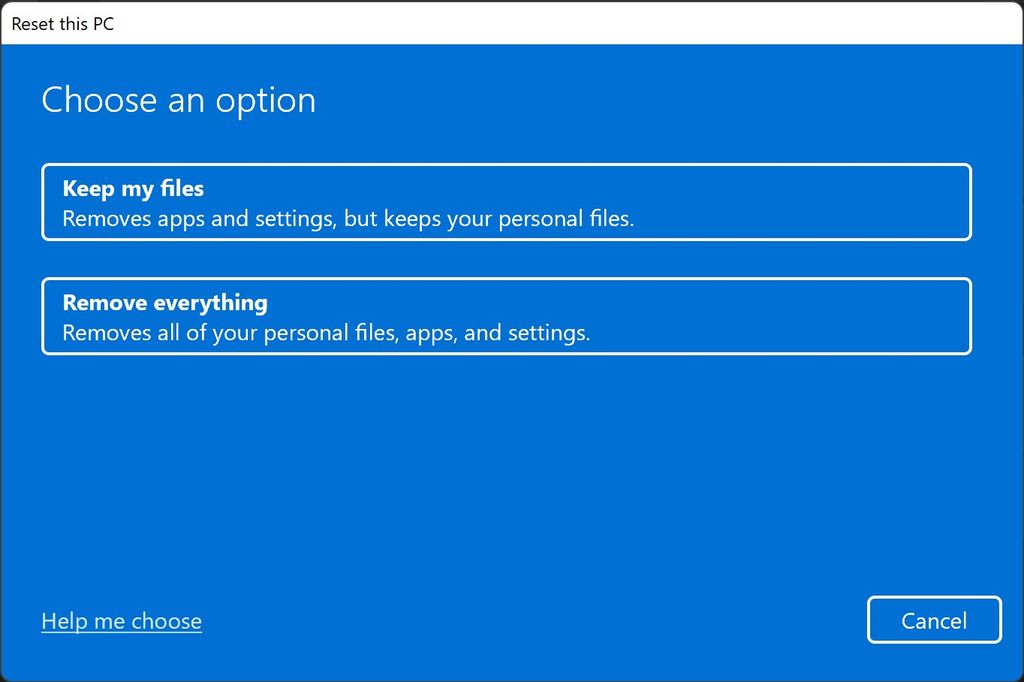
ステップ 5: ここでは状況が少し異なります。 Windows 11 では、別の 設定 メニューの代わりに、説明のプロセスが合理化され、選択した現在の設定が概要ウィンドウに表示されます。すべて問題がなければ、 「次へ」 を選択します。最終チェックを行ってから、 [リセット] を選択します。
Windows を出荷時設定にリセットする別の方法
もう 1 つの方法は、製造元の回復ツールを使用することです。このツールは通常、ハード ドライブの別のパーティションにあります。インストールする電子デバイスのさまざまなブランドに合わせて、有名ブランドのさまざまな回復ソフトウェアが見つかります。私たちはリストを好みのソフトウェアに絞り込むことで、煩わしさを軽減しようとしました。各ブランドには探しているものの名前が異なるため、各ブランドに応じて検索するもののリストを次に示します。
- Acer: Acer eRecovery または Acer Recovery Management
- Asus: Asus リカバリ パーティションまたは AI リカバリ
- デル: Dell Factory Image Restore、DataSafe、Dell Backup & Recovery、およびその他のさまざまな名前
- HP: HP System Recovery または Recovery Manager
- Lenovo: Rescue and Recovery または ThinkVantage Recovery (ThinkPad 上)
これらの回復オプションには Windows の外部からアクセスすることもできるため、OS が読み込まれない場合でもまだ希望はあります。メーカーごとに異なりますが、マシンの電源を入れた直後にリカバリにアクセスする方法が見つかります。マシンの起動時にテキストを読み、リカバリ モード キーを探します。多くのデバイスは、F11 キーをリカバリ モードへのショートカットとして使用します。