

オンライン プラットフォーム上のアカウントを電子メールや他のアカウントにリンクさせると、Twitch であってもリスクが伴います。 Twitch アカウントに 2 要素認証が設定されていない場合は、今すぐ有効にする必要があります。
2 要素認証 (2FA) は、ハッカーや など、あなたのアカウントやリンクされたアカウントにアクセスしようとする人物からデータを安全に保ちます。 する場合も、これをオンにする必要があります。 Twitch にログインするたびに携帯電話で確認コードを確認するのは、視聴者としてプラットフォームに参加しているだけの場合はやりすぎのように思えるかもしれませんが、アカウントはメール アドレス、他のソーシャル メディア アカウント、さらには支払い方法に関連付けられている可能性があります。 。
Twitch で 2 要素認証を設定するのは、思っているよりも簡単です。以下の手順で説明します。
Twitchで二要素認証を設定する方法
:max_bytes(150000):strip_icc()/twitch-2fa-how-to-set-it-up-and-use-it-48001957-3f64284ae5114fd3ba1708d50238afdf.jpg)

このプロセスは、ブラウザー、デスクトップ、モバイル版の Twitch を使用しているかどうかに応じて若干異なりますが、手順は同じです。この例では、ブラウザーで Twitch を使用して 2 要素認証を設定しています。
- Twitch ホームページから、画面の右上隅にある プロフィール アイコンをクリックします。
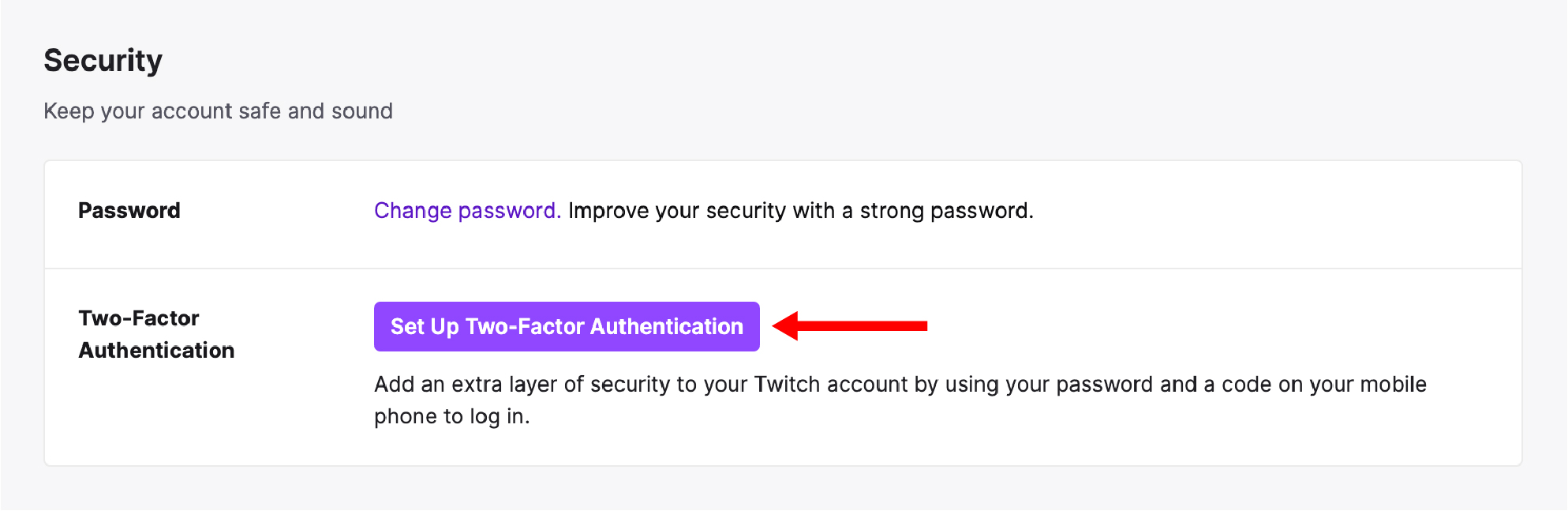
- そのドロップダウン メニューで、 [設定] をクリックし、 [セキュリティとプライバシー] タブに移動して、 [2 要素認証] オプションを見つけて、 [2 要素認証のセットアップ] をクリックします。
- ポップアップ メニューで、 [2FA を有効にする] をクリックします。
- 2FA の電話番号を入力するように求められます。
- パスワードの入力を求められます。
- Twitch から確認コードがメールに送信されますので、アクセスして入力する必要があります。これは、あなた以外の誰かがあなたのアカウントで 2 要素認証を承認し、別の電話で動作するように設定することを防ぐためです。
- その後、Twitch は、先ほど入力した電話番号に別の確認コードを送信します。
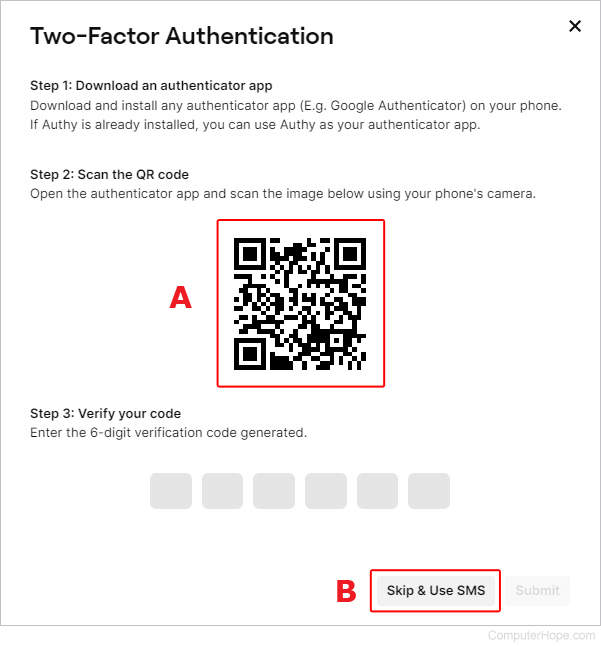
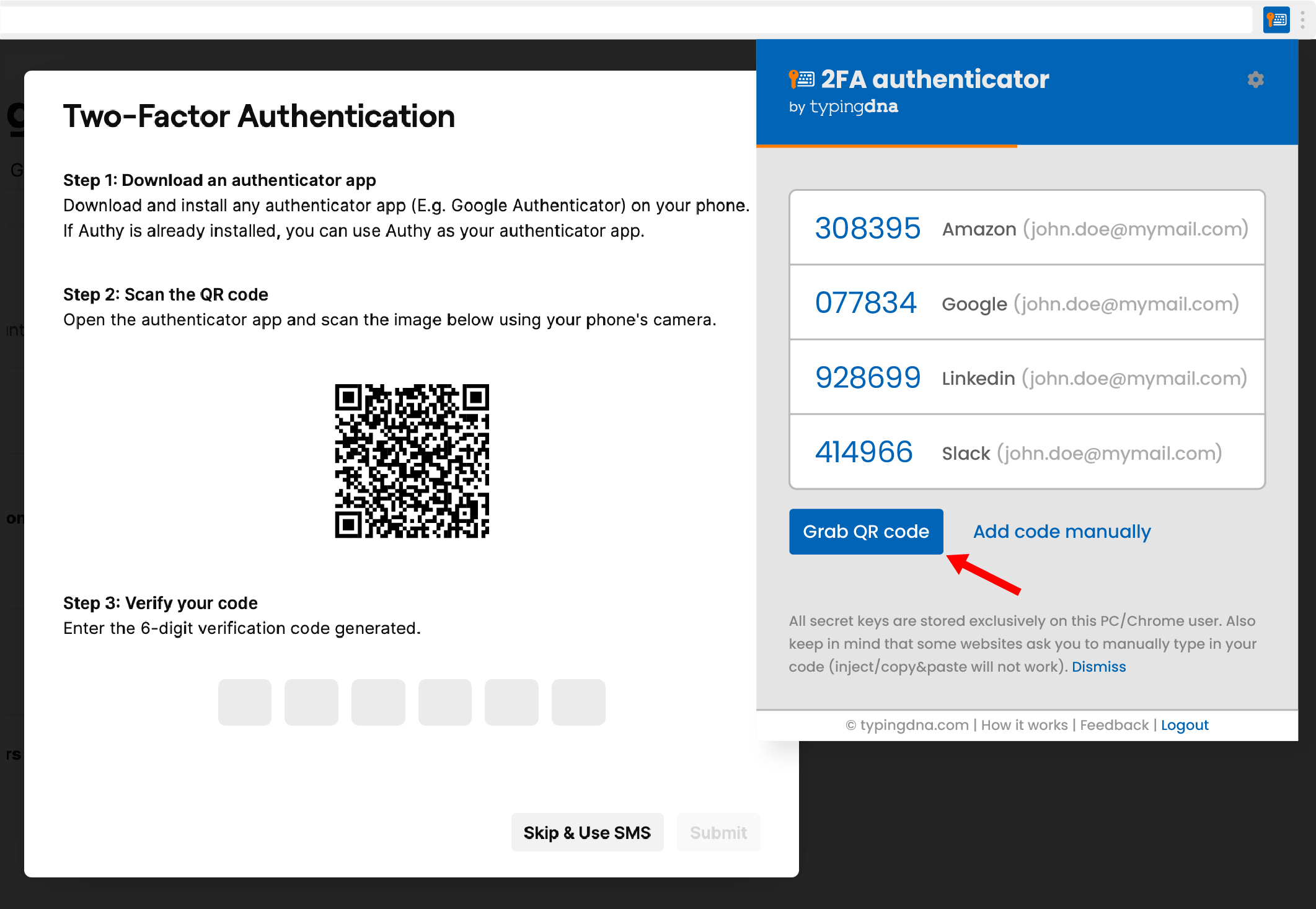
- ここで、最後のハードルとして認証アプリを使用する必要があります。携帯電話にダウンロードした任意の認証アプリ (Google Authenticator または Authy) を使用できます。アカウントの 3 番目と最後の確認コードの入力を求められます
- アカウントで 2 要素認証が有効になりました。次回 Twitch にサインインするときは、認証アプリが必要になります。そうしないと、固有のコードが携帯電話に送信されます。

2 要素認証を設定すると、報酬としてアカウントに即座に追加される一連のカスタム リアクションを獲得できます。いつでも 2 要素認証の [ 設定] メニューに戻って、電話番号や認証アプリの変更などの調整を行うことができます。これらを変更するプロセスは、最初に 2 要素認証を設定するのと似ています。多くの確認コードを実行することになりますが、手間はかかりません。
「 Twitchで二要素認証を設定する方法」についての動画選定!
【iPhone】Twitch ツイッチ アカウント 作り方
【Twitter2要素認証削除】明日までに必ず設定して下さい!端末一つでGoogle Authenticator簡単設定