

TCL Q6 は興味深いテレビです。大型サイズでも非常に手頃な価格の QLED テレビです。そして、これは Google TV です。つまり、 Google TV オペレーティング システム を搭載しているため、実行したい機能がすべて組み込まれており、 ストリーミング デバイス などの他のハードウェアは必要ありません。
ただし、TCL Q6 のセットアップに関しては、いくつかの選択肢があります。見てみましょう。
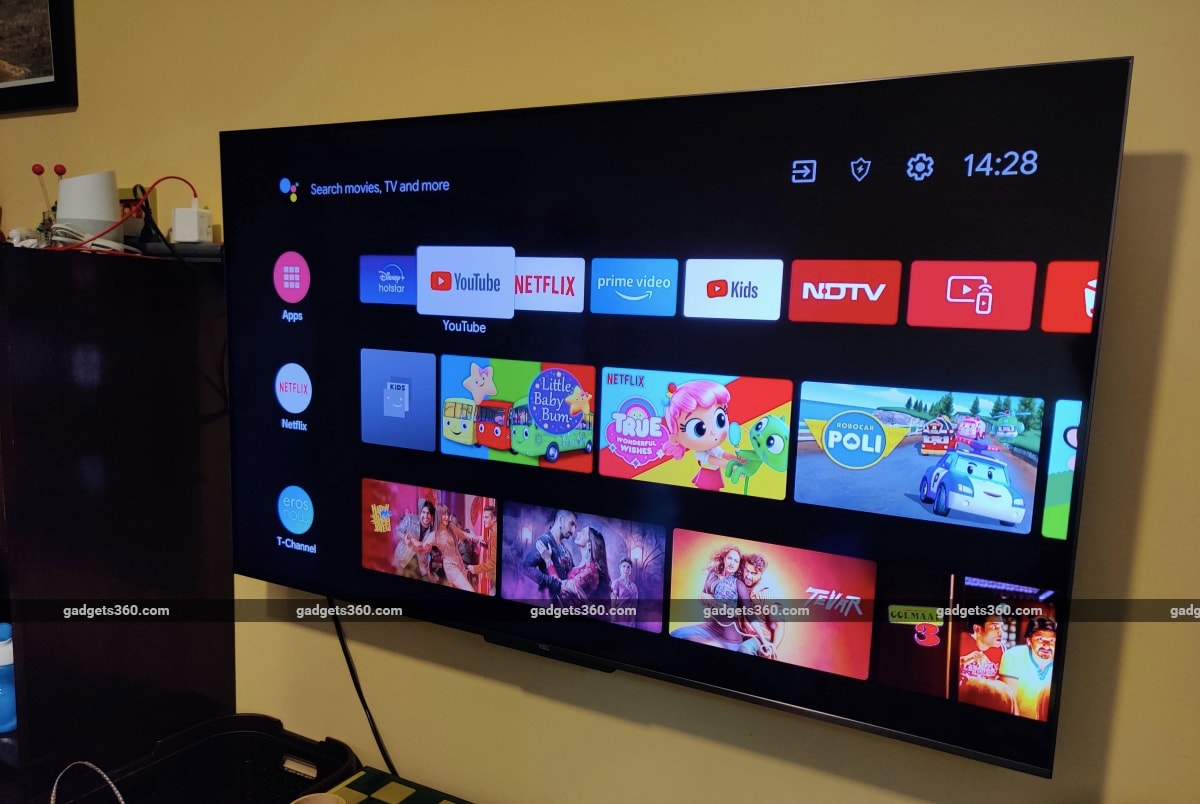
まさに最初のステップ
TCL Q6 を基本モードで使用する場合でも、 真の Google TV として使用する場合でも、プロセスに共通する 3 つの簡単な手順があります。
ステップ 1: 言語を選択します (英語、フランス語、またはスペイン語のいずれか)。
ステップ 2: 地域または国 (米国、カナダ、またはメキシコ) を選択します。
ステップ 3: Google TV としてセットアップするか、ベーシック TV としてセットアップするかを選択します。両方の方法の説明を読み続けてください。

基本モードで TCL Q6 をセットアップする方法
Google アカウントにサインインせずに TCL Q6 を基本的なテレビとして使用するため、この方法は非常に迅速かつ簡単です。それは、スマート TV の選択肢が完全になくなったという意味ではありません。TCL には、Google アカウントを使用する必要のない独自の機能がオペレーティング システムに組み込まれています。ただし 、Roku 、 Fire TV Stick 、Apple TV など、他のデバイスを TV と一緒に使用する予定がある場合は、これが推奨される方法です。
ステップ 1: Wi-Fi ネットワークを選択し、パスワードを入力します。
必要に応じて、この手順をスキップすることもできます (下部にあるボタンを探してください)。ただし、重要なアップデートを取得できるように、テレビを少なくとも 1 回ネットワークに接続することをお勧めします。ただし、ベーシック テレビとして機能するためにインターネットに接続する必要はありません。
ステップ 2: Google Play および TCL の利用規約に同意します。
はい、Google TV として使用しない場合でも、これらを受け入れる必要があります。これは、Google ソフトウェアが引き続きエクスペリエンス全体を強化しているためです。
ステップ 3: 画面上の指示に従ってリモコンをペアリングします。

ステップ 4: テレビをホーム ネットワークに接続していない場合は、タイム ゾーンを設定するように求められます (インターネット アクセスを許可している場合は、自動的に設定されます)。
ステップ 5: TCL ユーザー契約に同意するか、診断データの共有を選択します (テレビがインターネットにアクセスできない場合でも、このオプションは表示されます)。
ステップ 6: TV の基本ソフトウェアへの自動アップデートを受け入れるかどうかを選択します。
ステップ 7: [完了] を選択します。

TCL Q6 を Google TV としてセットアップする
TCL Q6 を最大限に使用したい場合、つまり、付属のすべての機能とアプリを備えた完全な Google TV として使用したい場合は、これが使用したい方法です。
Android か iOS かに関係なく、この作業の多くは携帯電話で実行できることに注意してください。ただし、そうでない場合は、テレビ自体でサインインすることもできます。それはそれほど簡単ではありません。
プロセスのかなりの部分は携帯電話で行われる可能性があり、Google によってその表示が随時変更される可能性があるため、プロセス全体を説明するつもりはありません。しかし、ここでアイデアがわかるでしょう。
ステップ 1: オプションが表示される画面で [Google TV のセットアップ] を選択します。
ステップ 2: Google TV を携帯電話経由でセットアップするか、テレビ自体でセットアップするかを選択します。
ステップ 3: テレビ自体でセットアップを完了することを選択した場合は、Google ユーザー名とパスワードを入力します。 (そしてできれば、2 要素認証コードも含めてください。これは間違いなく使用する必要があります。)
ステップ 4: スマートフォンでセットアップすることを選択した場合は、 Google Home アプリを起動します。

ステップ 5: [デバイス] タブに移動します。 「追加」 ボタンをタップします。
ステップ 6: [新しいデバイス] を選択し、そこから画面上の残りの指示に従います。
もう 1 つの注意点: 携帯電話経由で Google TV オプションを設定することを選択した場合、最終的に携帯電話でいくつかのことを承認しなければならない可能性があり、Google の初期設定が完了したらテレビで再度承認する必要があります。 。重複していて煩わしいですが、あなたは何も悪いことをしていません。
そして、ほとんどの場合、TCL Q6 のセットアップ プロセスは非常に直感的です (特に、単にベーシック TV として使用する場合)。数分かかりますが、複数回行う必要がないことを願っています。ただし、そうする場合は、 TCL Q6 のリセット もお手伝いします。