

Dell XPS 13 は、構築品質、優れた外観、優れたパフォーマンス、13 インチ マシンとして最適なサイズの組み合わせのおかげで、ここ数年、当社の 最高のラップトップ リストのトップにあり続けています。 Microsoft の Surface Studio Laptop は、Surface パフォーマンス ヒープのトップに位置する新しいデバイスです。近いうちに、 最高の 2-in-1 の リストにも入る可能性があります。
これらの ラップトップは 、デザインにおいてこれ以上の違いはありませんが、依然として多くの同じユーザーを追いかけています。この記事を読んで、どちらが自分にとって最適なマシンかを見つけてください。
仕様
| Microsoft Surface Laptop Studio | デル XPS 13 | |
| 寸法 | 12.72インチ×8.98インチ×0.746インチ | 11.64インチ×7.82インチ×0.58インチ |
| 重さ | 4.0ポンド | 2.8ポンド |
| プロセッサー |
インテル Core i5-11300H
インテル Core i7-11370H |
インテル Core i3-1115G4
インテル Core i5-1135G7 インテル Core i7-1185G7 インテル Core i7-1195G7 |
| グラフィックス |
インテル アイリス Xe
Nvidia GeForce RTX 3050 Ti |
インテル アイリス Xe |
| ラム |
16ギガバイト
32GB |
8GB LPDDR4
16GB LPDDR4 32GB LPDDR4 |
| 画面 | 14.4インチ 3:2 IPS 2,400×1,600 |
13.4 インチ 16:10 IPS フル HD+ (1,920 x 1,200)
13.4 インチ 16:10 IPS フル HD+ タッチ 13.4 インチ 16:10 OLED 3.5K (3,456 x 2,160) タッチ 13.4 インチ 16:10 IPS UHD+ (3,840 x 2,400) タッチ |
| ストレージ |
256GB PCIe SSD
512GB PCIe SSD 1TB PCIe SSD 2TB PCIe SSD |
256GB SSD
512GB SSD 1TB SSD 2TB SSD |
| 触る | はい | オプション |
| ポート |
2 x USB-C (Thunderbolt 4 対応)
1×表面接続 3.5mmオーディオジャック |
2x USB-C (Thunderbolt 4 対応)
3.5mmオーディオジャック microSDカードリーダー |
| 無線 | Wi-Fi 6 および Bluetooth 5.1 | Wi-Fi 6 および Bluetooth 5.1 |
| ウェブカメラ | 720p | 720p、Windows Hello IR Webカメラ |
| オペレーティング·システム | Windows 11 | Windows 10 または 11 Home または Pro |
| バッテリー | 58ワット時 | 52ワット時 |
| 価格 | $1,599+ | $950+ |
| 評価 |
デザイン

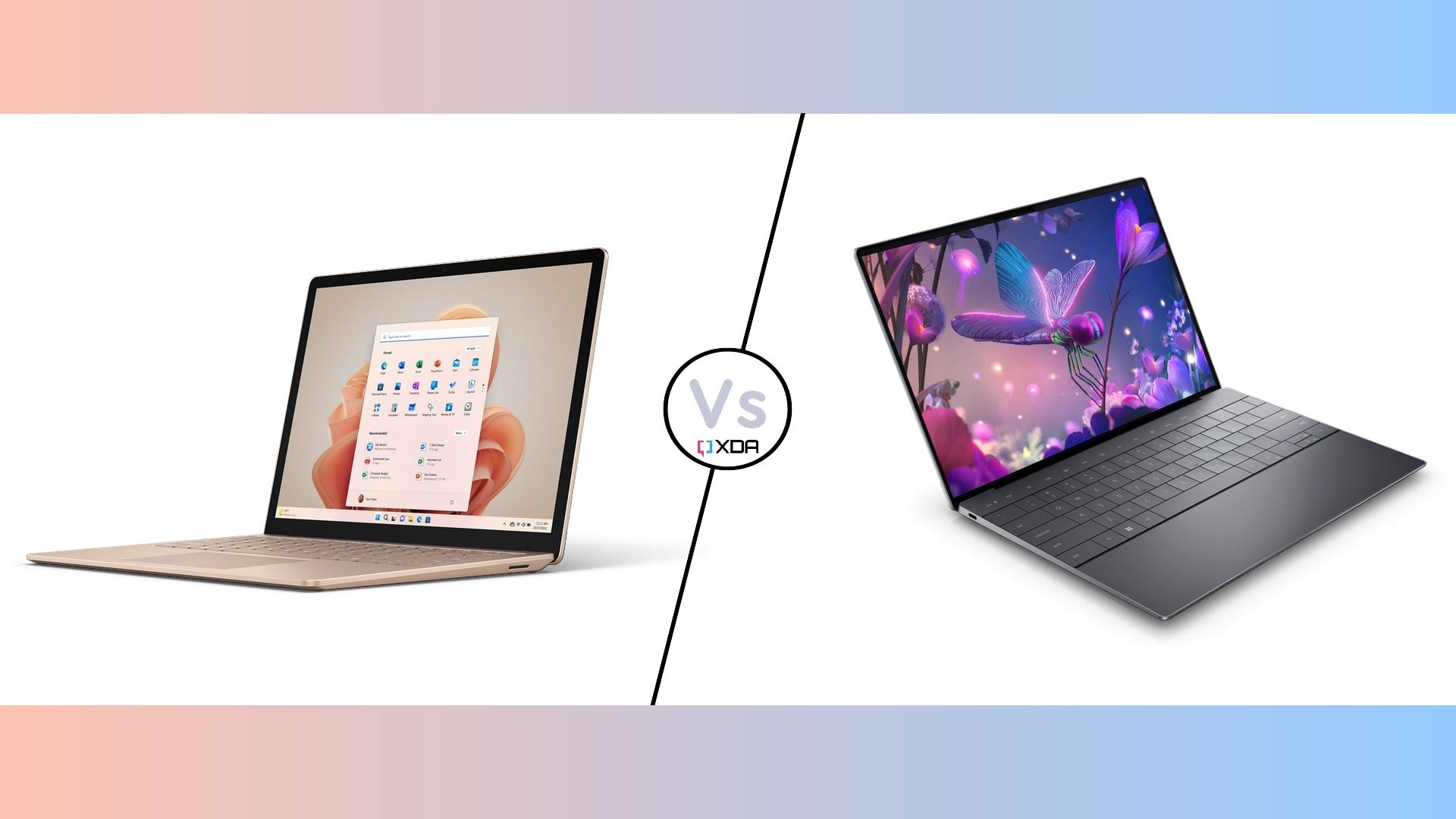
XPS 13 は伝統的なクラムシェル ラップトップで、13.3 インチのディスプレイを小さなシャーシに収めるのに役立つ小さなベゼルを備えています。それでも、キーボードデッキの色に応じて、CNC 加工アルミニウムとガラス (白) またはカーボンファイバー (黒) を組み合わせた、信じられないほどよくできています。パフォーマンスと効率のニーズを満たす小型のノートパソコンを求める人に最適なサイズです。
Surface Laptop Studio は、14.4 インチ ディスプレイを備えたコンバーチブル 2-in-1 で、ディスプレイを前方に傾けてメディア モードにしたり、タブレット モードにしたりできる通常のプルフォワード設計を採用しています。クラムシェルとして使用すると、見慣れたポーズになりますが、ディスプレイを前方に引き出すと、まったく異なる外観になります。 CNC 加工されたアルミニウムで作られた Surface Laptop Studio は、非常に頑丈なマシンでもあります。
審美的には、XPS 13 と Surface Laptop Studio は両方とも保守的な見栄えを楽しんでいます。 XPS 13 は、シルバーとブラック、またはシルバーとホワイトのデュアルトーン カラースキームの恩恵を受けており、外観の点で洗練されたモダンでシンプルな外観を維持するために適切な角度を備えています。 Surface Laptop Studio は 2-in-1 として際立っており、シルバー一色で、そのミニマリストの魅力を損なうような派手さはほとんどありません。その際立った特徴の 1 つは、デザインに少し現代性を与えている、シャーシの底部に沿った一連の通気口です。魅力的なラップトップが購入基準の 1 つである場合、どちらのラップトップでも間違いはありません。
サイズに関しては、Surface Studio ラップトップは、ディスプレイが大型化したおかげで、幅が 1 インチ広くなり、奥行きも深くなりました。 XPS の 0.58 インチに対して 0.75 インチと厚く、XPS の 2.8 ポンドに対して 4.0 ポンドと重くなっています。どちらのラップトップもディスプレイ サイズと全体的なデザインは快適ですが、XPS 13 のほうがはるかに小さいマシンであることは疑いの余地がありません。
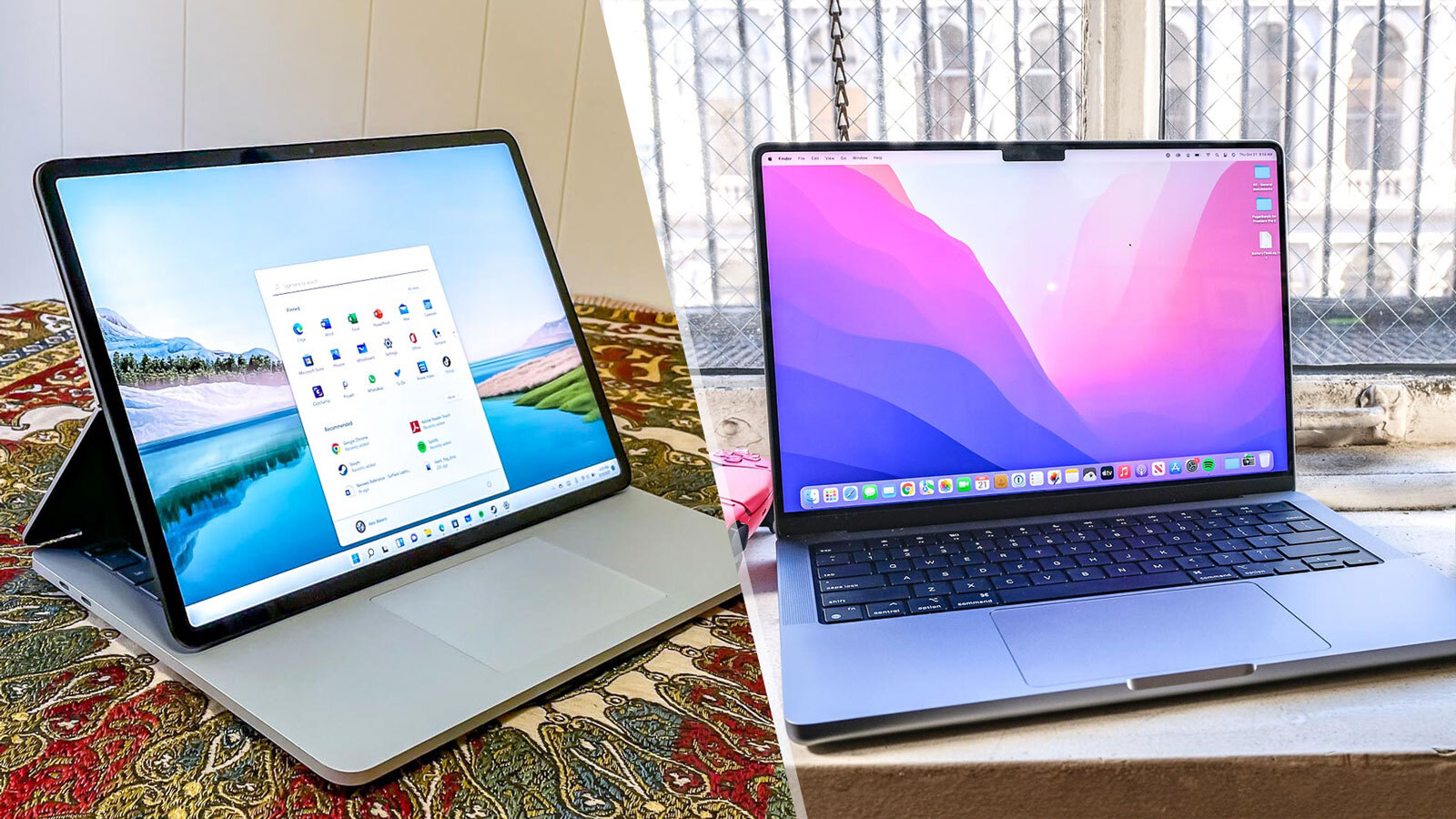
XPS 13 は、Windows マシンで最も優れたキーボードの 1 つを備えており、十分な移動量、大きなキーキャップ、正確で機敏なメカニズムを備えています。 Surface Laptop Studio は、深いトラベルと XPS 13 と同じくらい正確な快適なボトミング アクションを備えた優れたキーボードも備えています。キーキャップはもう少し大きいかもしれませんが、Microsoft のマシンは全体的に優れたキーボードを備えています。
タッチパッドは別問題です。 XPS 13 には、Microsoft Precision タッチパッド ドライバーのおかげで快適で正確な小型の物理タッチパッドが搭載されていますが、Surface Laptop Studio の触覚タッチパッドには及ばません。私たちのレビュアーは、Apple のバージョンをも上回っており、本物のようなボタン押しのシミュレーションを提供していると評価しました。また、どこでもクリックして一貫した応答が得られるなど、触覚タッチパッドの利点をすべて活用できます。どちらのラップトップもタッチ ディスプレイを備えていますが、Surface Laptop Studio はさらに進んで、Surface Slim 2 ペンをサポートしています。これにより、紙に鉛筆で書いたようなリアルな感覚を実現する触覚フィードバックも提供されます。
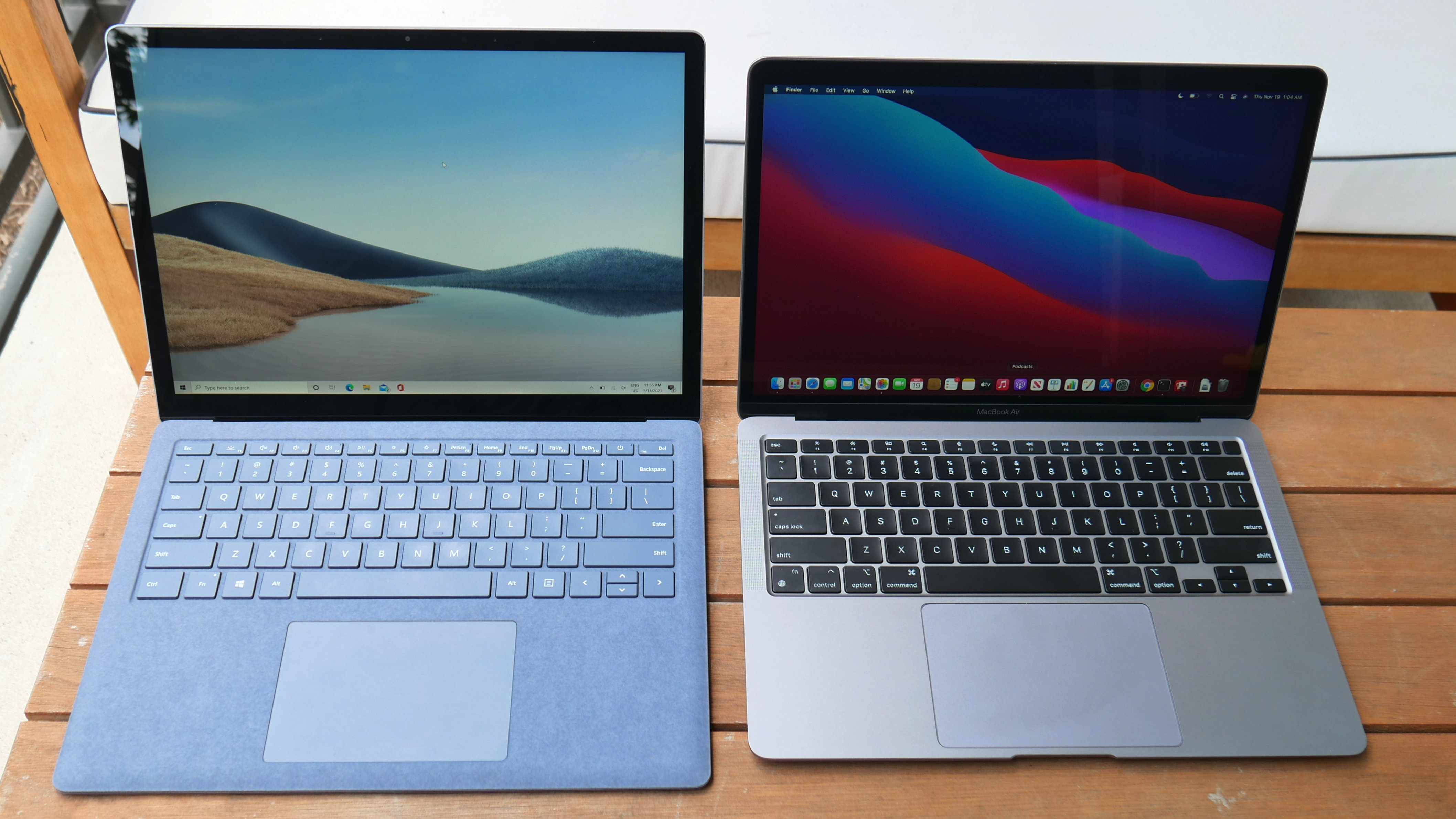
最後に、接続性はほぼ同等です。 XPS 13 は、 Thunderbolt 4 ポートを備えた 2 つの USB-C、3.5 mm オーディオ ジャック、および microSD カード リーダーを提供します。 Surface Laptop Studio には、通常の Surface Connect ポートと合わせて、Thunderbolt 4 ポートと 3.5 mm ジャックを備えた USB-C が 2 つありますが、SD カード リーダーはありません。どちらのラップトップも Wi-Fi 6 と Bluetooth 5.1 をサポートしています。 Surface Laptop Studio の Web カメラは 1080p バージョンであり、XPS 13 の 720p Web カメラからステップアップしていることに注意してください。
パフォーマンス
Surface Laptop Studio は 35 ワット クアッドコア H シリーズ インテル 第 11 世代 CPU を搭載しており、XPS 13 の 28 ワット クアッドコア U シリーズ インテル 第 11 世代 CPU よりもパフォーマンスが向上しています。それほど素晴らしいものではありませんが、Microsoft のマシンがクリエイティブな作業に適した候補となるには十分です。 XPS 13 は Intel の Iris Xe 統合グラフィックスに限定されているため、Surface Laptop Studio で Nvidia GeForce RTX 3050 Ti ディスクリート GPU を選択した場合、これは特に当てはまります。
すべてのベンチマークにおいて、Microsoft の 2-in-1 がより高速なマシンです。 420 MB のビデオを H.265 としてエンコードする Handbrake テストでは、Surface Laptop Studio は 179 秒で実行を完了しましたが、XPS 13 は 201 秒でした。 Cinebench R23 では、XPS 13 のスコアはシングルコア モードで 1,399、マルチコア モードで 4,585 でしたが、Surface Laptop Studio のスコアは 1,304 と 5,450 でした。繰り返しになりますが、その違いはそれほど大きくはありませんが、Surface Laptop Studio に優位性を与えるには十分です。
そして、Adobe の Creative Suite のようなディスクリート GPU を利用できるアプリケーションでは、Microsoft の 2-in-1 がさらに重要なリードを取っています。ゲームについては言うまでもなく、Surface Laptop Studio は 1080p と適切なグラフィック設定で最新のタイトルを処理できます。
画面
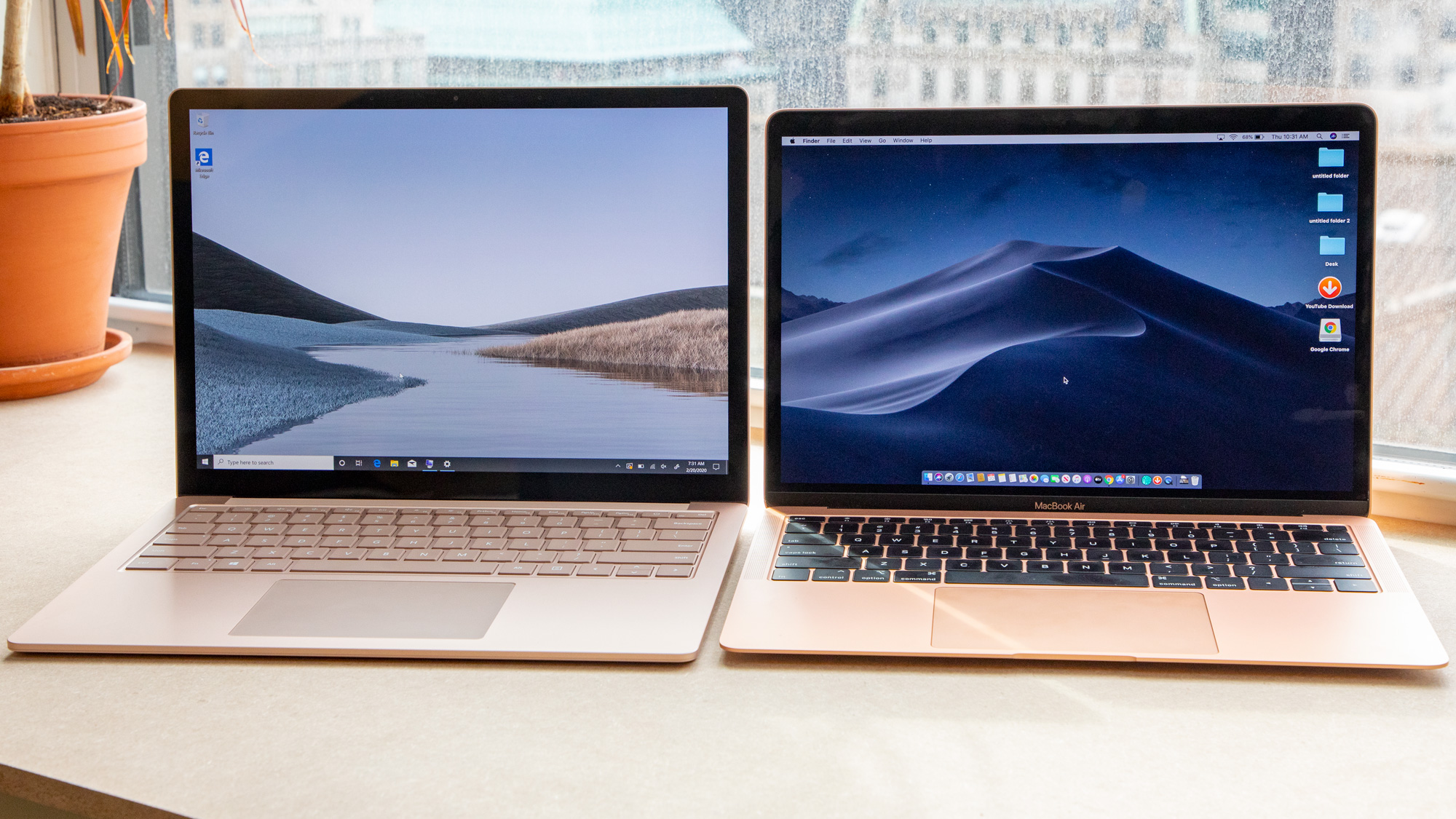
デルは、フル HD (1,920 x 1,080) タッチ IPS ディスプレイ、 4K (3,840 x 2,160) IPS タッチ パネル、3.5K (3,456 x 2,160) タッチ OLED など、XPS 13 用にいくつかの 16:10 13.3 インチ ディスプレイを提供しています。画面。後者は特に優れており、非常に幅広く正確な色、真っ黒、そして大量の明るさを提供します。 Surface Laptop Studio には、2,400 x 1,600 の 3:2 14.4 インチ ディスプレイが 1 つだけあります。 IPS ディスプレイとしては平均より優れた色幅と精度、深いコントラストを提供しますが、XPS 13 の OLED パネルと競合することはできません。
Microsoft のディスプレイは 120Hz のリフレッシュ レートに優れており、
Windows 11 を
さらに楽しくします。ウィンドウの移動や Web ページのスクロールはシルクのようにスムーズです。高いリフレッシュ レートが非現実的になってきています。
携帯性

前述したように、XPS 13 ははるかに小型でポータブルなラップトップです。 Surface Laptop Studio は決して大きくありませんが、XPS 13 をバックパックに簡単に滑り込ませて、忘れることができます。
バッテリー寿命は別の話です。 Surface Laptop Studio の 58 ワット時と比較して、XPS 13 のバッテリーは 52 ワット時ですが、これは後者に有利な大きな利点ではありません。それにもかかわらず、Microsoft は 2-in-1 からさらに多くのバッテリー寿命を引き出すことに成功しました。たとえば、Web ブラウジング テストでは、4K ディスプレイを搭載した XPS 13 は約 6.5 時間持続しましたが、Surface Laptop Studio は 10 時間以上持続しました。また、ビデオ ループ テストでは、XPS 13 の 10.5 時間と比較して、Surface Laptop Studio は 14 時間を管理しました。
確かに、XPS 13 でフル HD ディスプレイを選択すると、バッテリー寿命が長くなり、おそらく Surface Laptop Studio に近づく可能性がありますが、Microsoft のマシンは高解像度と寿命の両方を実現しています。
Dell XPS 13 はより洗練されたラップトップですが、それに近いものです
XPS 13 の価格は、Core i5-1135G7、8GB RAM 、256GB ソリッド ステート ドライブ (SSD)、およびフル HD タッチ ディスプレイで 980 ドルから始まります。 Core i7-1195G7、32GB RAM、2TB SSD、4K IPS または 3.5K OLED ディスプレイの場合、最高価格は 2,078 ドルです。ミッドレンジのマシンとしてスタートし、すぐにプレミアムの領域にまで成長します。
Surface Laptop Studio はより高価なマシンで、Core i5-11300H、16 GB の RAM、256 GB SSD、Intel Iris Xe グラフィックスを搭載し、1,600 ドルからあります。ハイエンドでは、Core i7-11370H、32GB で 3,100 ドルです。
Microsoft Surface Laptop Studio は、優れた柔軟性とクリエイティブなアプリケーション向けのパワーを備えた魅力的なラップトップですが、どちらかというとニッチなラップトップであり、価格が高いのが不快です。 Dell XPS 13 は、今日の市場で最も洗練され、アクセスしやすいラップトップであり、より多くのマシンをより多くの人に、より少ない金額で提供します。