

Spotify が世界で最も人気のある音楽とポッドキャストのストリーミング サービスであるのには理由があります。 1 億曲を超えるカタログがあり、 使いやすく、音楽の発見、優れたプレイリストの作成、共有を可能にする機能が満載です。そして、その主なアキレス腱は、Apple Music、Tidal、Amazon Music などの多くの競合他社のように高解像度オーディオを提供していないことですが、そのプレミアム層の価格は月額 10 ドルから 16 ドルの間と手頃です。では、なぜSpotifyをキャンセルしたい人がいるでしょうか?
切り替えて何か新しいことに挑戦したいと思うかもしれません。 Spotify の無料トライアル にサインアップし、更新される前にキャンセルしたいと考えているかもしれません。あるいは、少しお金を節約して Spotify Free を少しだけ試してみたいと思っているかもしれません。ただし、そこに飛び込む前に、Spotify Free にドロップダウンすると、オフラインで使用するために音楽をダウンロードできなくなることに留意してください。また、モバイル デバイスを使用する場合、より高いビット レートでオーディオをストリーミングしたり、オンデマンドで曲を再生したりすることはできず、代わりにアーティスト、アルバム、またはプレイリストをシャッフル再生する必要があります。ただし、Spotify プレミアムをキャンセルしたい場合は、次の方法でキャンセルできます。

Spotify プレミアムをキャンセルする方法
ステップ 1: まず最初に行うことは、選択したブラウザを起動して Spotify.com/account に移動することです。これは、Spotify の Web サイトの [アカウント概要] セクションで自動的に開きます。
Spotify デスクトップ アプリを使用している場合は、ドロップダウン メニューからアカウント設定にアクセスすると、ブラウザ ウィンドウが開き、同じ場所にアクセスできます。ただし、これは スマートフォンの アプリを使用して行うことはできません。

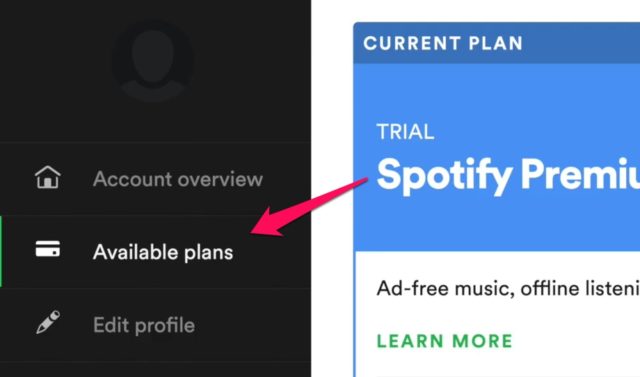
ステップ 2: アカウントの概要画面が表示されるので、左側のサイドバーから [利用可能なプラン] を選択します。現在のメンバーシップと利用可能なその他のプランに関する情報を示すボックスが表示されます。

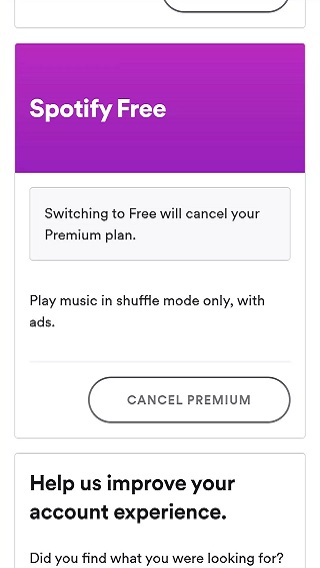
ステップ 3: 一番下までスクロールして、 「Spotify Free」 というタイトルのオプションを見つけます。それは一番下にあります。その下の大きな 「プレミアムをキャンセル」 ボタンをクリックします。
ステップ 4: あとは、 [キャンセルを続行] を タップして確認に従い、決定を確定するだけです。繰り返しになりますが、メンバーシップはすぐには終了しないことに注意してください。有料サブスクリプションの日付が終了するまでは、引き続き使用できます。
ステップ 5: 注: デバイスを使用した Spotify アカウントのキャンセルは、デスクトップでのキャンセルとほぼ同じです。デバイスの Web ブラウザーを介して行われます。
iPad または iPhone で Spotify にサインアップした場合は、クレジット カードの詳細を Spotify 自体に渡して登録プロセスを延長するのではなく、Apple から App Store を通じて直接請求を受けることを選択した可能性が高くなります。はるかに便利であることは否定できませんが、その方法を選択すると、iPad または iPhone を使用して、少し異なる方法でプレミアム サブスクリプションをキャンセルする必要があります。
それで、何をする必要がありますか?それは簡単です。 iPad または iPhone の設定アプリケーションにアクセスし、上部にある自分の名前をクリックして Apple ID を開きます。そこから、「サブスクリプション」を選択します。さまざまな定期支払いのリストが表示されます。 Spotify を選択し、「サブスクリプションをキャンセル」というラベルの付いたボタンをタップするだけです。それをクリックするとすぐに、プレミアム メンバーシップの更新は終了します。
キャンセルすると、次回の支払い期日までプレミアムを使い続けることができます。つまり、Spotify に 9 月 3 日に終了したいと伝えたものの、メンバーシップの更新予定が 10 月 2 日までにない場合、すでに期間分の料金を支払っているため、それまでは使用できるということです。 Spotify では、更新日より前にキャンセルし、それ以降は使用する予定がない場合でも、払い戻しは受け付けません。希望に応じて、 Spotify アカウントを削除する こともできるようになります。