
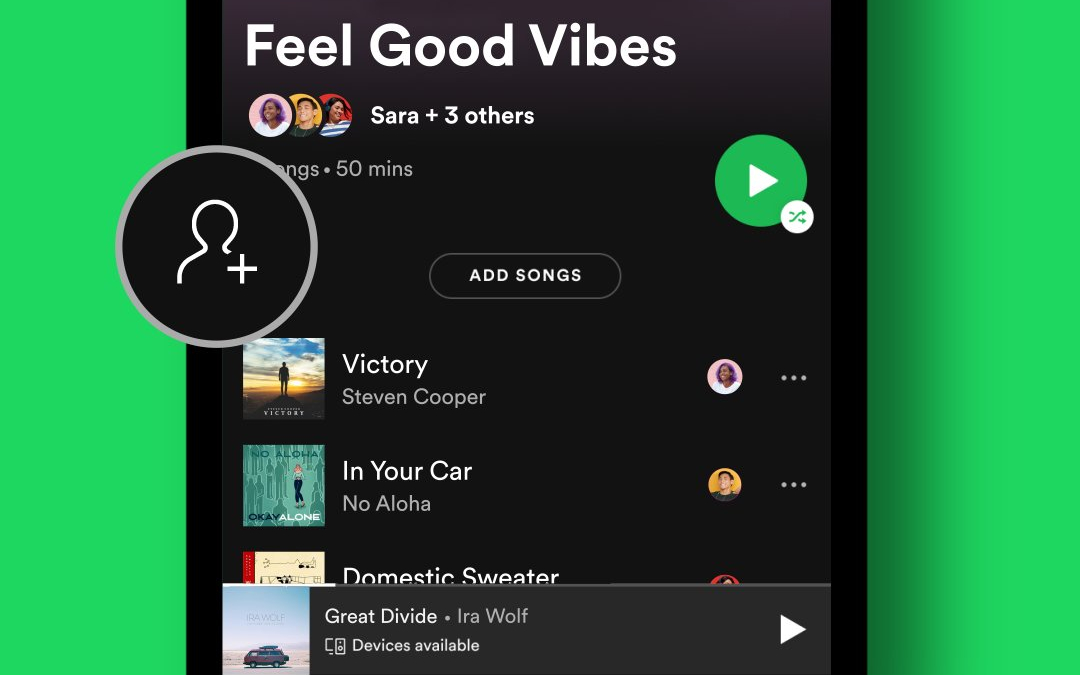

Spotify のおかげで、リスナーがその場で他のユーザーと共有したり編集したりできるコラボレーション プレイリストを作成する機能を同社が発表して以来、プレイリストの作成が大幅に強化されました。この機能は、友人とのロードトリップやワークアウトなどで雰囲気やモチベーションを高めたり、誰かに新しい曲を聴いてもらいたい場合や、最近何にハマっているのかを知りたい場合に最適です。
Spotify のリスナーは、コンピューター、 スマートフォン 、タブレットを使用して曲の追加、並べ替え、削除を行うことができ、友人や家族もどこにいても同じことを行うことができます。プレイリストに参加できる人数に制限はなく、Spotify はエクスペリエンスをさらに簡単にするための新機能を定期的にリリースしています。
コラボプレイリストに参加するためにプレミアムサブスクリプションを持っているかどうかについても心配する必要はありません。 Spotify Free メンバーでも Spotify Premium メンバーでも同様に利用できます。
悲しいことに、Spotify の無料サブスクリプションを持つユーザーは、共同プレイリストを聴いているときに通常行う広告に対処する必要があるため、プレミアム アカウントを持つことには依然として利点があります。さらに、プレイ中に先にスキップするオプションはありません。それはまだシャッフル再生またはプレミアム方法です。
デスクトップ アプリで共同プレイリストを作成する方法
Spotify は、ユーザーが共同プレイリストを作成するためのシームレスなプロセスを作成しました。わずか 10 秒ほどでプレイリストが完成します。デスクトップまたはモバイル デバイスからプレイリストを作成することを選択できます。手順は使用するプラットフォームによって少し異なり、モバイル版ではさらに数回クリックする必要があります (下記を参照)。
ステップ 1: デスクトップ アプリで既存のプレイリストをコラボレーティブにするには、左側のパネルで、コラボレーティブにしたいプレイリストを右クリックします。
ステップ 2: [コラボレーターを招待] を選択すると、リンクがクリップボードにコピーされます。
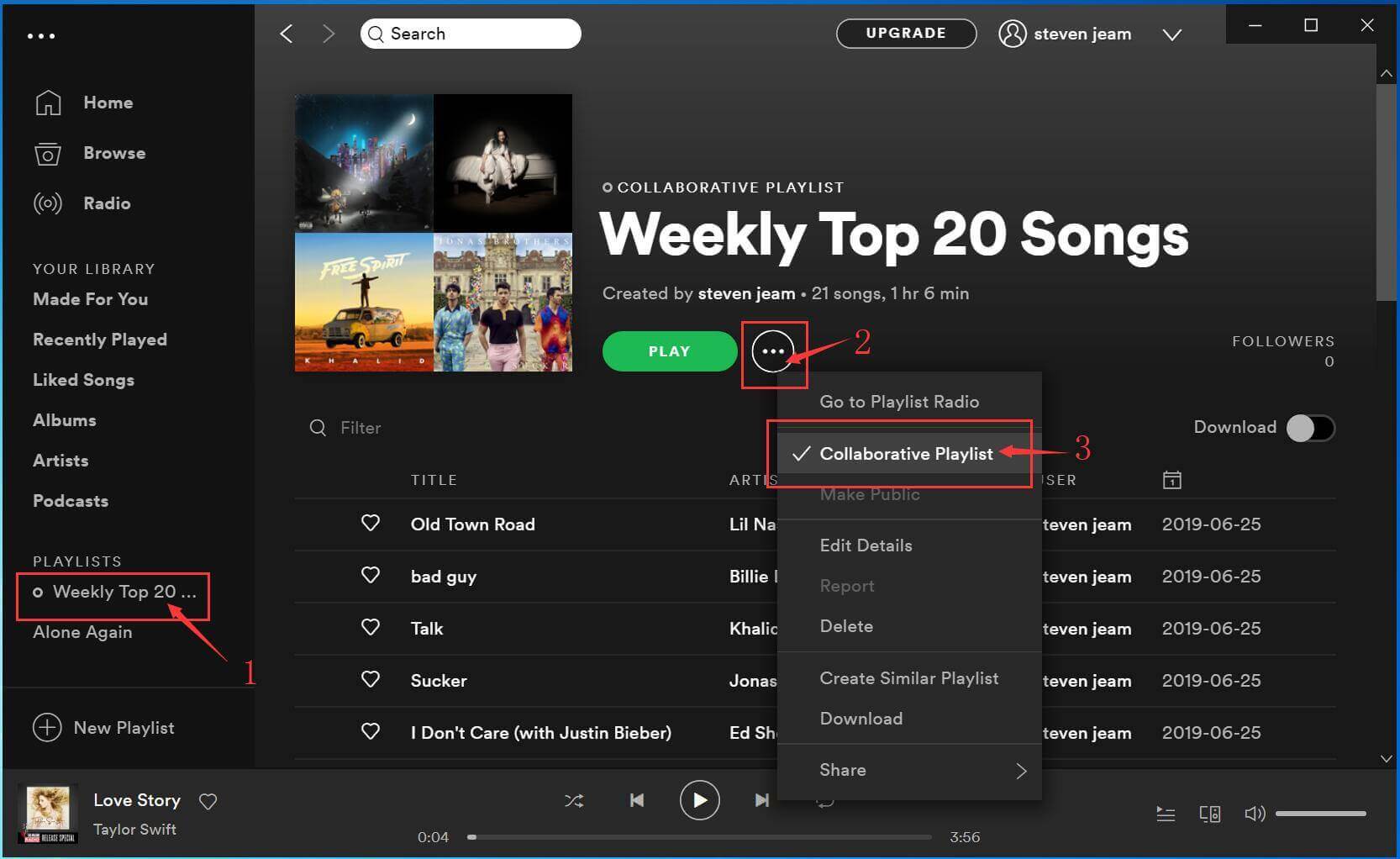
ステップ 3: このリンクをテキスト、ソーシャル メディア、または自分にとって最適な方法で友人と共有できます。
ステップ 4: 新しいプレイリストを作成し、 [ユーザーの追加] (頭と肩) アイコンをクリックして共同プレイリストにすることもできます。これにより、共有できるリンクがクリップボードに追加されます。

ステップ 5: デスクトップ アプリからコラボレーターを削除するには、プレイリスト名の下にあるコラボレーターの名前をクリックし、名前の横にある 3 つのドット を押し、 [コラボレーターとして削除] を選択します。
モバイルアプリで共同プレイリストを作成する方法
モバイル アプリでコラボレーターを追加するプロセスはデスクトップ アプリとほぼ同じですが、いくつかの小さな違いがあります。
ステップ 1: ライブラリ を選択します。
ステップ 2: [プレイリスト] をタップし、共同作業を行うリストを選択します (これを行うには作成者である必要があります)。
ステップ 3: プレイリスト名の下にある 「ユーザーの追加 (頭と肩)」アイコンをタップします。

ステップ 4: ここでは、単純に リンクをコピーして 誰かを送信する方法や、提供されている利用可能なソーシャル メディア プラットフォームのいずれかを使用する方法など、プレイリストにコラボレーターを招待するためのいくつかのオプションが表示されます。
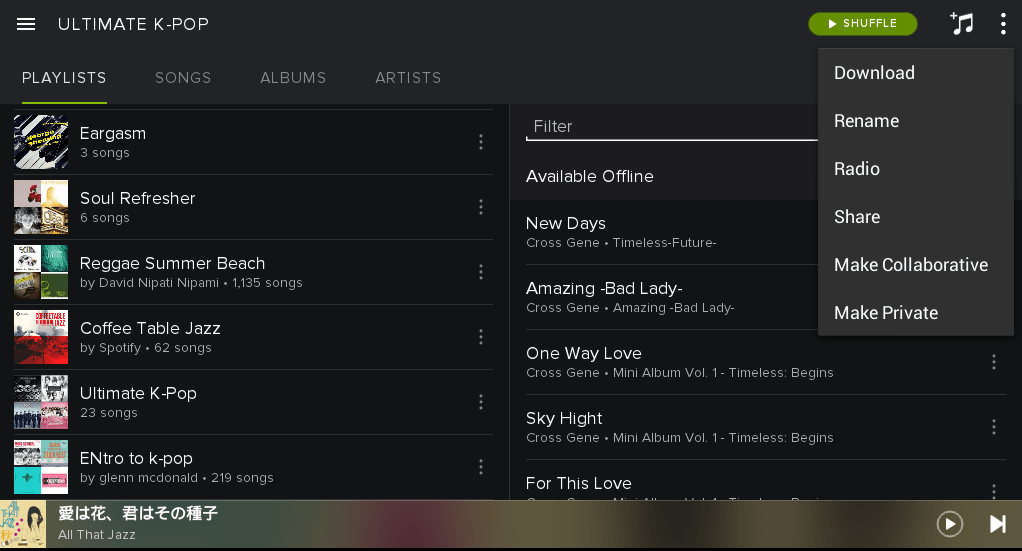
ステップ 5: コラボレーターを削除するには、プレイリスト名の下にあるプロフィール写真をタップし、名前の横にある 3 つのドットを押し、 [コラボレーターとして削除] を選択します。
コラボレーション プレイリストの利点は、共有したいものがあなたの手の中にあることです。それは、あなたが見つけた最新のポッドキャスト、新しい音楽、またはあなたとあなたの友人が一日中腹を抱えて笑い続けるスタンドアップコメディかもしれません。