
:no_upscale()/cdn.vox-cdn.com/uploads/chorus_asset/file/23625241/DSCF8171.jpg?resize=1120,747&ssl=1 "Sonos Voice Control ハンズオフレビュー: 今話中")
Sonos は、 Sonos Voice Control として知られる独自の音声アシスタントを開始しており、家庭内の音声対応 Sonos 製品でこのアシスタントを有効にすることができます。 Sonos ユーザーがスピーカーに音声コマンドを発行できるようになったのはこれが初めてではありません。Alexa は、Sonos が最初の真のスマート スピーカーである を発売した 2017 年から利用可能になっています。
しかし、Sonos Voice Control は、 や とはまったく異なります。それは優れているのでしょうか、悪いのでしょうか、あるいは単に Amazon や Google の AI の代替となるのでしょうか?使用感はこんな感じです。
Sonos音声コントロールの追加


互換性のある Sonos スピーカーで Sonos Voice Control をセットアップするのは簡単です。まさに、ほぼ 20 年にわたってシンプルさを自社の経験の中心に据えてきた企業から期待されるとおりです。
Sonos アプリを開き、 [設定 ] > [サービスと音声] メニューに進み、 [音声アシスタントの追加] をタップします。そこから、アプリは、必要な音声アシスタント (この場合は Sonos Voice Control) とそれを追加するスピーカーを選択するための非常に迅速かつ簡単なプロセスをガイドします。 (Sonos Voice Control を追加するオプションが表示されない場合は、広告ブロッカーがアクティブになっていないことを確認してください。)
Sonos は音声アシスタントに関してこれ以上の選択をすることはできませんでした。
不思議なことに、以前スピーカーに Google アシスタントを搭載していて、今度は Sonos Voice Control を使用したい場合、アプリは 2 つの AI を同じスピーカーで同時に実行できないため、Sonos または Sonos に切り替える必要があることを警告します。 Google と一緒にいてください。
Alexa を使用している場合は、同じことが当てはまりません。どうやら、Amazon はライセンスの制限が緩く、Sonos が自社の音声領域を共有するかどうかを気にしていないようです。
この作業には 2 分もかかりません。アプリは「ねえ、Sonos、音楽を再生して」と言って、新しいツールを試してみるよう促します。短い休止の後、アシスタントはまさにそれを行います。私の場合、Sonos Voice Control を追加する前にスピーカーは一時停止したプレイリストに含まれていたため、単純に再生が再開されました。
デフォルトの音楽サービスを設定する

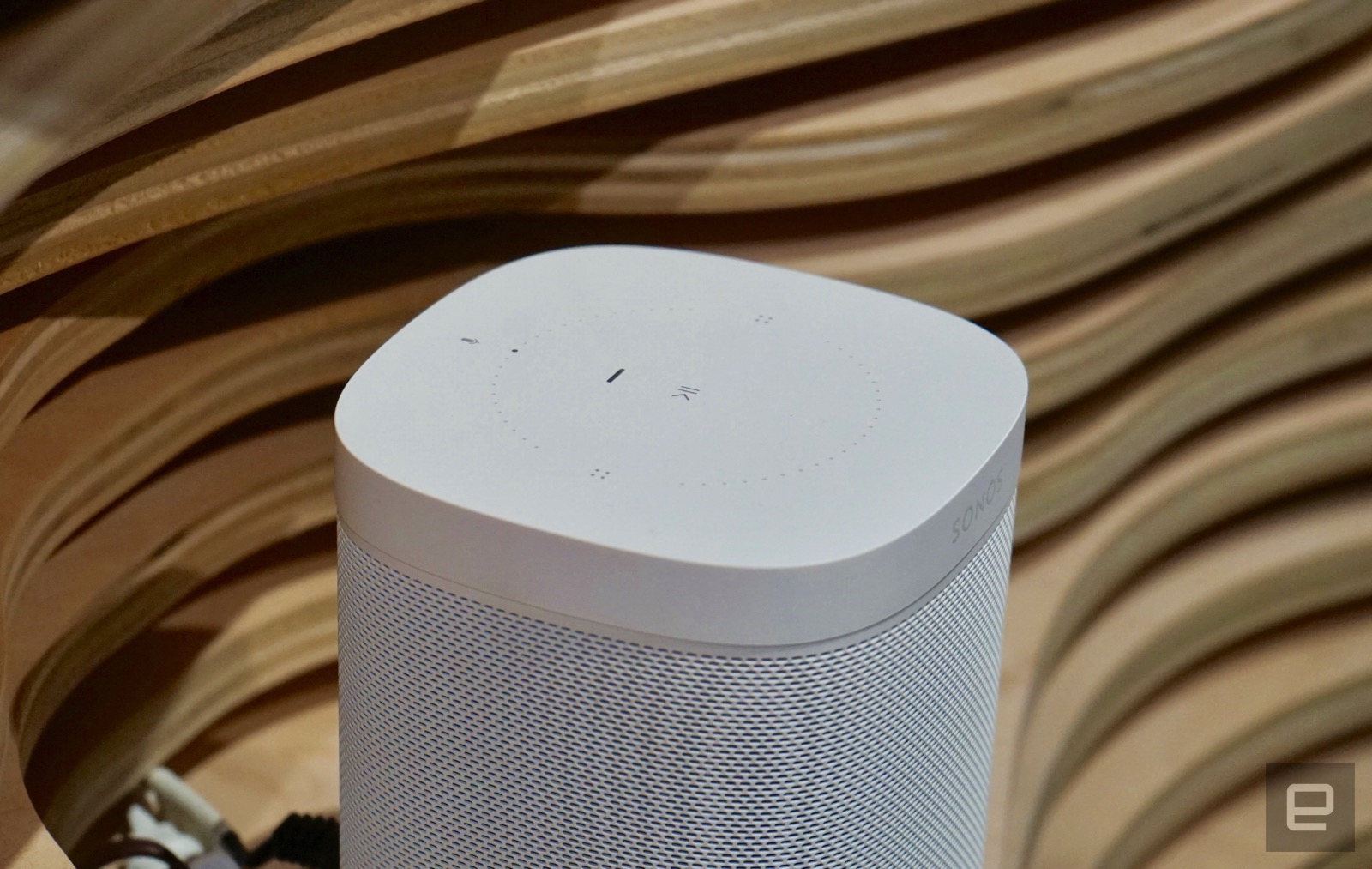
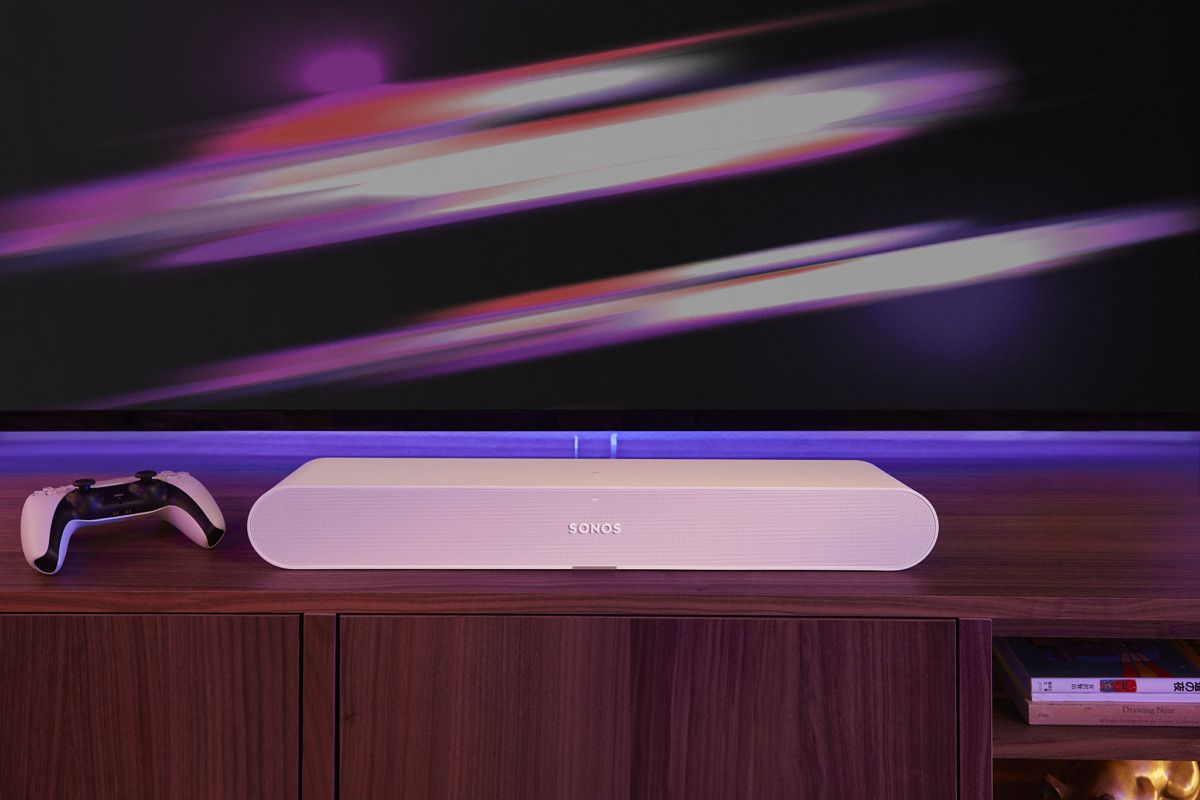
Alexa や Google アシスタントと同じように、Sonos 音声コントロールを使用して、 ストリーミング音楽サービス を名前で要求できます。ただし、デフォルトのサービスを設定すると、コマンドを大幅に短縮できることになります。 「ねえ、Sonos、Amazon Music で Sting をかけて」と言う代わりに、単に「ねえ、Sonos、Sting をかけて」と言うことができます。
少なくとも 1 つのスピーカーで Sonos Voice Control を設定したら、 [設定 ] > [サービスと音声] メニューに戻り、 [Sonos Voice Control] をタップして、 [デフォルト サービス] をタップします。互換性のあるサービスのリストが表示されます。残念ながら、すべてのサービスがデフォルトで機能するわけではありません。
私が試してみたところ、 、 Apple Music 、Deezer、 (当然ながら) 利用できましたが、 Tidal 、Stitcher、SoundCloud、Spotify、SiriusXM、 Plex などの他のいくつかはグレー表示になり、次の文字が表示されました。その横には「互換性がありません」と表示されます。
ソノスと話す
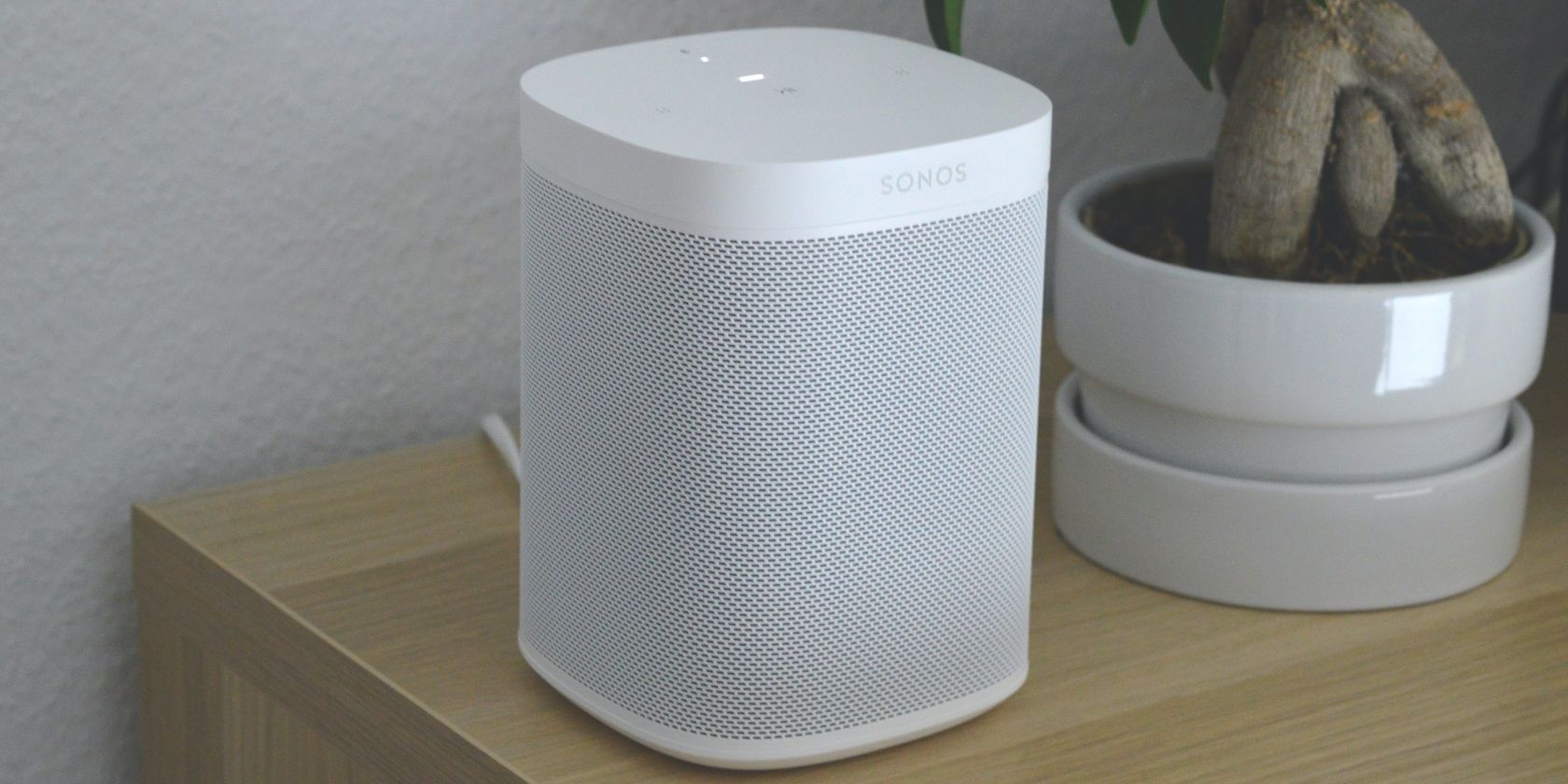
Sonos Voice Control に関して、同社は俳優の ジャンカルロ・エスポジート の協力を得ました。彼はレコーディングスタジオで何時間も過ごし、マイクに向かってさまざまなフレーズや単語を話しました。皆さんが思うかもしれないこととは反対に、これは、適切なタイミングで再生できる、Esposito の定型応答のライブラリを Sonos に提供するためではありませんでした。代わりに、これらの録音された断片は、エスポジートの声の完全な仮想バージョンのための音響 DNA を提供しました。
そのデータと機械学習の大きな助けにより、Esposito は実質的に Sonos Voice Control の声となり、システムを継続させるために新たな単語を録音する必要はおそらくなくなるでしょう。 Amazon や Google のような企業が、アシスタント用の合成音声をゼロから作成することは別のことですが、本物の認識可能な人間の声、特にエスポジートの温かく安心感のある声を聞くと、まったく異なります。 (Sonos 氏によると、今後さらに多くのオプションが登場するとのことです。)
私は の使用に関する多くの批評を読んできました。実際、Amazon、Apple、Google の 3 つの主要な音声 AI 企業はすべて、女性の声をデフォルトとして使用しています。私はその議論のどちらの側にも賛同するつもりはありませんが、これだけは言っておきます。Sonos は音声アシスタントに関してこれ以上良い選択をすることはできなかったのです。
ほとんどが素早い対応
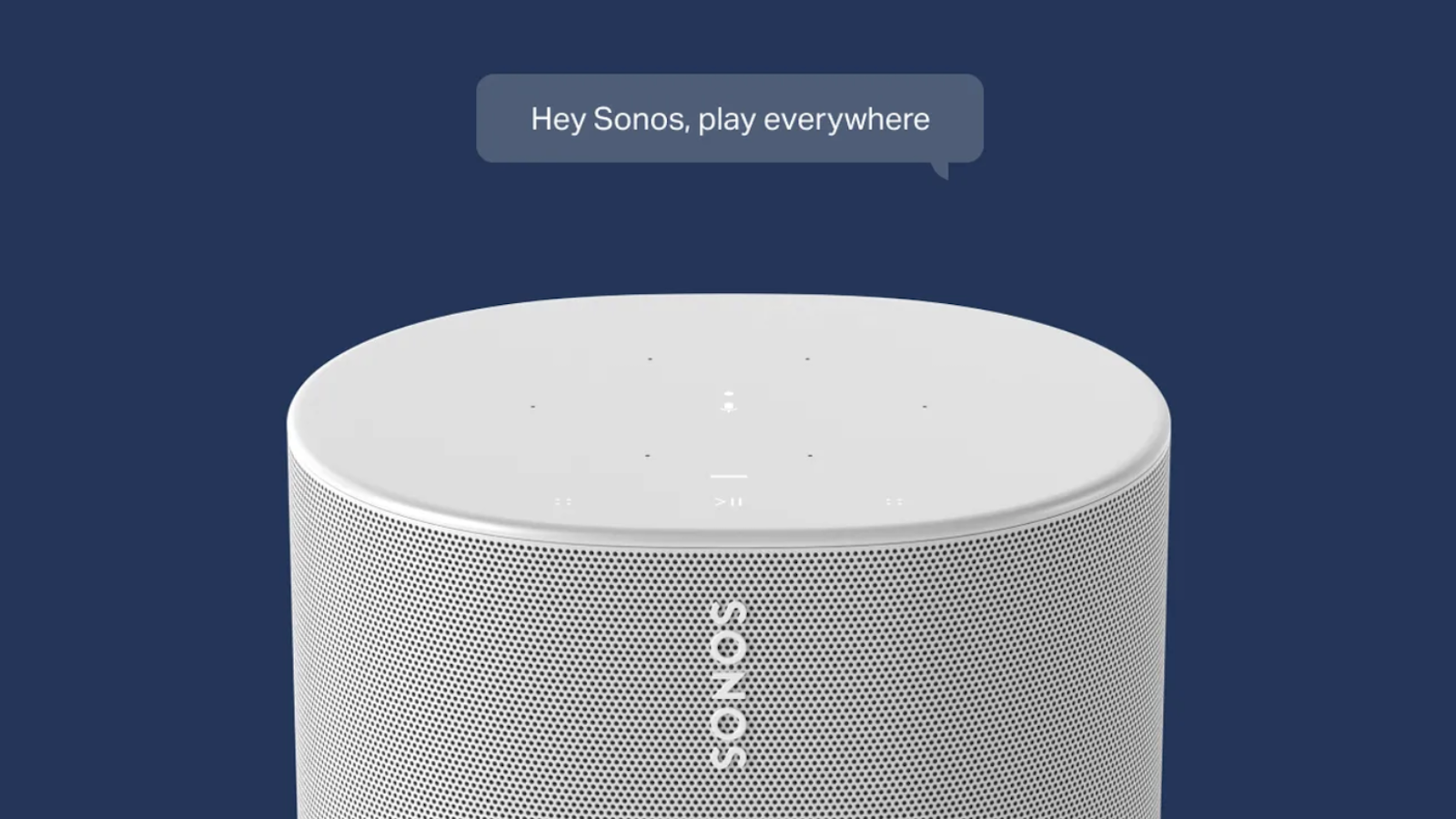
一般に、Sonos Voice Control を使用すると、新しい曲を要求する場合でも、システムを一時停止または再開する場合でも、音量レベルを変更する場合でも、迅速な応答が得られました。ただし、一部のコマンドは予想よりも時間がかかりました。
たとえば、「Hey、Sonos、 を追加してください」などの音声コマンドを使用してスピーカーをグループ化すると、システムが自動的に再構成されるため、約 5 ~ 7 秒の遅延が発生します。 「Hey Sonos、すべてのグループを解除してください」と逆のことを要求したときも同様で、これも完了するまでに時間がかかりました。スピーカーのモデル (ローム) または設置場所 (バスルーム) のいずれかを参照できることに本当に感謝しています。どちらでも機能します。
興味深いことに、システムは短いチャイムを鳴らして、ユーザーの声が聞こえたこと、またはコマンドが正常に完了したことを示しますが、その音には一貫性がなく、まったく聞こえない場合もあります。たとえば、「ねえ、ソノス、ローリング ストーンズをかけて」とチャイムが鳴り、続いて「素晴らしいですね」と音楽が始まります。しかし、「ねえ、Sonos、すべてのグループを解除して」と言うと 15 秒の遅延が発生し、その間に再生されている音楽の音量がほぼゼロになり、その後チャイムが鳴りました。そして、「おい、Sonos、音量を上げて」と言うと、音量レベルが瞬時に上がりましたが、チャイムはまったく鳴りませんでした。
コマンドと制御
Sonos Voice Control は一般的な音声アシスタントとしては想定されていないため、利用可能なコマンドは事実上すべて、音楽再生やスピーカー管理などの Sonos 機能に関連しています。注目すべき例外の 1 つは、「ねえ、Sonos、今何時ですか?」です。これにより、「3 時から 9 時までおしっこです」というメッセージが表示されます (または、いつでも)。
システムの快適ゾーンの外に出ようとした場合、または一般的なエラーが発生した場合は、短い 2 トーンのエラー音が鳴ります。
Sonos は、あなたが求めるほぼすべてのオプションを提供します。スピーカーをグループ化およびグループ解除したり、再生中の曲を Sonos に尋ねたり、ストリーミング音楽サービスのさまざまなコンテンツを再生するように指示したりできます。 Move または Roam のバッテリー レベルがレポートされ、名前を尋ねることができます。 Roam で私はこう言いました。「ねえ、Sonos、私の のバッテリー レベルはどれくらいですか?」すると「Move は完全に充電されました」との返事が返ってきました。 「ねえ、Sonos、キッチンを 25% に設定して」など、特定のスピーカーの音量レベルを設定することもできます。
ただし、完璧ではありません。発売日の数時間にわたるテスト中に、いくつかのバグが発生しました。デフォルトとして設定していた Amazon Music 以外のサービスから Sonos で音楽を再生することはできませんでした。 「ねえ、ソノス、Apple Music でレッド・ホット・チリ・ペッパーズをかけて」と言うと、大きな混乱が生じました。 「お使いのシステムでは Apple Music が設定されていません。」というエラー音が続きました。 Sonos アプリにアクセスして追加してください。」そして、はい、Apple Music は確かにすでに私のシステムにありました。
Deezerを試したときも同じことが起こりました。 Tidal や Spotify など、私が Sonos で利用している他の音楽サービスは、まったく互換性がないことが判明しました。試してみると、「申し訳ありませんが、Tidal/Spotify はまだ Sonos Voice Control では利用できません。」と言われました。
時々、システムが私が求めているものを非常に面白いことに誤解することがありました。
また、音声対応スピーカーに発行されたコマンドが単純に機能しないというバグも発見しました。システムが誤動作しているためではなく、Sonos アプリの [システム] タブでアクティブなスピーカーを変更したためです。つまり、Sonos 音声コントロールが機能しなくなっていたのだと思います。私が話しているスピーカーではなく、アクティブなスピーカーを制御したいと思いました。
バスルームのスピーカーに向かって「Hey Sonos、一時停止して」と言って、バスルームで流れている音楽を一時停止しようとしたところ、現在は音楽が再生されていないことが通知されました。案の定、アプリ内のアクティブ スピーカー (ダイニング ルーム スピーカー) は何も再生していませんでした。ここでの教訓は、音声コマンドで制御したいスピーカーを常に指定することだと思います。
いくつかのコマンドは単純にヒット・アンド・ミスでした。 2 回、 からシステムを名前でプレイステーションに正常に取得することができました。しかし、他の局のリクエストには「そのコンテンツを再生しようとしたときにエラーが発生しました。」のようなエラー メッセージが表示されました。 Sonosアプリをご利用ください。」 「ねえ、Sonos、Sonos Radio でチルビートをかけて」と尋ねると、TuneIn に移動して Chillout というステーションを再生しようとしました。
時々、システムが私が求めているものを非常に面白いことに誤解することがありました。 Amazon Music には All 70s というステーションがあります。 「ねえ、Sonos、All Seventies を再生して」と言うと、スピーカーの「すべて」で音楽を再生したいという意味だと思われ、すべてのスピーカーがグループ化されました。そして、おそらくもっとやる必要があることに気づき、「そのコンテンツを再生しようとしたときにエラーが発生しました。 Sonosアプリをご利用ください。」エスポジトに対して少し申し訳ないと思い始めたのはこの頃だった。結局のところ、彼は私が望むものを私に与えようと懸命に努力していました。
Amazon Music ステーションを再生しようとした別の試みで、私は「おい、Sonos、メロウな 70 年代のゴールドをかけて」と言うと (いや、なぜこの日、私が 70 年代のプレイリストに夢中になっていたのかわかりません)、システムが再生を開始しました。 Mellow and Sleazy という名前のバンドのトップソング。 AI があなたを荒らしていると感じたことはありますか?
結論
バグはさておき、この新機能の導入がまだ早いことを考えると、Sonos がそれらに対処するために熱心に取り組んでいることが期待されますが、Sonos 音声コントロールは、Sonos システムでやりたいことのほぼすべてを行うための便利でフレンドリーで簡単な方法です。
しかし、Sonos Voice Control でできることはこれだけであることを考えると、これを Alexa や Google アシスタントと交換することはできません。それは制限が多すぎます。 Alexa と Sonos Voice Control を並行して実行することは可能ですが、Sonos と Google のどちらかを選択する必要があるのは残念です。
これはSonosにとっても問題だ。 Sonos Voice Control は優れていますが、すでに Sonos の多くの機能を Google アシスタント から制御できます。Sonos スマート スピーカーで Google を使用している多くの人がまさにそれを行っていると思います。 Sonos のコントロールは限定的だが Google ができるすべてのことを行うか、Sonos のコントロールは優れていて Google をまったく使用しないかの二者択一なら、ほとんどの人がどちらに進むかはわかっているような気がします。