

3 世代を経て、 Samsung (または他のメーカー) が作った最高の折りたたみスマートフォンです。 の耐久性が向上し、IPX8 の耐水性、Gorilla Glass Victus、およびヒンジ内の「スイーパー」毛がほこりの侵入を防ぎ、携帯電話の寿命を延ばします。また、それ自体が優れた万能デバイスでもあり、Qualcomm Snapdragon 888 プロセッサーと多用途のトリプルレンズ背面カメラ システムを備えています。これに加えて、折りたたみ式ディスプレイは非常に大きいため、マルチタスクや生産性の向上、テレビやメディアの視聴、友人への感動に最適です。
もちろん、Z Fold 3 は最先端技術ですが、問題や技術的な問題がまったくないわけではありません。幸いなことに、Samsung Galaxy Z Fold 3の一般的な問題とその解決方法のリストをまとめました。これは、バッテリーの消耗の問題から Samsung Pay の問題に至るまで、あらゆることを詳しく説明しており、小さな問題で楽しみを台無しにすることなく、新しい携帯電話を最大限に活用するのに役立ちます。問題解決に関する記事の場合と同様、この記事も新しい一般的な問題が発生すると更新されます。そのため、発生している問題が現在カバーされていない場合は、もう一度確認してください。
問題: Android 12 アップデート後のさまざまな問題
12 月の 12 アップデート後、韓国の Samsung フォーラムで多くの Galaxy Z Fold 3 (および Z Flip 3 ) ユーザーが、画面のちらつきやパフォーマンスの低下から、デュアル メッセンジャー機能が動作しないこと、インストール後に デバイスがリカバリ モードになる ことまで、さまざまな問題を報告しました。 Android 12 では、スクリーンショットを撮ったり、 カメラ を使用したりすることさえできなくなります。
解決
これらの問題の結果、Samsung は Galaxy Z Fold 3 および Z Flip 3 への Android 12 の展開を一時的に停止しましたが、重大なバグ修正を経てすぐに再開しました。 Z Fold 3 をまだアップデートしていない場合は、
_1610192719471.jpg)
問題: Android 12 アップデート後の接続の問題
Reddit 上の一部の Galaxy Z Fold 3 ユーザーは、Android 12 へのアップデート後の接続の問題について苦情を述べています。これは他のネットワーク上の携帯電話にも影響を及ぼしていますが、 T-Mobile の顧客が最も大きな影響を受けているようで 、多くの人が携帯電話の信号が失われ、接続ができないと訴えています。テキストの送受信や電話の発着信ができません。 T-Mobile はこの問題を認識しており、修正に取り組んでいますが、ハードウェアが関係しているかどうかはまだ明らかではありません。
解決
このような問題が発生した場合、T-Mobile は最寄りの小売店に連絡してサポートを受けるか、デバイスを新しいハンドセットに交換することをお勧めします。通常の 14 日間の返品期間を過ぎていても交換できます。


問題: カメラ アプリでセルフィー用のデュアル スクリーン ボタンが表示されない
Samsung のコミュニティ フォーラムの多くのユーザーは、カメラ アプリで自撮りをしようとすると、デュアル スクリーン ボタンが表示されないこと に気づきました 。これは通常、メイン (折りたたみ) 画面の右上にあり、ユーザーはカバー画面でもセルフィーのプレビューを確認できるため、より強力な背面カメラでセルフィーを撮ることができます。ただし、場合によっては、タップする場所がないことに気付く場合があります。
解決
幸いなことに、これには非常に簡単な修正方法があります。他の Samsung コミュニティ ユーザーが指摘しているように、(メイン画面ではなく) カバー画面からカメラ アプリを開くと、デュアル スクリーン ボタンが表示されるべき場所に確実に表示されます。

問題: Samsung Pay が機能しない
これは、最近の Samsung 製携帯電話では準定期的なテーマのようで、Galaxy Fold 3 もこの伝統を継承しているようです。つまり、少なくとも英国(および他のいくつかのヨーロッパ諸国)にいる場合、Samsung Payに問題があります。 複数の Samsung Community ユーザー によると、Samsung Pay アプリが機能せず、紛らわしいドイツ語のメッセージが表示され、セットアップ時に先に進めなくなるそうです。この問題は 、Z Flip 3 にもほぼ同等の影響を与えているようです 。
この問題のこれまでの例と同様、この問題は、電話機が最初にセットアップされている CSC コードの混同によって発生します。 EUA (英国ソフトウェア) ではなく EUX (EU ソフトウェア) を実行するデバイスは英語でセットアップできますが、Samsung Pay はドイツ語で操作されます。これは明らかに英国に居住するほとんどの人にとって理想的ではありません。
Samsung のモデレータは、この問題に対して考えられる解決策をいくつか提案していますが、一部のユーザーはそれがうまくいかないと報告しています。サムスンも昨年末に、この問題を修正するためのアップデートを発行しました。
可能な解決策
- Z Fold 3 を再起動します。
- 「設定」 に移動し、ソフトウェアのアップデートを確認します。利用可能なシステム アップデートや Samsung Pay アップデートをダウンロードしてインストールします。
- これでも問題が解決しない場合は、Wi-Fi をオフにしてから再度オンにしてみてください。
- Samsung Pay をアンインストールして再インストールしてみることもできます。
- おそらくSamsungは、Galaxy S21の場合と同様に、何らかのアップデートを通じてこの問題に対処することになるだろう。ただし、現時点では、上記のヒントが機能しない場合は、この問題に行き詰る可能性があります。

問題: スクリーンプロテクターの問題
Z Fold 3 の一部のユーザーは、 携帯電話にプリインストールされているスクリーン プロテクターでさまざまな問題に遭遇しています。これらの問題は常にまったく同じであるわけではなく、バブルを報告するものもあれば、プロテクターの画面への密着性の不一致を報告するものもあります。
このような細かい点は煩わしいかもしれませんが、特にメインの折りたたみ式スクリーンの場合は、あらかじめインストールされているスクリーン プロテクターを自分で取り外さないことを強くお勧めします。代わりに、できるだけ早く Samsung に連絡して、修正または交換を手配する必要があります。
一方で、 少なくとも 1 人のユーザーから、携帯電話に巻かれている外側のフィルムを箱から取り出しても安全かどうかという質問がありました 。これは確かに安全です。
バグ: アプリで GPS 位置情報を取得できない
一部のユーザーは 、使用しているアプリが携帯電話から GPS 位置データを受信できないと 不満を抱いています。
可能な解決策
- Samsung Community ユーザーの 1 人は、GPS データを受信できないアプリのキャッシュとデータをクリアすることを提案しています。 [設定 ] > [ アプリ ] > [アプリ] > [ストレージ] > [キャッシュとデータのクリア] に移動するだけです。また、位置情報を受信する権限がない場合に備えて、影響を受ける各アプリの権限を再確認することも価値があるかもしれません。
- これは、近年他の Samsung デバイスに影響を与えている問題であるため、修正するにはソフトウェア アップデートを待つ必要があるかもしれません。次の手順を実行して、利用可能なかどうかを確認できます。デバイスで 設定 アプリを開きます。 「ソフトウェアアップデート」 まで下にスクロールします。 「ダウンロードしてインストール」を選択します。 新しいアップデートが利用可能な場合、デバイスはそれを取得します。
問題: ロック解除された Z Fold 3 をスプリントでアクティブ化できない
これは、Galaxy Z Fold 3 でこれまでに遭遇したより複雑で困難な問題の 1 つです。 米国を拠点とする非常に多くのユーザーが、 Sprint で携帯電話をアクティベートできない と報告しています。これは、T-Mobile と Sprint の合併、および Samsung が T-Mobile または Sprint SIM カードを使用するために電話機を最適化した (またはしなかった) 方法に起因する問題と思われます。
執筆時点では、唯一の解決策は、T-Mobile および/または Sprint に連絡してハンドセットをアクティベートし、別の SIM カード (つまり、Sprint SIM ではなく T-Mobile) を試すことのようです。とはいえ、一部のユーザーは数日後に問題が解決したと報告しており、最終的には T-Mobile または Sprint の Web サイト経由で携帯電話をアクティベートできるようになったと報告しているユーザーもいます。
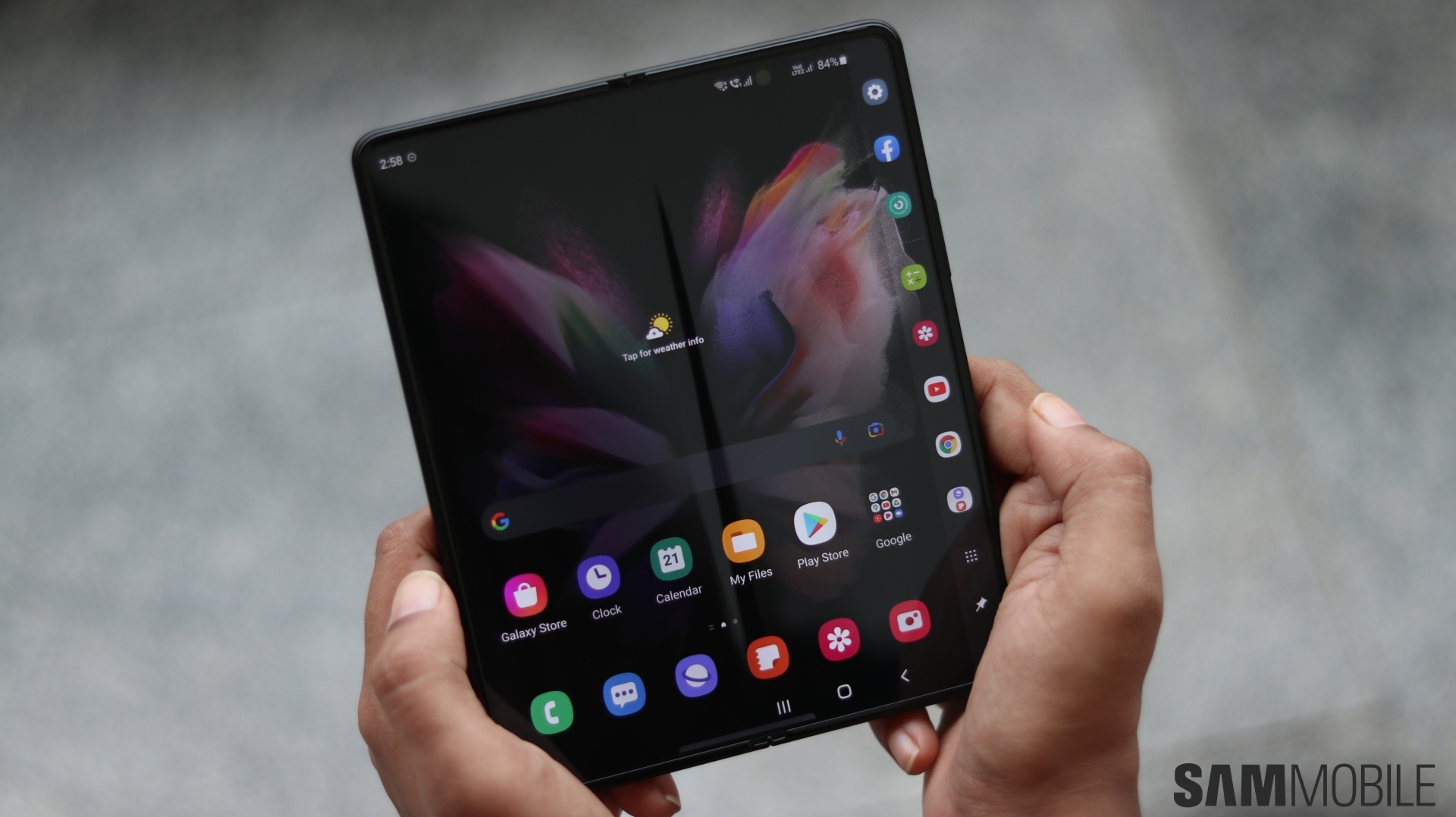
問題: バッテリーの消耗が早すぎる
Galaxy Z Fold 3 は、折りたたみ式のメイン スクリーンと追加のカバー スクリーンを備えているため、要求の厳しい携帯電話です。したがって、バッテリー寿命がかなり早くなくなることが予想されます。しかし、 一部のユーザーは、 特に携帯電話の 120Hz リフレッシュ レート (両方の画面で利用可能) を使用している場合、 バッテリーの消耗がおそらく必要以上に早くなっている と不満を抱いています。
回避策
これはほとんどの携帯電話でよくある問題ですが、Z Fold 3 の場合は、リフレッシュ レートを 60Hz に下げてみると、バッテリーの 1 日あたりの寿命が改善されます。それ以外の場合は、充電間隔を長くするための回避策が他にもいくつかあります。
- 特定のユーザーの推奨に従って、「バッテリーの保護」をオンにします。これを行うには、 [設定 ] > [バッテリーとデバイスのケア] > [バッテリーの追加] > [設定] > [バッテリーの保護] に 移動します。
- バッテリーの最適化をオンにすることも価値があります。これを行うには、 [設定] > [バッテリーとデバイスのケア] > [バッテリー] > [電源モード] > [最適化] に 移動します。また、同じ画面で 適応型省電力を 有効にします。
- 要求の厳しいアプリを削除するか、少なくともその使用を制限することができます。 [設定] > [ バッテリーとデバイスのケア] > [ バッテリー] > [バッテリー使用量] に移動して、どのアプリがバッテリー電力を最も多く消費しているかを確認できます。
- アプリの設定をリセットしてみることもできます。 [設定] > [アプリ] > [その他] > [アプリ設定をリセット] に移動します。
- Wi-Fi と Bluetooth のスキャンを無効にしてみてください。 [設定] > [位置情報] > [精度を向上させる ] > [Wi-Fi スキャンを無効にする] に移動します。次に、 [Wi-Fi スキャンを無効にする] を選択します。
- 重要性の低いアプリのバックグラウンド データとアクティビティをオフにすることができます。これを行うには、 [設定 ] > [アプリ] > [ アプリ ] > *モバイル データ > バックグラウンド データの使用を許可 > オフ に 移動します。次に、同じことをもう一度行いますが、アプリを選択した後、 [バッテリー] > [バックグラウンドアクティビティを許可] > [オフ] に移動します。
- または、アプリの通知を無効にしてみてください。まず、通知を無効にするアプリのアイコンを長押しし、 [アプリ情報] > [通知] > [通知を表示] > [オフ] をタップします。
- ディスプレイの明るさの調整をオンにしてみてください。 [設定] > [ディスプレイ] > [明るさの調整] に移動します。
- または、バックグラウンドで動作している不要な機能がないか、設定を徹底的に確認してみてください。たとえば、特定のアプリは位置データをチェックしますが、これをオフにするには、 [設定] > [プライバシー ] > [権限マネージャー] > [位置情報] に移動します。
- 最後に、リカバリモードを使用して携帯電話のキャッシュパーティションを消去してみることもできます。電話の電源を切り、 電源ボタン と 音量を上げる ボタンを押し続けます。 Samsung ロゴが表示されたら手を放します。次に、 音量 ボタンを使用してオプションをスクロールし、 [キャッシュ パーティションのワイプ] に到達します。これは、 電源 ボタンを押すことで選択できます。
問題: Z Fold 3 がランダムに再起動する
これはまれな問題ですが、Note 20 および Note 20 Ultra にも影響することが指摘されています。基本的に、Z Fold 3 は警告なしに ランダムに再起動します が、 あるユーザーは それが複数回発生することに気づきました。
可能な解決策
この問題はごく一部のデバイスのみに影響を与えるようですが、現時点では明確な修正はないようです。そうは言っても、試してみる価値のあることが 2 つあります。
- 電話機をセーフ モードで起動します ( 電源 ボタンを押したまま、Samsung ロゴが表示されたら、 セーフ モード オプションが表示されるまで 音量小 ボタンを押し続けます)。これにより、携帯電話での使用がネイティブ アプリのみに制限されるため、携帯電話がランダムに再起動しない場合は、サードパーティのアプリが問題の原因であることを示唆しています。したがって、これらのアプリをすべて削除し、最も重要なアプリを 1 つずつ追加し直し、どのアプリも問題を再び引き起こさないことを確認してください。
- Z Fold 3 のキャッシュ パーティションを消去してみることもできます。デバイスの電源がオフになっているときに、 電源 ボタンと 音量を上げる ボタンを押したままにして、電話機をリカバリ モードで起動します。次に、 [キャッシュ パーティションのワイプ] を選択します。