
おそらく、あなたはインターネット バンキングからソーシャル メディア、友人や家族へのメッセージの送信、最新のゲームのプレイまで、あらゆる用途に新しい Samsung Galaxy S21 を使用しているでしょう。自分の携帯電話について知っておくべきことはすべて知っていると思うかもしれませんが、電源を切るときはどうなるでしょうか?簡単そうに聞こえるかもしれませんが、実際はそうではありません。 Samsung の最新のフラッグシップ製品は、電源オプションを Bixby ボタンの後ろに隠しています。そのため、方法が分からない限り、携帯電話の電源を切るのは難しい場合があります。 の電源をオフにするいくつかの方法を説明します。
Galaxy S21 シリーズの携帯電話では、サイド キーが電源ボタンとしても機能します。ただし、長押しすると、実際にはSamsungの音声アシスタントである Bixby が起動します。では、 Bixby を呼び出さずに携帯電話の電源を切るにはどうすればよいでしょうか?これを行うには 3 つの方法があり、それぞれを段階的に説明します。
方法 1: 通知トレイを下にスライドさせます
携帯電話の電源をオフにする最も迅速かつ簡単な方法は、通知トレイを使用することです。
ステップ 1: 画面の上部から下にスワイプして、通知トレイを表示します。次に、もう一度下にスワイプします。
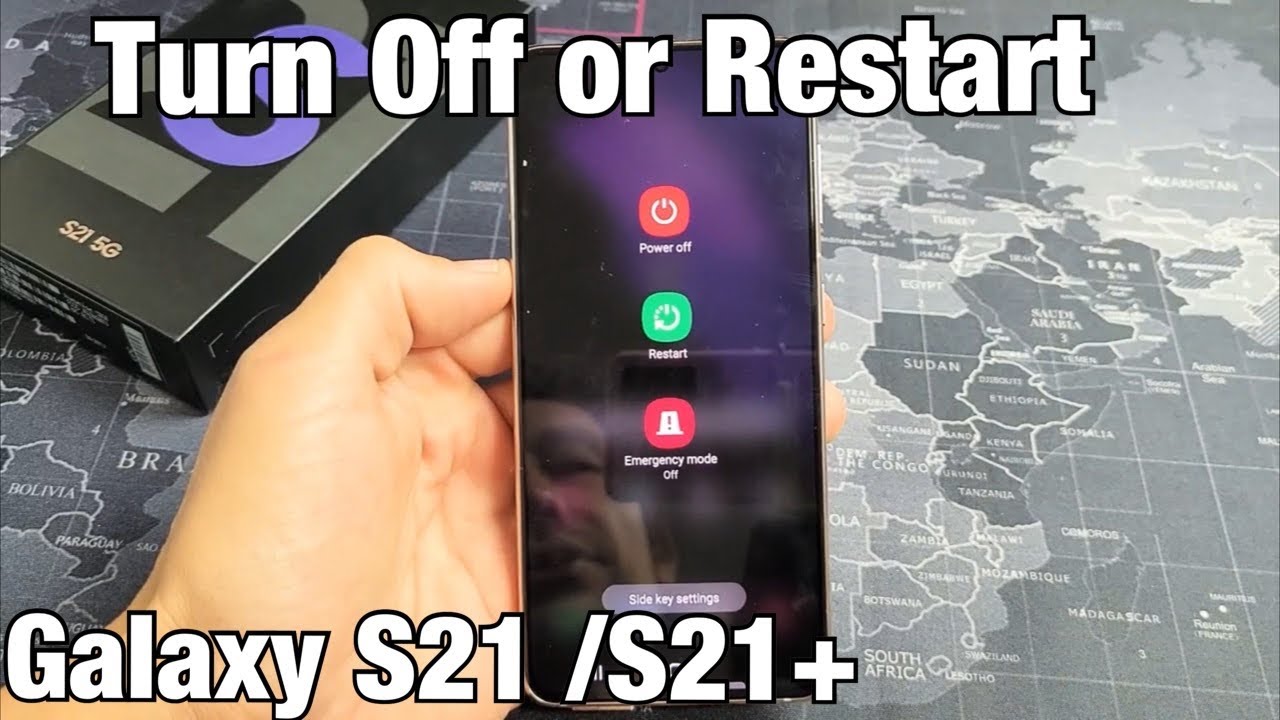
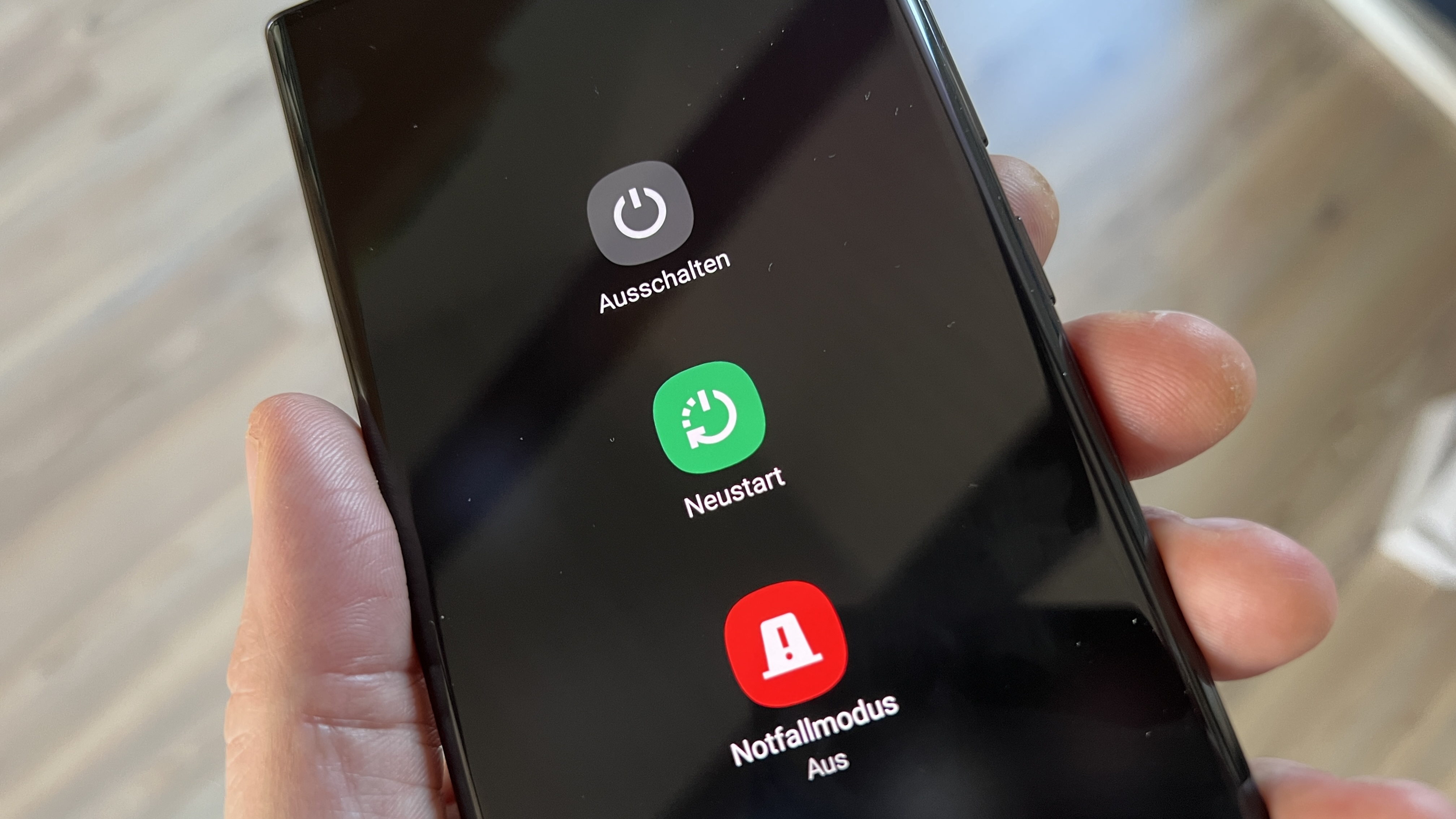
ステップ 2: 右上の 電源 アイコンをタップして、携帯電話の電源メニューを表示します。
ステップ 3: [電源オフ] をタップします。
方法 2: ボタンの同時押し
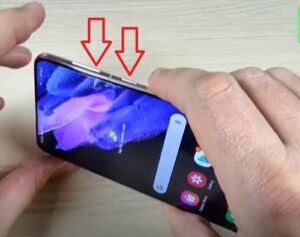
携帯電話の電源を切る別の迅速かつ簡単な方法があります。 電源 ボタンと 音量小 ボタンを同時に押して電源メニューを開き、 電源オフ を選択します。
方法 3: Bixby キーを再マッピングする
携帯電話の電源を切るのは、定期的に行いたいことだからです。方法 3 を主力として推奨します。この方法を使用すると、将来的には Bixby をトリガーするのではなく、携帯電話の電源がオフになるように、サイド キーの機能を再マップします。
その方法は次のとおりです。
ステップ 1: [設定] に移動します。
![Samsung Galaxy S20 の [高度な機能] メニュー。](https://samsungtechwin.com/wp-content/uploads/2022/11/image-161.jpg)

ステップ 2: [高度な機能] を選択します。
ステップ 3: サイドキー をタップします。
ステップ 4: このメニューでは、サイド キーの長押し (押し続けた状態) の動作を選択できます。 [電源オフ] を選択します。
今後は、S21 のサイドキーを長押しすると [電源オフ] メニューが表示され、そこから [電源オフ] をタップするだけで携帯電話の電源をオフにできます。サイド キーを再マッピングすると Bixby が無効になることに注意してください。そのため、Samsung の音声アシスタントを使用する場合は、この点に留意してください。
ここで最初の 2 つの方法を使って簡単に解決することもできますが、特に Samsung の音声アシスタントを一度も使用したことがない場合は、1 日のうち数分をとって携帯電話の Bixby キーを再マップすることをお勧めします。