

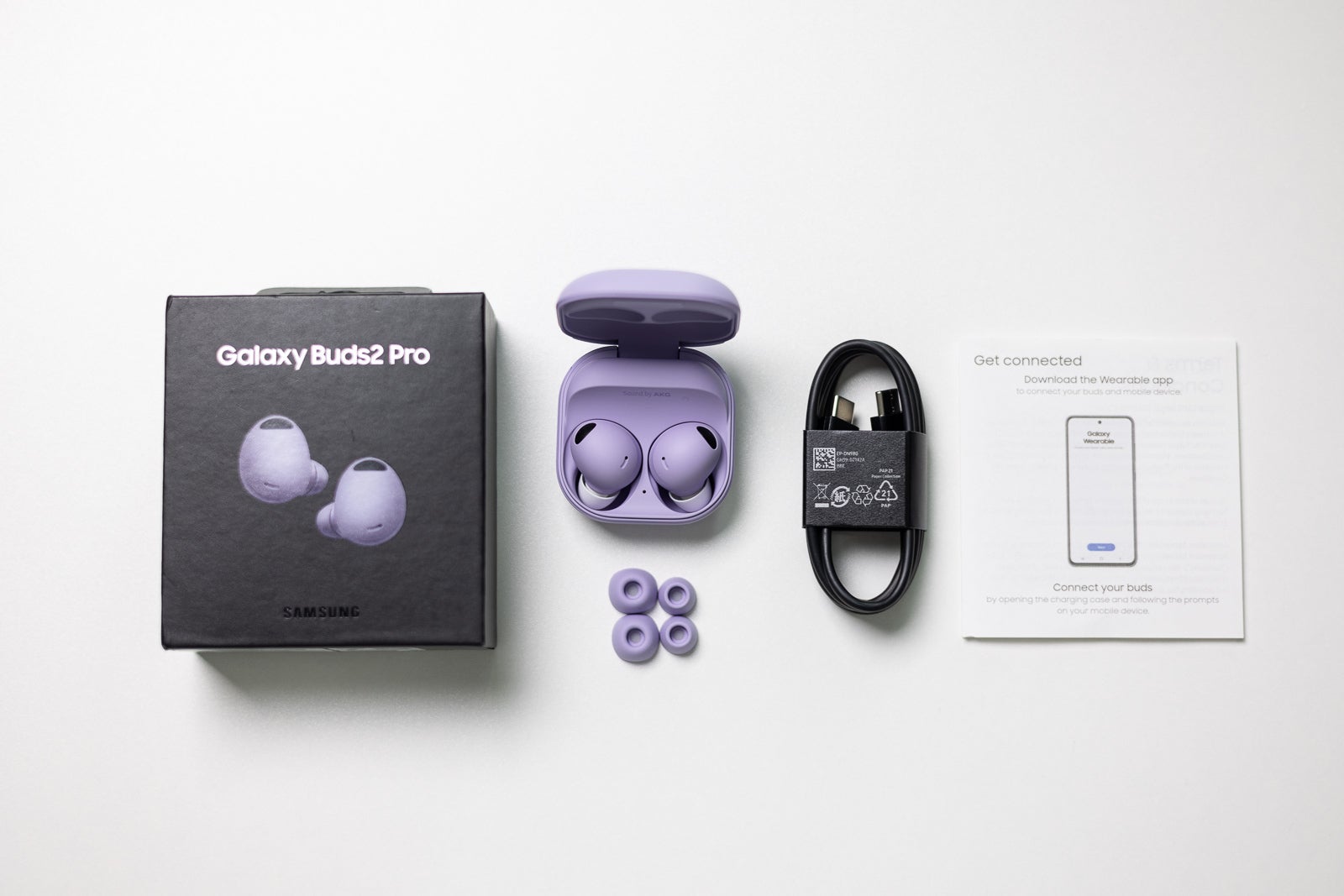
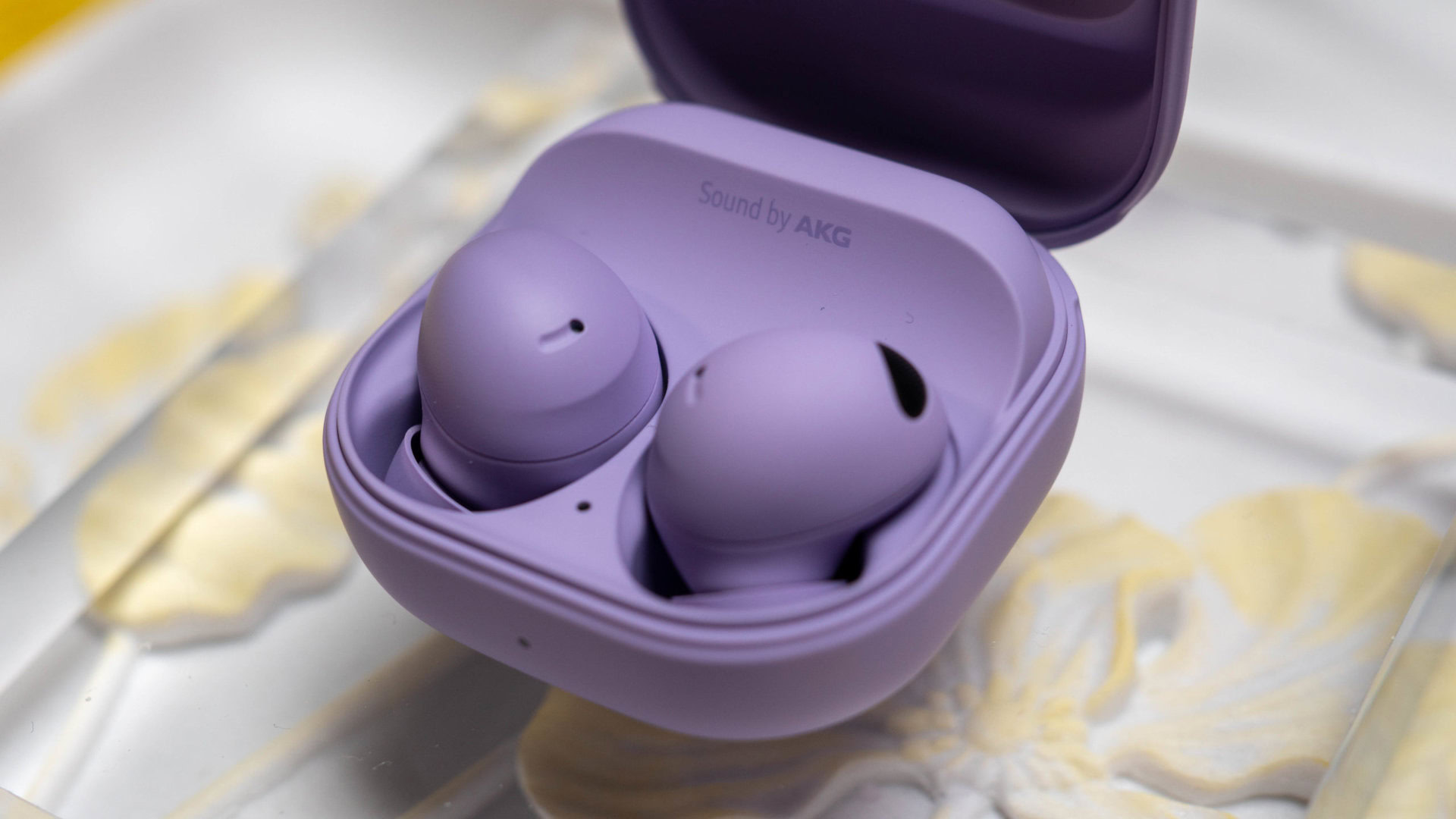
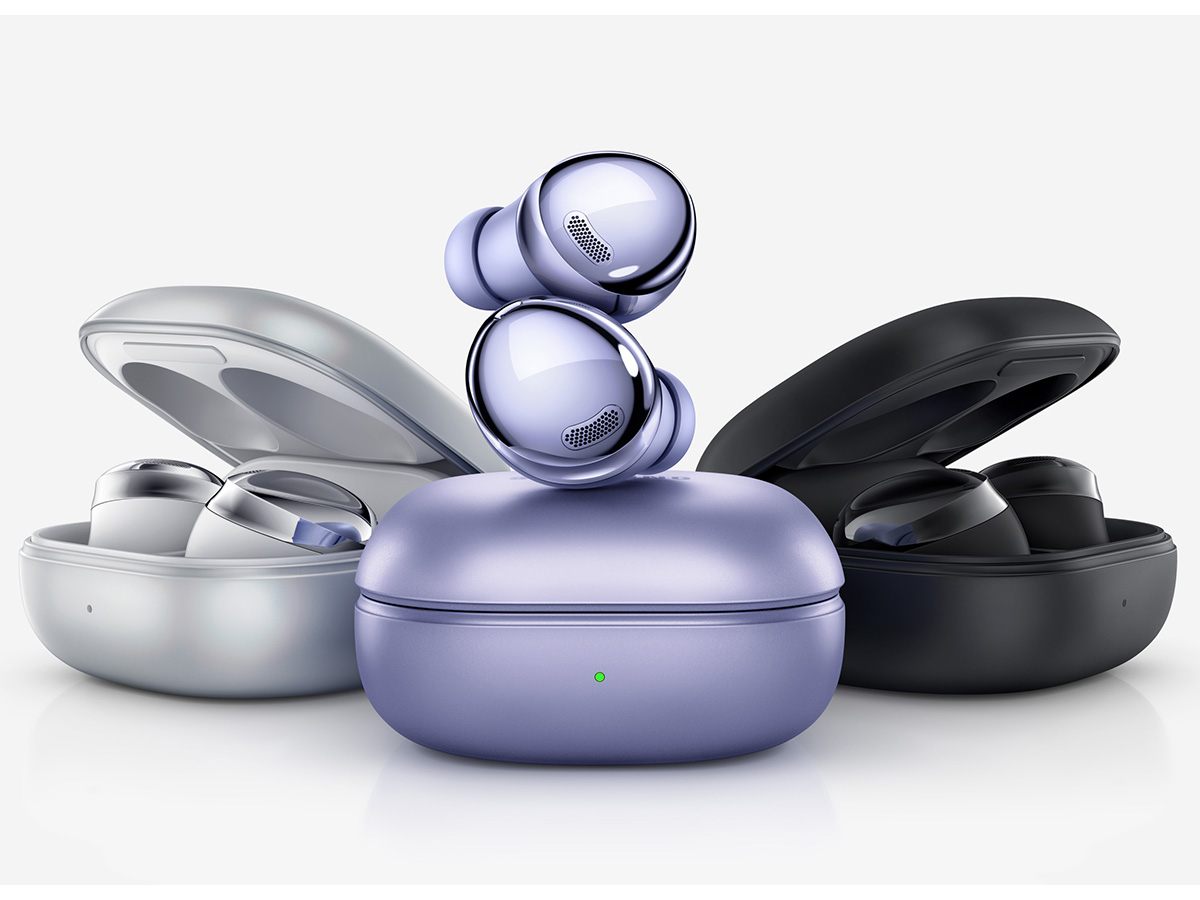
Samsung Galaxy Buds 2 Pro は、 前 に比べて、適切なアップグレードを提供します。改善されたノイズリダクション、Bluetooth 5.3 接続、360 Dolby Atmos サポートを備えた 24 ビット ハイレゾ オーディオなど、第 2 世代 Galaxy Buds Pro には多くの機能が備わっています。
しかし、微妙な機能を見逃している可能性はありませんか?新しいイヤフォンを最大限に活用するために、Samsung Galaxy Buds 2 Pro に関する最高のヒントとコツをまとめました。
Galaxy Buds 2 ProをSamsung以外のデバイスとペアリングする
いいえ、Galaxy Buds を使用するのに Samsung 製の携帯電話は必要ありません。はい、Samsung 以外のデバイスとペアリングできます。プロセスは非常に簡単です。 Bluetooth イヤホンを携帯電話にペアリングするのと同じように、ペアリングするだけです。
ステップ 1: Galaxy Wearable アプリを スマートフォン にダウンロードします。
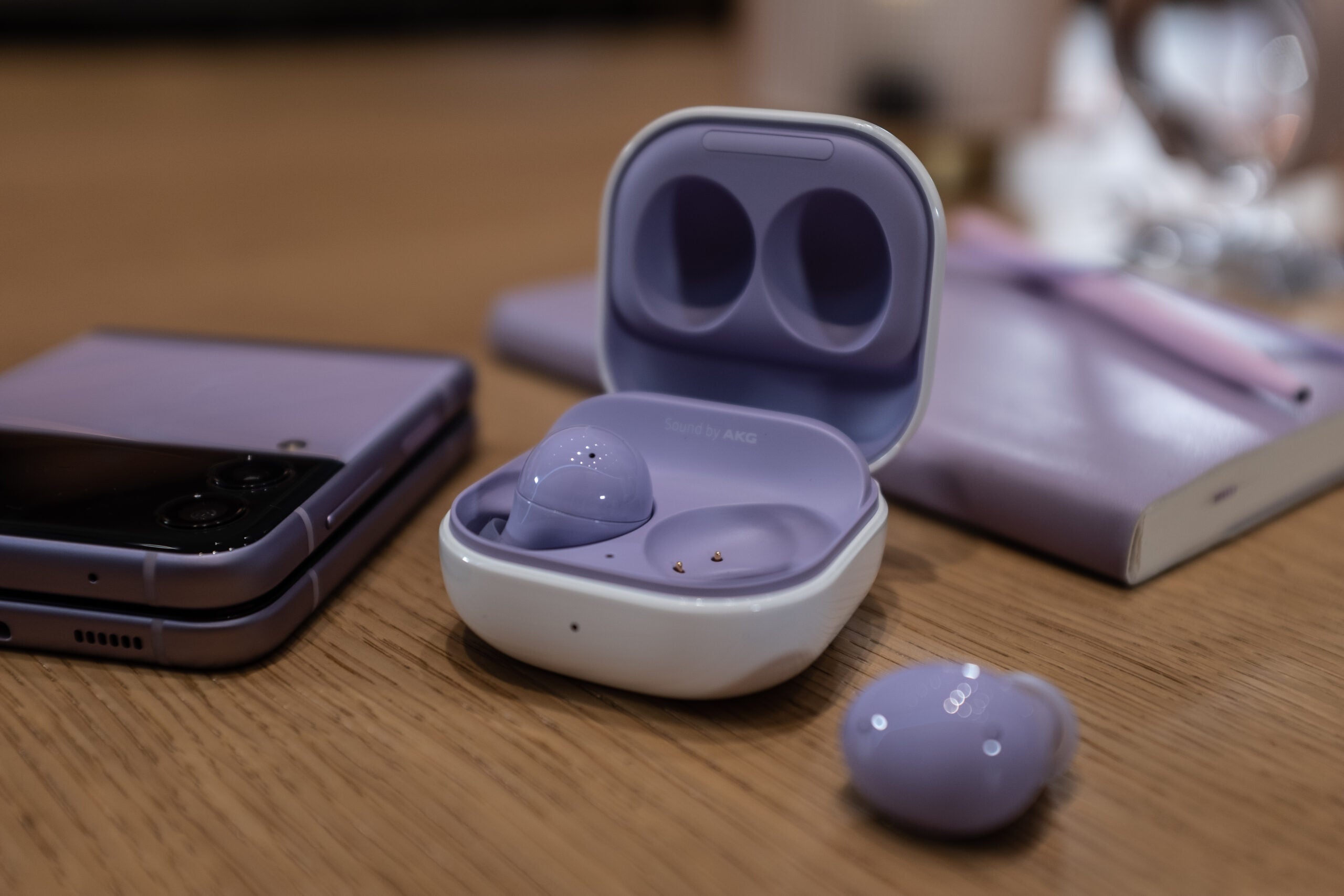
ステップ 2: Samsung Galaxy Buds 2 Pro イヤフォンを充電ケースに置き、両方のイヤフォンのタッチ パネルを数秒間押し続けます。
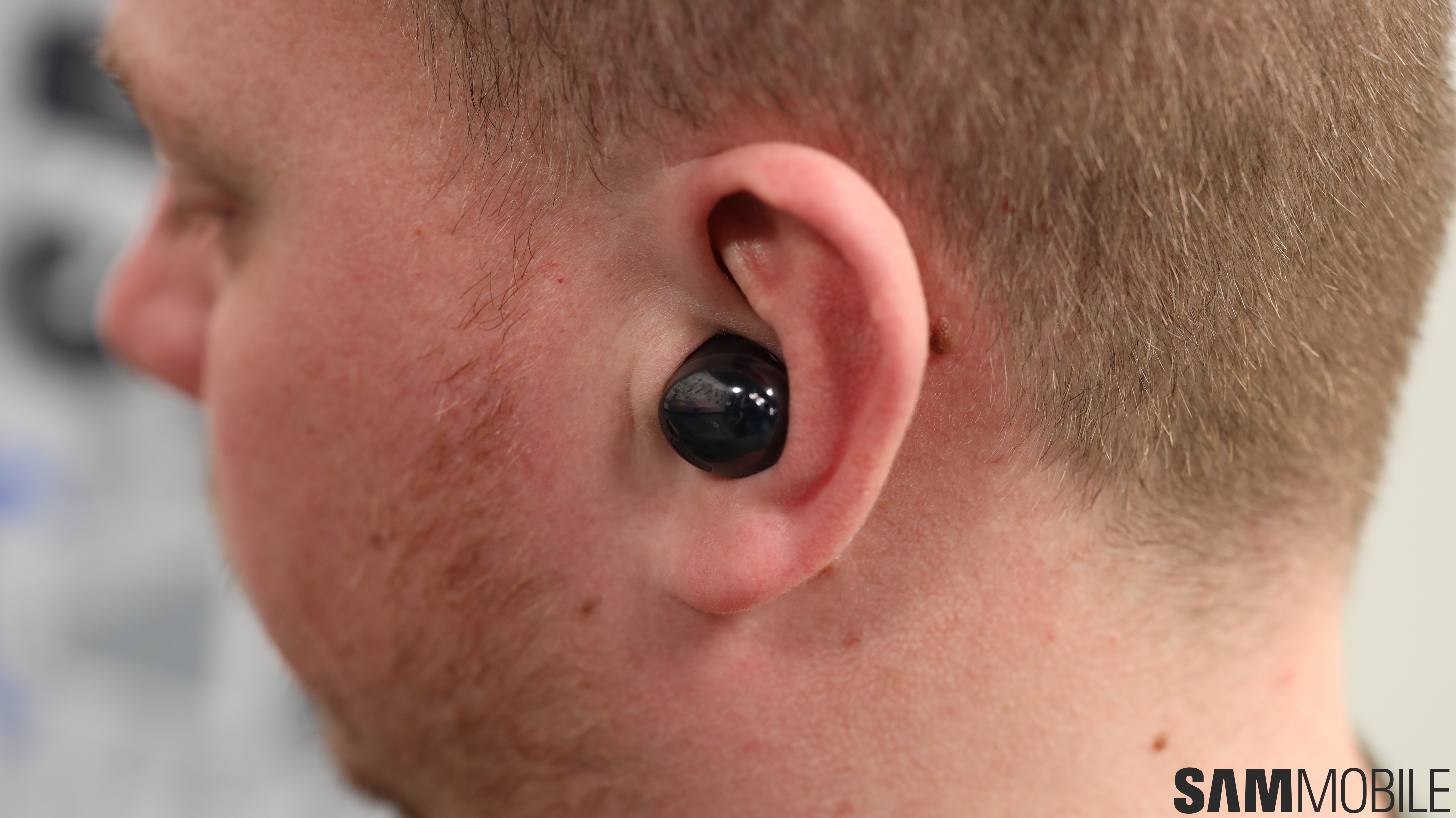
ステップ 3: 緑、青、赤のインジケーター ライトが点灯するまで待ちます。これは、ペアリング モードであることを示します。
ステップ 4: デバイスで通常の Bluetooth ペアリング手順を実行するか、Galaxy Wearable アプリ (デバイスがサポートしている場合) を開いて指示に従います。デバイスの名前を見つけて [OK] をタップするだけで簡単です。
それでおしまい。 Android 5.0 以降をサポートする デバイスでは、このアプリを通じてイヤホンを制御できます。
イヤフォンのフィット テストで最適なイヤチップのサイズを見つける
Galaxy Buds 2 Pro を含むほとんどのイヤホンには、最適なフィット感を見つけるためにさまざまなチップ サイズが付属しています。イヤホンが耳の中でしっかりと密閉し、効果的なノイズキャンセリングを可能にし、最高のサウンドを提供するため、これは重要です。
このシールが緩すぎると、外耳道とイヤホンの端の間の隙間から周囲の雑音が聞こえることになります。
幸いなことに、Galaxy Buds 2 Pro のイヤホンのフィット テストの実行は非常に簡単です。アプリがすべてを行ってくれます。
ステップ 1: スマートフォンに Galaxy Wearable アプリをダウンロードして開きます。
ステップ 2: イヤホン設定 > イヤホンフィットテスト を選択します。
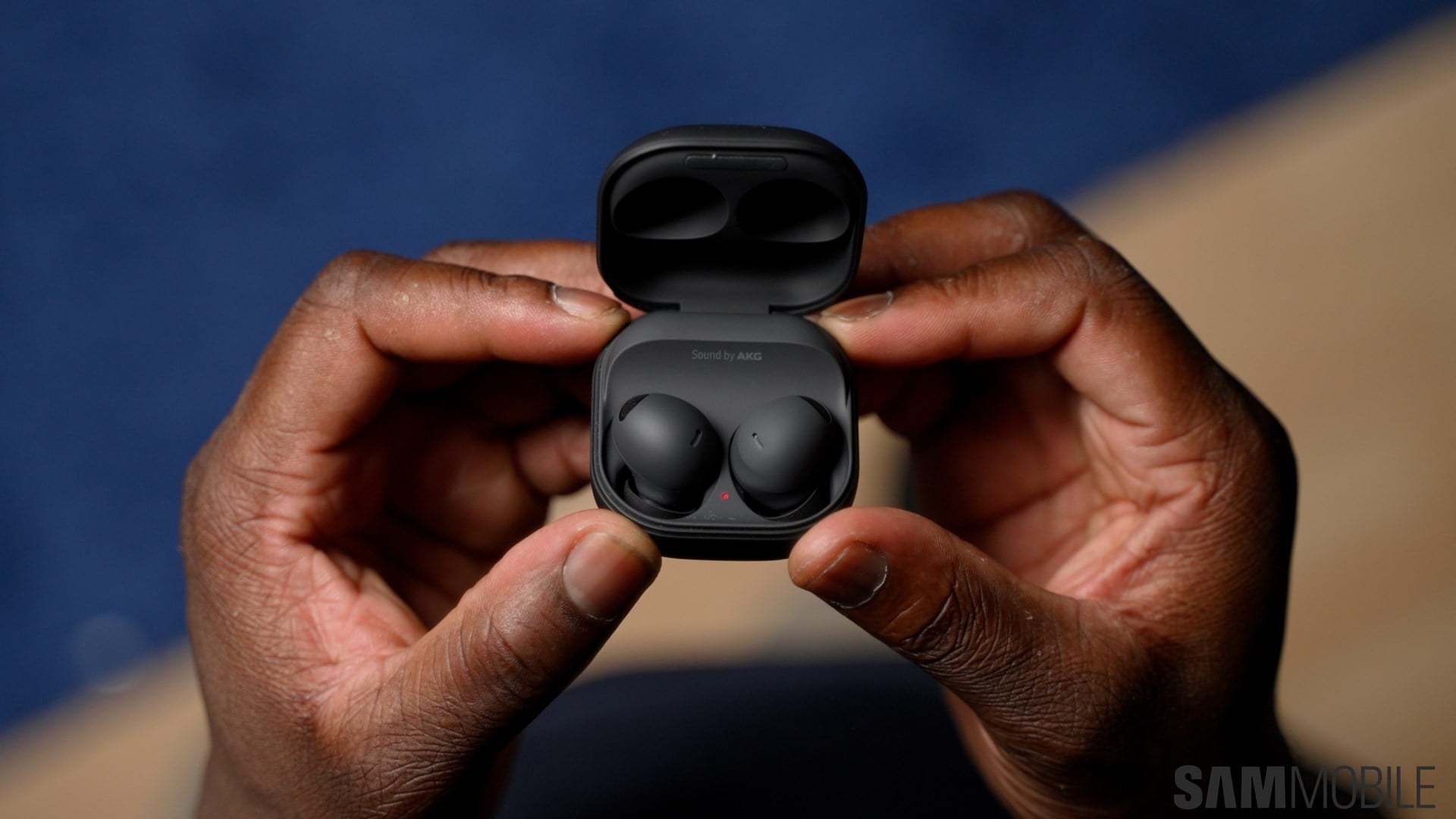
ステップ 3: イヤホンを耳に入れます。
ステップ 4: 青い [スタート] ボタンを選択して、イヤホンのフィット テストを開始します。
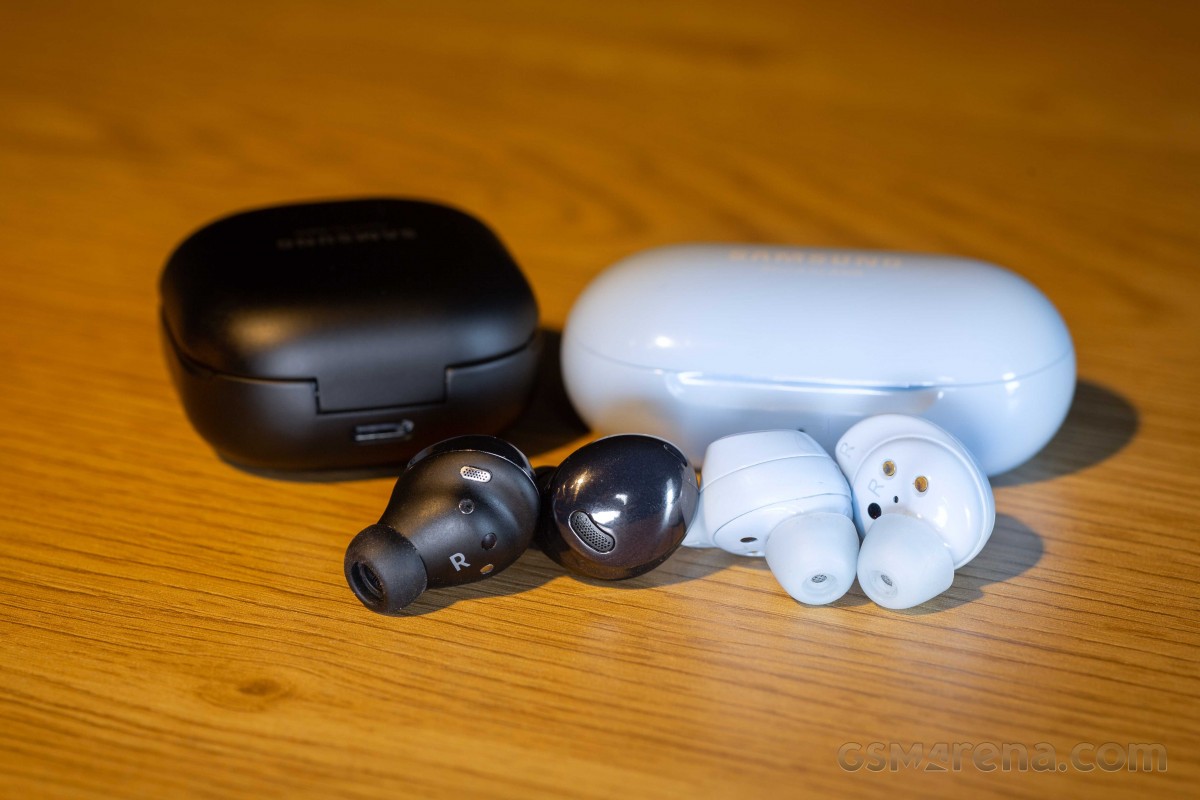
ステップ 5: 結果が画面に表示されるまで待ちます。
アプリに 「良好なフィット感」 と表示された場合は、このチップ サイズを引き続き使用できます。アプリに 「適合度が低い」 と表示された場合は、 適合性が良好な 結果が得られるまで、別のチップ サイズでプロセスを繰り返すことができます。

360 オーディオを使用して臨場感あふれる体験を実現
周囲で音楽が再生されているように感じたい場合は、Samsung Galaxy Buds 2 Pro の 360 オーディオ機能をオンにして使用できます。部屋中に音楽が流れているかのように聞こえます。最も優れている点は、イヤホンが頭の動きに基づいて音楽の再生方法を調整し、真に没入型のリスニング体験を提供してくれることです。
これをオンにする方法は次のとおりです。
ステップ 1: スマートフォンに Galaxy Wearable アプリをダウンロードして開きます。
ステップ 2: アプリの イヤホン設定 に移動します。

ステップ 3: 360 オーディオ オプションを探します。トグルをオンにします (青色になるはずです)。
ステップ 4: より良い結果を得るために、ヘッドトラッキングの切り替えをオンにすることもお勧めします。
Galaxy イヤフォンで 360 オーディオを楽しめるようになりました。この手順を繰り返してトグルをオフにすると、いつでもオフにできます。
音声検出をオンにして会話を改善する
イヤホンでお気に入りの音楽を最大音量で再生しながら通りを歩いているところを想像してください。突然、友人が歩いているのに気づき、立ち止まっておしゃべりをします。 Samsung Galaxy Buds 2 Pro を使用している場合は、会話するために音楽を一時停止したり、イヤホンを取り出したりする必要はありません。音声検出機能は、話し始めると自動的に音楽の音量を下げるので、目の前の人に注意を向けることができます。
オンにする方法は次のとおりです。
ステップ 1: スマートフォンに Galaxy Wearable アプリをダウンロードして開きます。
ステップ 2: 音声検出 オプションを探します。トグルをオンにします。

ステップ 3: イヤホンが通常の音量で音楽を再開するまでの待機時間を選択します。たとえば、10 秒を選択すると、再び話し始めた場合に備えて、イヤホンは最大 10 秒間音量を下げて音声検出をオンにし続けます。この待ち時間の間に会話をしないと、音楽の音量が再び大きくなります。
ステップ 4: 音楽を再生し、その間に会話して、機能が正しく動作しているかどうかを確認してください。さまざまな待機時間を試して、何が最適かを確認することもできます。
ニーズに合わせてタッチコントロールをカスタマイズ
従来の音量や通話応答/拒否機能よりもさらにイヤホンを制御する必要があるように感じますか?実は、Samsung Galaxy Buds 2 Pro のタッチ コントロールを独自にカスタマイズできることがわかりました。その方法は次のとおりです。
ステップ 1: スマートフォンに Galaxy Wearable アプリをダウンロードして開きます。
ステップ 2: タッチコントロール をオンに切り替えます。
ステップ 3: 実験できるオプションがたくさんあります。従来のタップ、ダブルタップ、トリプルタップのジェスチャに加え、 タッチアンドホールドの ジェスチャもあり、これらはすべてカスタマイズできます。 Bixby をセットアップしたり、Spotify を使用したり、音量の調整に使用したりできます。
紛失したイヤホンを探す
イヤホンをうっかり落としたり忘れたりする心配はもうありません。 Samsung は、紛失したイヤホンを簡単に追跡できるように、SmartThings Find 機能を追加しました。使用方法は次のとおりです。
ステップ 1: スマートフォンで Galaxy Wearable アプリを開きます。
ステップ 2: [イヤホンを探す] オプションが表示されるまで下にスクロールします。 [スタート] ボタンをタップすると、イヤホンが音を出し始めて、イヤホンを見つけることができます。地図上でそれらを追跡し、その場所に到達するための道順を取得することもできます。