
お気に入りの Samsung Galaxy A スマートフォン を購入しましたか?すべての個人情報をデバイスに保存する前に、機密データを安全に保つためのいくつかの方法を学びましょう。 Samsung Galaxy A スマートフォンには、プライバシー制御を調整して個人情報を保護し、 オンラインで保護できるさまざまな便利な設定が備わっています。
ここでは、 Samsung Galaxy A 携帯電話 でデータを安全に保つための役立つヒントをいくつか紹介します。
画面ロックを設定する
Samsung Galaxy A 携帯電話でデータを安全に保つ最も明白な方法の 1 つは、画面ロックを設定することです。
ステップ 1: [設定] を開きます。
ステップ 2: [ロック画面] を選択します。
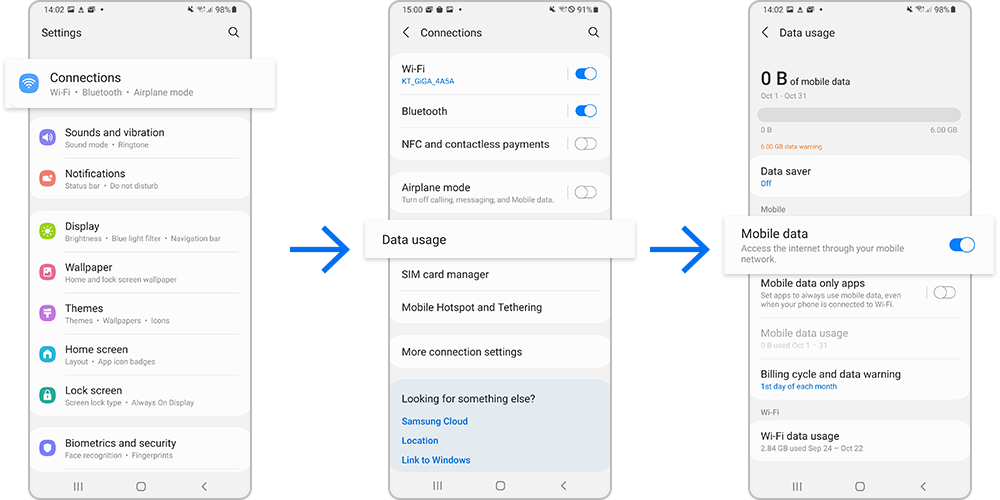
ステップ 3: 画面ロックの種類 を選択します。パスワード、PIN、パターンのいずれかを選択できます。

ステップ 4: [ 設定] > [生体認証とセキュリティ] > [指紋] に移動して、指紋ロックを設定することもできます。

スマートロックを設定する
ロック画面のパスワードを毎回入力するのが面倒だと感じる場合は、Samsung Galaxy A スマートフォンにスマート ロックを設定することを検討してください。このオプションを使用すると、家や車などの信頼できる場所にある携帯電話のロックを自動的に解除できます。
ステップ 1: [設定] を開きます。
ステップ 2: [ロック画面] を選択します。
ステップ 3: [スマートロック] を選択します。

ステップ 4: 身体検知 (携帯電話が手やポケットにあるときに携帯電話のロックを解除する)、 信頼できる場所 (携帯電話が家や車などの信頼できる場所の 1 つにあるときに携帯電話のロックを解除する)、および 信頼できるデバイス (携帯電話のロックを解除する) から選択します。 Bluetooth などの信頼できるネットワークに接続されている場合)。

2 段階認証を使用する
Samsung Galaxy A 携帯電話上のデータを保護するもう 1 つの効果的な方法は、2 段階認証を使用することです。以下の手順に従って、Google アカウントでこれを有効にできます。
ステップ 1: [Google アカウント の管理] をクリックして、Google アカウント を開きます。
ステップ 2: [セキュリティ] を選択します。

ステップ 3: [Google へのサインイン] パネルまで下にスクロールし、2 段階認証を選択します。

アプリをダウンロードするときは注意してください
新しいアプリをダウンロードして探索するのは楽しいです。ただし、新しい未知のアプリをダウンロードする場合は注意してください。以下の手順に従って、データを安全に保つアプリのみをダウンロードしていることを確認してください。
ステップ 1: Google Play ストアなどの公式ソースからのみアプリをダウンロードします。

ステップ 2: プライバシー ポリシーをよくお読みください。これは、多くの場合、初めてアプリをインストールするときの設定画面で見つかります。
ステップ 3: ウイルス スキャン アプリを インストールして、悪意のあるアプリやファイルを誤ってダウンロードしていないことを確認します。
ステップ 4: [設定] > [アプリ] > [アプリの権限] に移動して、アプリの権限を表示できます。
データをバックアップする
たとえ最善のセキュリティ対策を講じていたとしても、データがハッキングされる可能性は常にあります。このような場合の被害を最小限に抑えるために、データのバックアップを検討してください。
ステップ 1: [設定] > [アカウント] > [バックアップ] に移動します。

ステップ 2: [Samsung Cloud] > [データのバックアップ] に移動します。
ステップ 3: ことも選択できます。
安全なフォルダーを設定する
Samsung のセキュア フォルダーは、秘密にしておきたい写真、ビデオ、ファイル、アプリ、データを安全に保存できる場所です。設定方法は次のとおりです。
ステップ 1: [設定] を開きます。
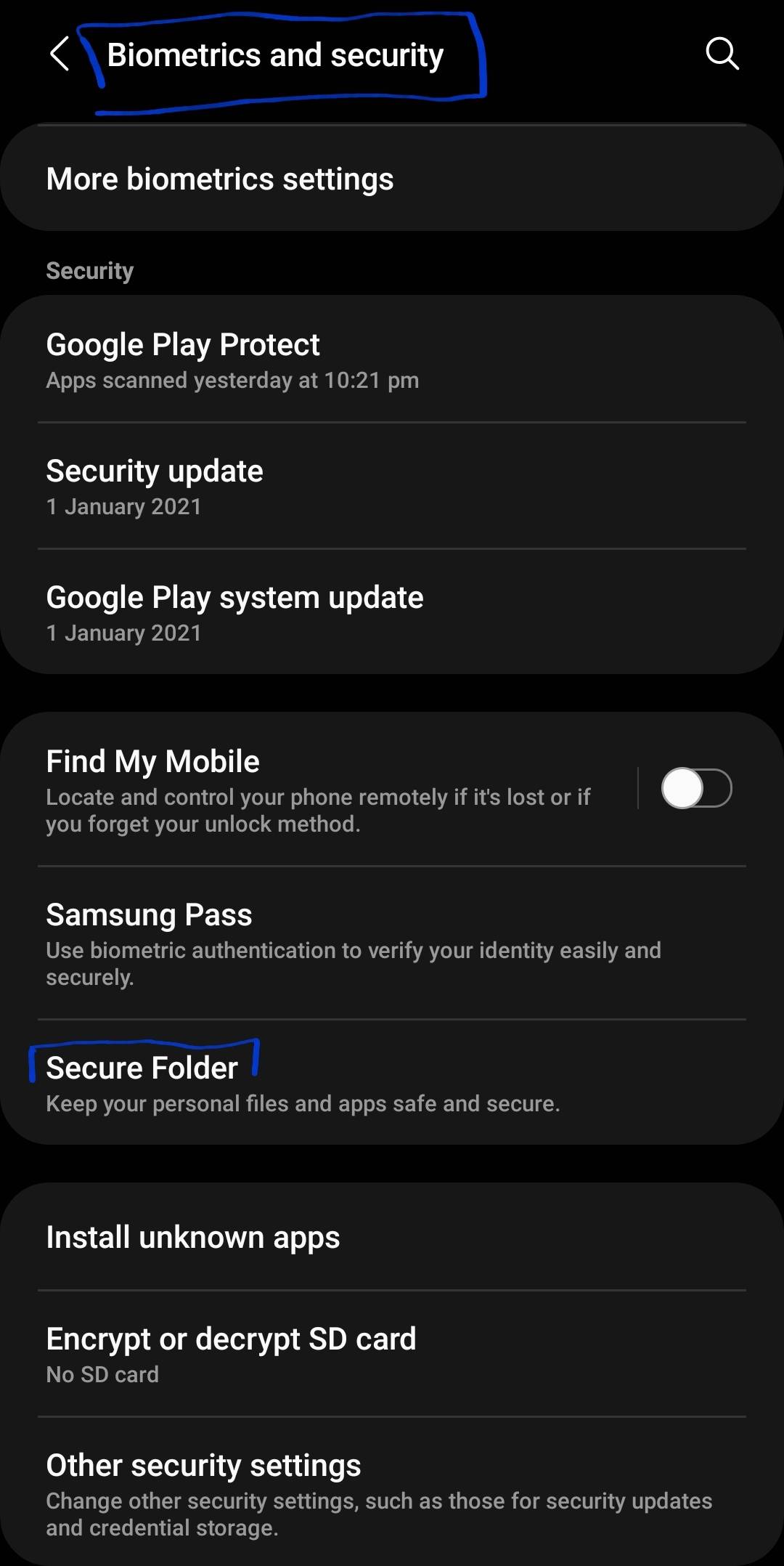
ステップ 2: [生体認証とセキュリティ] を選択します。
ステップ 3: 安全なフォルダー に移動します。
ステップ 4: Samsung アカウントにサインインします。
ステップ 5: [ファイルの追加] を選択します。
ステップ 6: 追加するファイルの種類を選択します。
ステップ 7: 追加するファイルを選択し、セキュリティで保護されたフォルダにファイルのコピーを作成するか、ファイル全体を移動するかを決定します。
ステップ 8: ファイルを直接移動することもできます。ファイルを選択し、 [その他] に移動し、 [安全なフォルダーに移動] を選択します。
プライバシー スクリーン プロテクターを使用する
公共の場所でデバイスを使用するときにデータを安全に保ちたい場合は、プライバシー スクリーン プロテクターの使用を検討してください。これらは、他人があなたの携帯電話を覗き見するのを防ぐ方法で設計されています。画面の前にいる人だけが画面上の内容を見ることができ、他の人には黒い背景しか見えません。
いくつかの良いオプションは次のとおりです。
YWXTW プライバシー スクリーン プロテクター
LYWHL プライバシー スクリーン プロテクター 2 枚パック
Zeking 2 パック Samsung Galaxy A30/A50 アンチグレア プライバシー スクリーン プロテクター
これらの手順は、Samsung Galaxy A スマートフォン上のデータを安全に保つのに役立ちますが、デバイスの使用方法には注意することをお勧めします。
個人情報の保護は、多くの場合、パスワードを共有しない、疑わしいリンクをクリックしない、悪意のあるアプリをダウンロードしないという基本に帰着します。
強力な画面ロックを設定し、データをバックアップし、定期的に携帯電話を更新して、デバイスを安全に保ちます。