
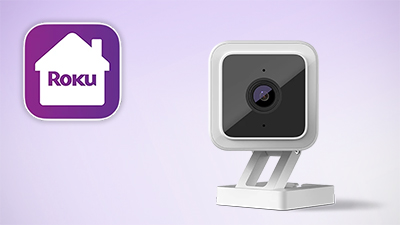
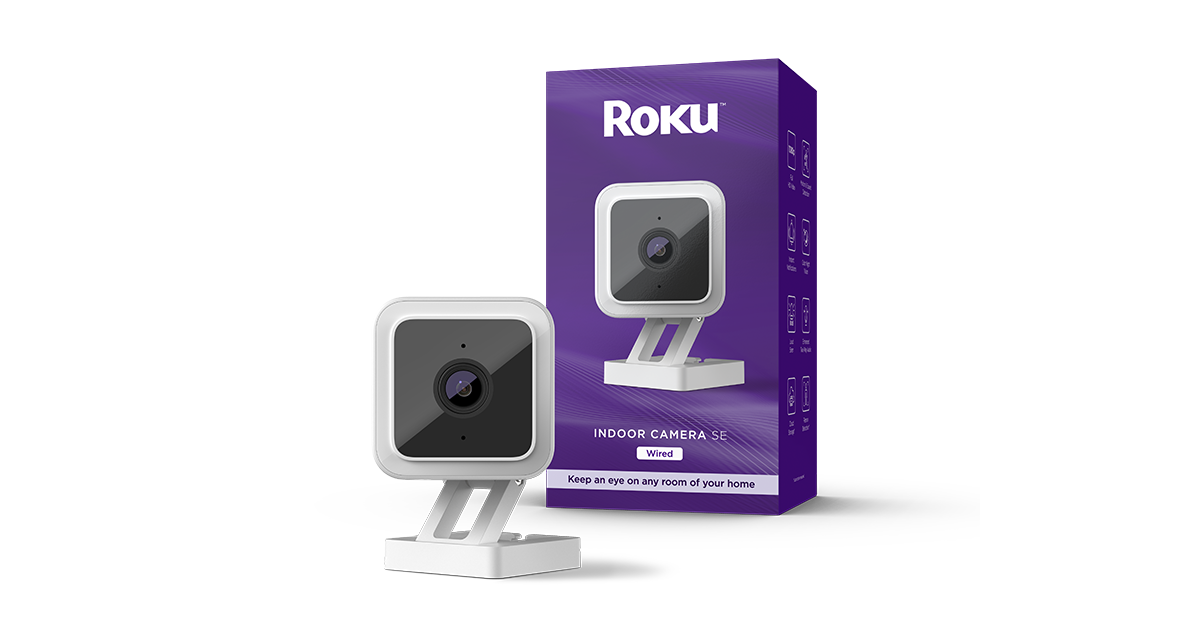
Roku はビデオ ストリーミング プラットフォームで最もよく知られているかもしれませんが、同社は スマート ホーム 製品の強力なラインナップも持っています。最も人気のあるものの 1 つは、Roku Indoor Camera SE です。これは、家の様子を監視するための手頃な価格で多用途な方法を提供します。多くのプレミアム機能が備わっているだけでなく、家の中のどこにでも設置できます。その気になれば、天井を逆さまにしても設置できます。
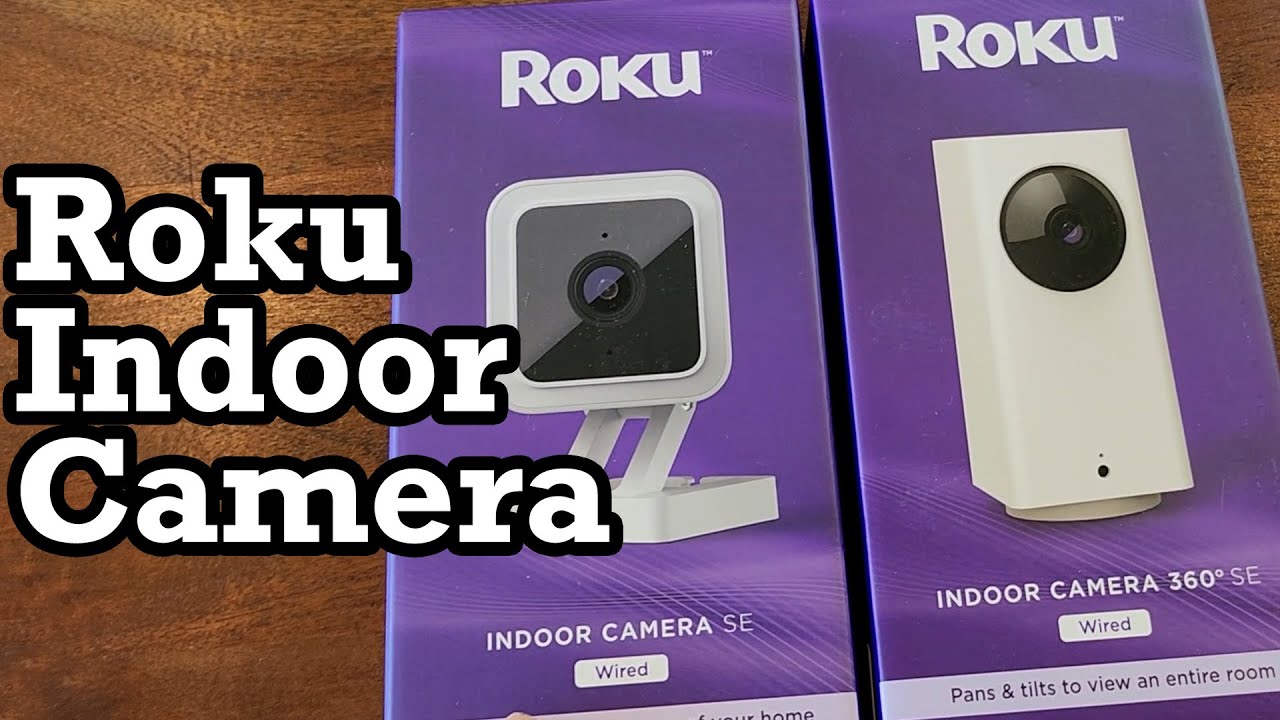
Roku Indoor Camera SE のセットアップとスマート ホームの他の部分との同期についてサポートが必要な場合は、ここで知っておくべきことをすべて説明します。

Roku Indoor Camera SE のセットアップ方法

Roku Indoor Camera SE のインストールはそれほど難しくありませんが、プロセスを開始する前に考慮すべき要素がたくさんあります。まず、デバイスはバッテリー駆動ではないため、近くにコンセントがあることを確認する必要があります。 2.4 GHz ワイヤレス ネットワークも必要です (5 GHz ネットワークはサポートされていません)。また、デバイスを取り付ける場合は、簡単にアクセスできる場所にデバイスの MAC アドレスを記録しておくことも悪くありません。これはトラブルシューティングに必要で、ベースの底部に記載されています。
これらの手順は終わりましたので、屋内カメラを設定する方法を説明します。

ステップ 1: USB ケーブルをカメラに接続し、次にコンセント (または USB ポート) に接続して、Roku Indoor Camera SE の電源を入れます。
ステップ 2: LED インジケータライトに注目してください。赤のライトが点灯している場合は、電源がオンになっており、セットアップ プロセスを開始する準備ができています。赤く点滅している場合は、Wi-Fi に接続する準備ができています。赤と青の点滅はネットワークに接続していることを意味し、青の点灯はセットアップが完了したことを意味します。
ステップ 3: カメラを接続したら、携帯電話またはタブレットに Roku Smart Home アプリをダウンロードします。
ステップ 4: Roku Smart Home アプリを起動し、必要に応じてアカウントを作成します。
ステップ 5: メニューからプラス記号を選択し、 [デバイスの追加] を押します。
ステップ 6: [カメラとドアホン] を選択し、 [屋内カメラ] オプションを見つけます。
ステップ 7: カメラの LED ライトが赤く点滅している状態で、 「次へ」 ボタンをクリックします。赤に点滅していない場合は、プラグを抜き、再度差し込んでみてください。
ステップ 8: デバイスの底部にあるカメラの セットアップ ボタンを押します。
ステップ9: スマートフォンでもう一度 「次へ」 を選択します。
ステップ 10: スマートフォン アプリを使用して 2.4GHz ネットワークを選択し、そのパスワードを入力します。
ステップ 11: カメラを数インチ離して QR コードをスキャンします。
ステップ12: それだけです! Roku Indoor Camera SE は青色に点灯し、使用できるようになりました。