

多くのテレビ ブランド に組み込まれている、人気が高く実績のある Roku ストリーミング プラットフォームについてはご存知かもしれませんが、ほとんどの人は、Roku をその元のフォーム ファクター、つまり個別に購入して接続できる幅広いドングルとセットトップ ボックスから知っています。どのテレビでも。これらには、音声制御リモコンや、視聴したい場所に応じて TV 間で Roku を切り替える機能など、あなたが本当に気に入るかもしれない追加機能が付属しています。
これまでに Roku デバイスまたは同様の ストリーミング デバイス をセットアップしたことがない場合は、どこから始めればよいかわからないかもしれません。ただ「プラグインする」よりも少し複雑です。ただし、心配しないでください。Roku デバイスを すばやくセットアップするために必要な手順と、考慮する必要があるすべての要素が記載されています。
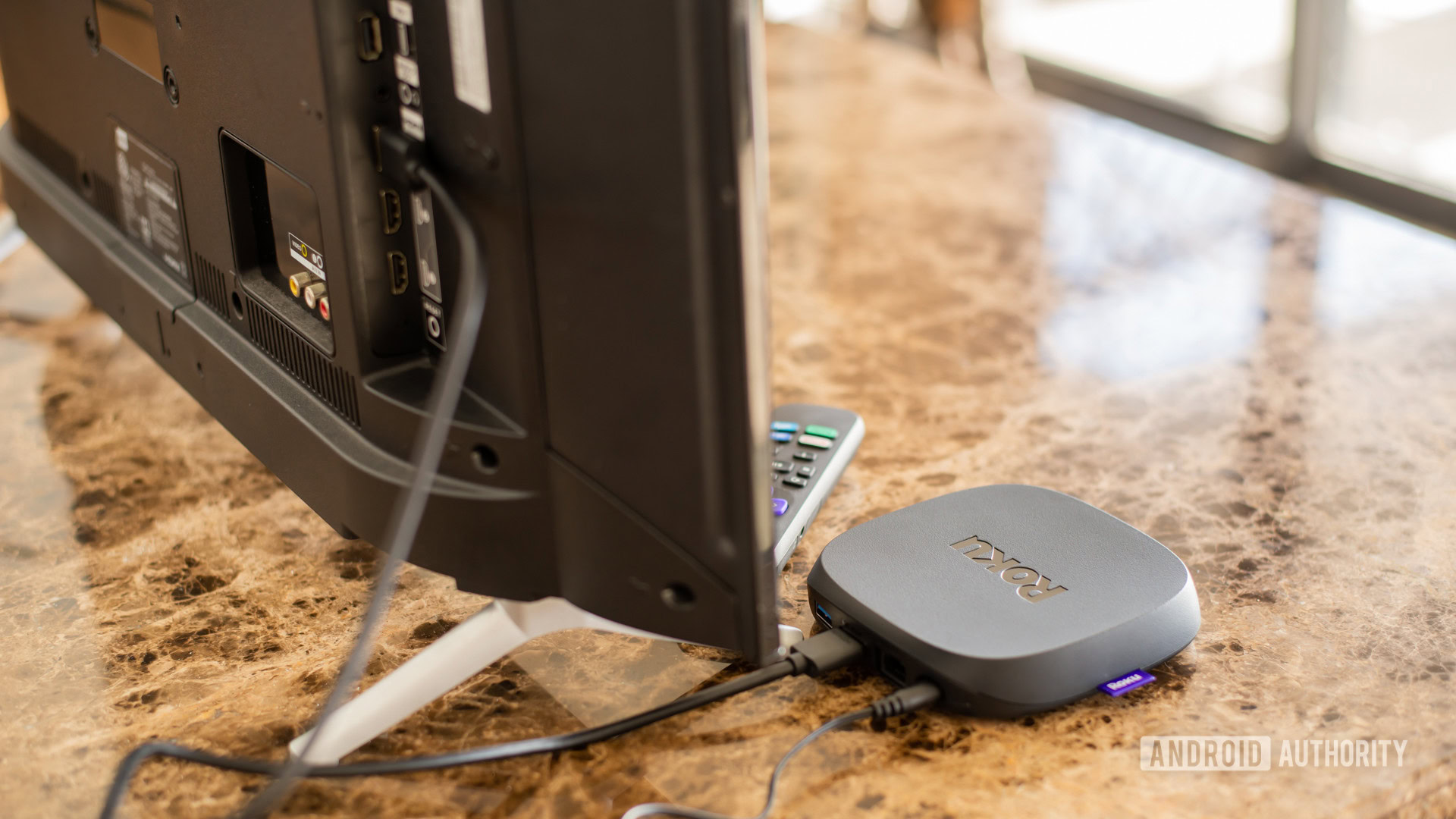
Roku をテレビの HDMI ポートに接続します
ステップ 1:
Roku デバイスを開梱します。すべての Roku を
HDMI ポートに直接接続できます。すべての現行
ステップ 2:
テレビで空いている HDMI ポートを見つけて、Roku を接続します。最新の Roku はすべて、動作するために HDMI ポートを必要とします。古い Roku には古いテレビで使用できるコンポジット接続がある場合がありますが、最近では一般的なセットアップではありません。 HDMI ポートが著しく不足している場合は、HDMI スプリッターなどを使用できますが、ストリーミングの品質に影響を与える可能性があります。良いニュースは、
Roku を電源に接続します
ステップ 1:
Roku デバイスを近くの電源コンセントに差し込みます。 Roku には、この目的のために設計された電源アダプターが付属しています。もしあなたの

ステップ 2: や Streaming Stick 4K + などの一部の Roku デバイスには、長距離 Wi-Fi レシーバーを含む少し異なる USB 電源ケーブルが付属しています。これをテレビの空いている USB ポートまたは壁のコンセントに接続することもできます。幸いなことに、今日のテレビには通常、一連の USB ポートが付属しているため、ポートが開いている可能性があります。

テレビをつけてください
Roku を開始する準備ができました。テレビの電源を入れ、テレビに接続している HDMI 入力を選択します。
Roku リモコンをセットアップする
Roku にはリモコンも付属していました。いくつかの異なる種類があります
ステップ 1: シンプルなリモコンをお持ちの場合は、テレビに向けて使用を開始できます。音声リモコン (音声検索ボタンで区別されます) をお持ちの場合は、リモコンの背面にあるペアリング ボタンを長押しして、Bluetooth 経由で Roku とペアリングする必要があります。 これについてさらに詳しく説明したガイドがここにあります 。
ステップ 2: 音声リモコンを使用している場合、Roku はテレビと連動するように音声リモコンを設定するように求めます。画面上の指示に従ってください。音声リモコンが Roku の Bluetooth と正常にペアリングされている限り、この手順は簡単です。
Roku をインターネットに接続する
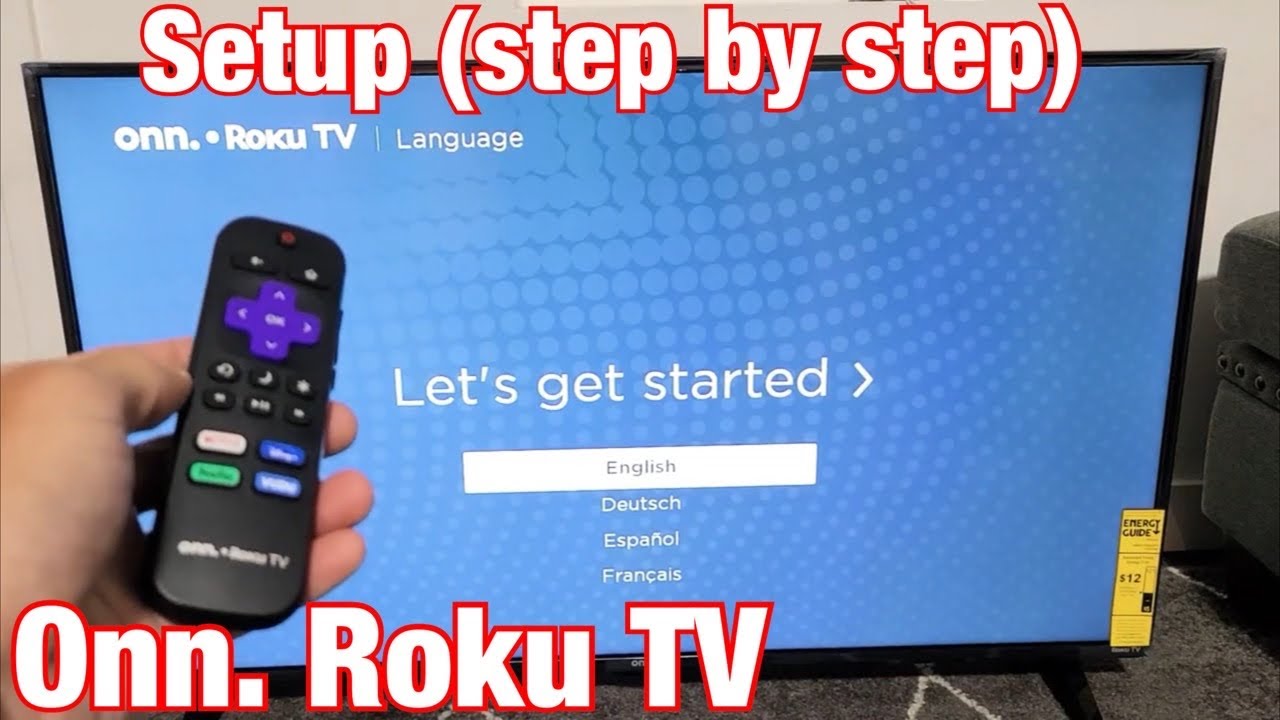
次に、いくつかの設定を選択します。 Roku をインターネットに接続する前に、まず好みの言語を選択します。ほとんどのユーザーは、
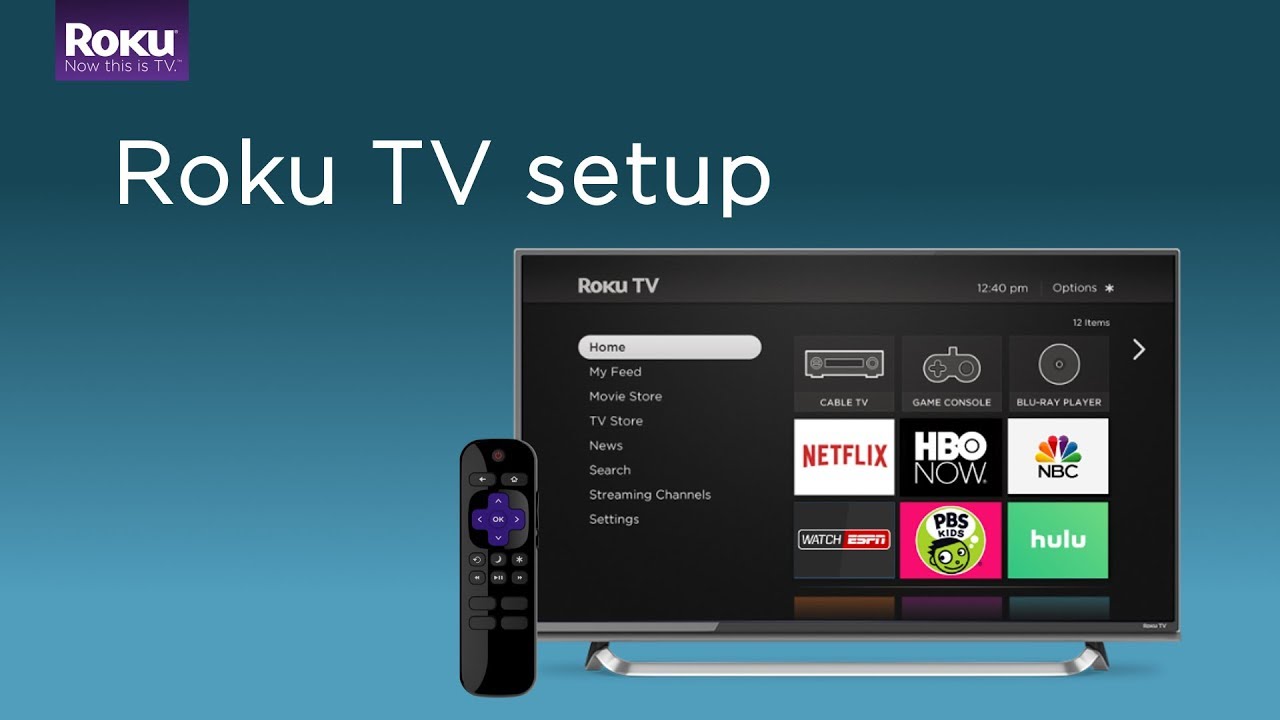
準備ができたら、 [有線] または [無線] を選択します。 Wi-Fi を選択している場合、Roku はワイヤレス ネットワークを探します。リストからネットワーク名を選択します (デュアルバンド ルーターを使用している場合は、帯域オプションごとに 1 回ずつ、2 回表示されることがあります)。表示されるスクリーンキーボードを使用して Wi-Fi パスワードを入力し、 [接続] を選択します。

Roku のソフトウェアを更新する
Roku がネットワークに正常に接続すると、アップデートを探します。新品の Roku であっても、起動する準備が整う前にファームウェアのアップデートが必要になる可能性が高いため、おそらくリリースされるまで待つ必要があります。
ディスプレイの種類を確認してください
Roku は、使用している HDMI 接続に基づいて最適なディスプレイ タイプを提案します。これを確認してください。
Roku アカウントを作成またはリンクする
Roku アカウントを作成またはリンクするように求められます。持っている場合は、
最近の Roku は 2 要素認証を使用しているため、リンクをたどってデバイスを認証するには、 スマートフォン などの別のデバイスに移動する必要があります。これで準備は完了です。 Roku はホーム画面に移動し、探索を開始できるようになります。
Roku デバイスのセットアップについて知っておくべきこと
-
一部の Roku プレーヤーおよびスティックは、4K 解像度、 最適化、またはその両方を提供します。と互換性のあるテレビが必要になります
4K および/または HDR を使用して、これらの機能とそれらをサポートするコンテンツを正常に使用できます。付属のHDMIケーブルは、ロク デバイスもこれらの機能を処理できる必要がありますが、テレビの HDMI ポートが少なくとも HDCP 2.2 をサポートしていることを確認することをお勧めします。 -
Roku では、テレビとは別に独立した電源を用意する方が信頼性が高いため、セットアップ時に電源にコンセント接続を使用することをお勧めします。 優れたサージプロテクターは、 ホームシアターのコンセントの空き状況を解決するのに役立ちます。
-
デュアルバンドルーターをお持ちの場合、Roku にどのバンドを選択すればよいかわからないかもしれません。一般に、2.4 GHz 帯域の通信範囲は長くなりますが、その代わりにインターネット速度が遅くなる可能性があります。 5GHz 帯域は通信範囲が短くなる傾向がありますが、可能であればより高速な速度を提供します。 Roku とホーム シアターは Wi-Fi ルーターの近くにある傾向があるため、通常は 5 GHz 帯域を選択し、2.4 GHz 帯域をもう少しクリアに保つことに問題はありません。