

Roku デバイスを所有して 2 日であっても、2 年であっても、その機能をすべて活用していないことは間違いありません。この人気のプラットフォームは、Netflix、HBO Max、Disney+、Hulu など、ほぼすべてのストリーミング サービスへのゲートウェイを提供しているだけでなく、同社が コンテンツを導入し続け 、 オリジナルの番組 にも手を出し続けているため、独自の Roku Channel が成長しています。同じように。
これらすべてのコンテンツへのアクセスを提供するだけでなく、 Roku インターフェイスは非常に使いやすく、そのハードウェア製品は予算レベルの から最上位の Roku Ultra ($100) まで多岐にわたり、誰でも簡単に入手できます。そこに。
デバイス自体を超えて、ラップトップまたはコンピューターからワイヤレス ネットワーク経由でビデオ コンテンツを Roku デバイスにストリーミングできます。無料の (そして非常に多用途な) を使用して、音楽や写真をモバイル デバイスからストリーミングできます。
Roku を使い始めたばかりの場合、または単によりパワー ユーザーになりたい場合は、いくつかのことから始めます。

チャンネルを並べ替える
知らなかったとしても、Roku ホーム画面を箱から取り出して起動したときの状態にしておく必要がある理由はありません。デフォルトでは、
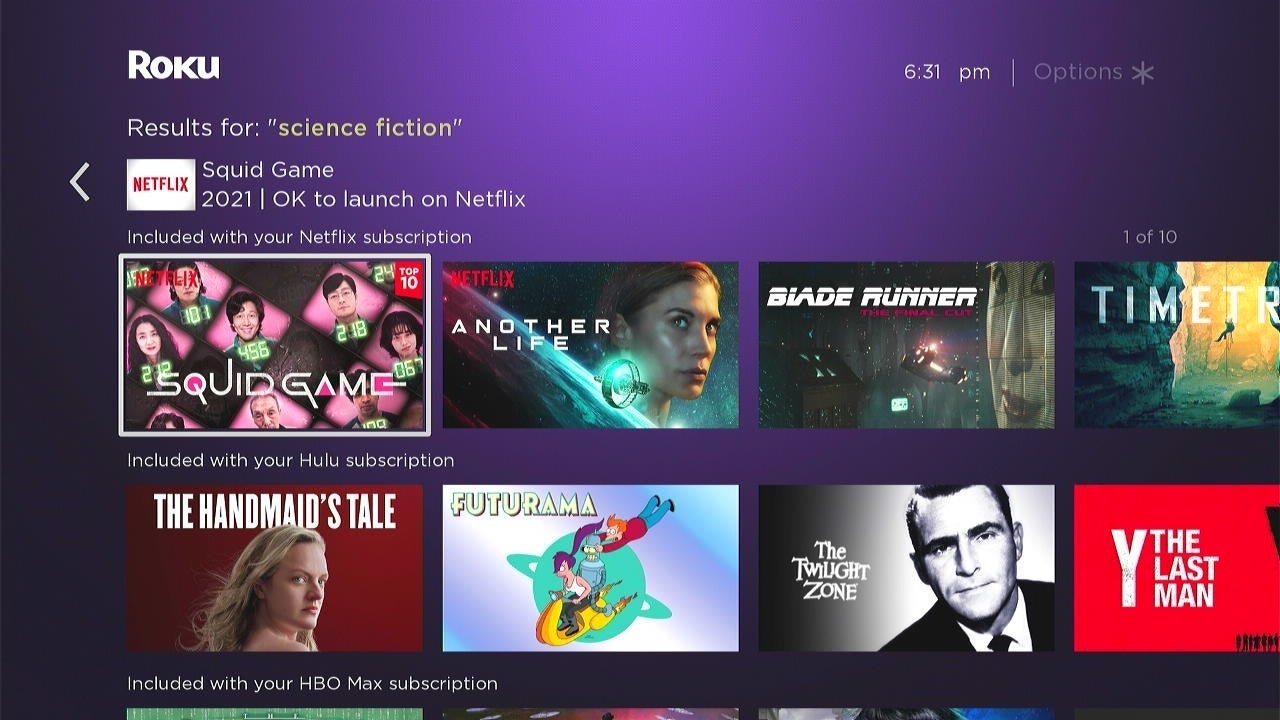
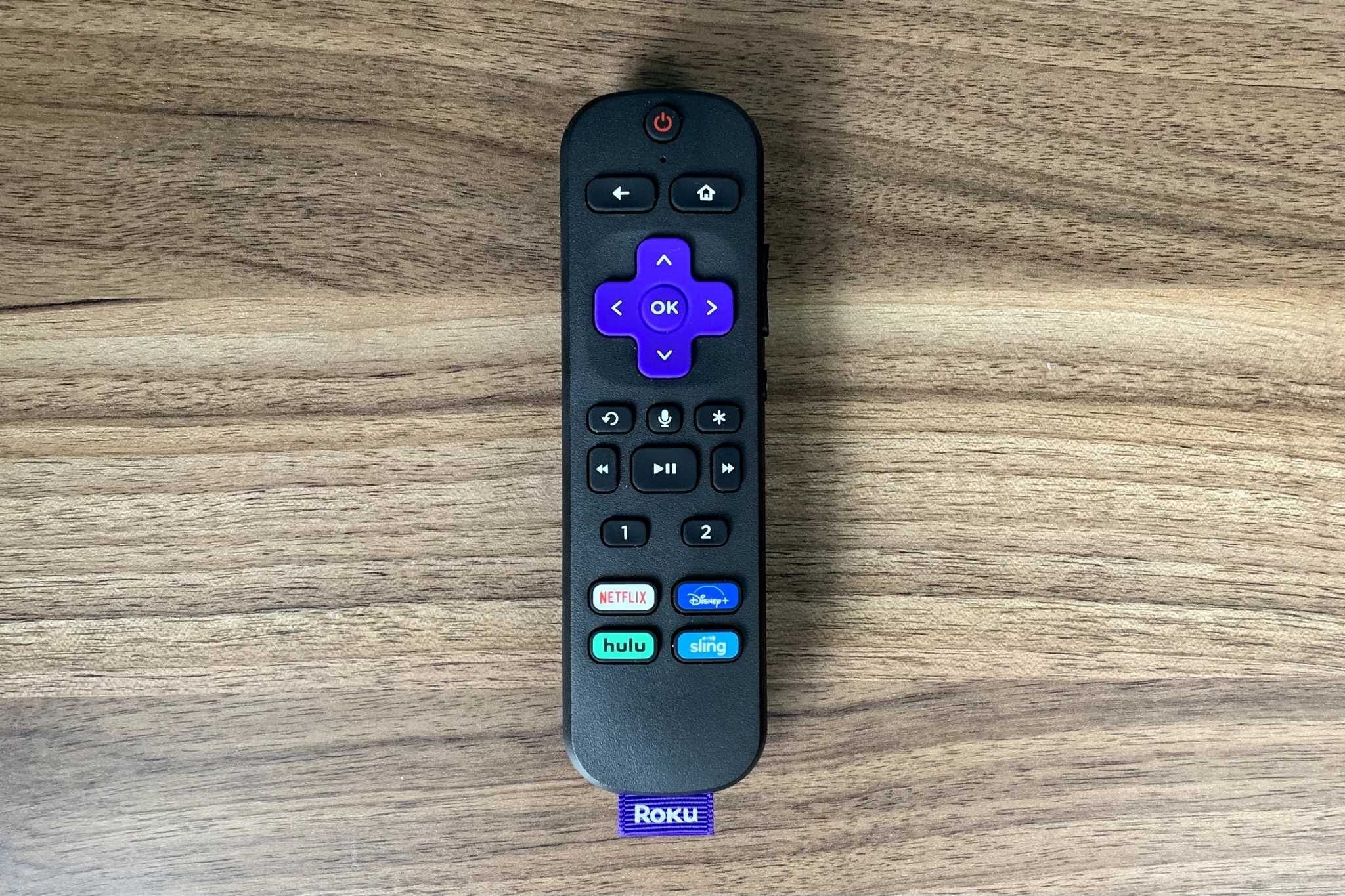
ステップ 1: 移動したいチャンネルを強調表示し、Roku リモコンの 星/アスタリスク ボタンを押します。
ステップ 2: 次に、アプリを上下左右の好きな場所に移動します。お気に入りのチャンネルがすべて希望の順序になるまで、これを繰り返します。
チャンネルを削除する
視聴しないチャンネルを削除したり、サイドバーからメニュー項目を削除したりすることもできます。完了すると、必要なものがすべて表示され、不要なものは何も表示されない、よりクリーンなホーム画面が表示されます。
ステップ 1: アプリを削除するには、アプリを強調表示し、 スター キーを押して、 [アプリの削除] を選択します。
ステップ 2: それができない場合は、そのサービスに加入していることが原因である可能性があります。その場合は、 [サブスクリプションの管理] をクリックしてから、 [サブスクリプションのキャンセル] を クリックする必要があります。
ステップ 3: キャンセルすると、オプションとして [アプリを削除] が表示されるので、それをクリックします。
ステップ 4: メニュー項目を削除するには、 [設定] > [ホーム画面] をクリックし、[ 表示 したくないものを非表示にする] を選択します。
Roku OSのテーマを変更する
ホーム画面とチャンネルがクリーンアップされたら、次のステップに進み、ホーム画面のテーマや全体的な外観を変更することもできます。これを行うには、 [設定] > [テーマ] をクリックし、利用可能な無料のテーマのいずれかを試してください。 Roku が機会に合わせて季節のテーマをいくつか提供しているので、休日の前後にこれを行うのは楽しいです。
Roku のスクリーンセーバーを変更する
ホーム画面を変更している限り、スクリーンセーバーも変更できます。 [設定] > [スクリーンセーバー] をクリックしてプレインストールされているものを確認するか、スクリーンセーバー チャネルに移動してそこにあるすべてのオプションを確認します。パチパチ音を立てる暖炉の外観に興味があるなら、他のクールなオプションがたくさんある中で、それも利用できます。

Roku にベータ (プライベート) チャンネルを追加
Roku デバイスに非公式で規制されていないチャネルとして、いわゆる「プライベート チャネル」を追加する機能について聞いたことがあるかもしれません。 2022 年初頭の時点で、
Roku はこの慣行に終止符を打ちました
。しかし、
それでも、Roku にベータ チャネルをインストールしたい場合は、非常に簡単です。これらは公式チャンネルではなく、必ずしも Roku の利用規約に従っているわけではないため、簡単に入手できないことに注意してください。これは意図的なものです。その方法は次のとおりです。
ステップ 1: Web ブラウザを使用して Roku アカウント に移動します。
ステップ 2: アカウントのホームページにアクセスしたら、 「コードを使用してチャンネルを追加」 をクリックします (上の画像を参照)。
ステップ 3: 必要なチャンネルのコードを知っておく必要があります。 Twitchを追加したいとします。 「TwitchTV」と入力します。
ステップ 4: 警告が表示されます。 「はい、とにかく欲しいです」 をクリックすると、Roku がそのチャンネルで更新されます。

Roku にコンテンツをキャストします
次に、コンテンツの共有について話しましょう。 Roku は完全に Chromecast 対応デバイスではありませんが、YouTube アプリや Netflix アプリからコンテンツをキャストできます。したがって、携帯電話で Netflix または YouTube から何かを見ている場合は、同じネットワーク上にある限り、小さな
テレビの
アイコンをクリックします。
携帯電話に保存されている音楽、写真、ビデオを Roku にキャストすることもできます。これは iOS と Android で機能します。
これを行うには、Roku アプリの
[メディア]
ボタンをクリックし、キャストしたい音楽、ビデオ、写真を選択するだけです。
Roku への画面ミラーリング
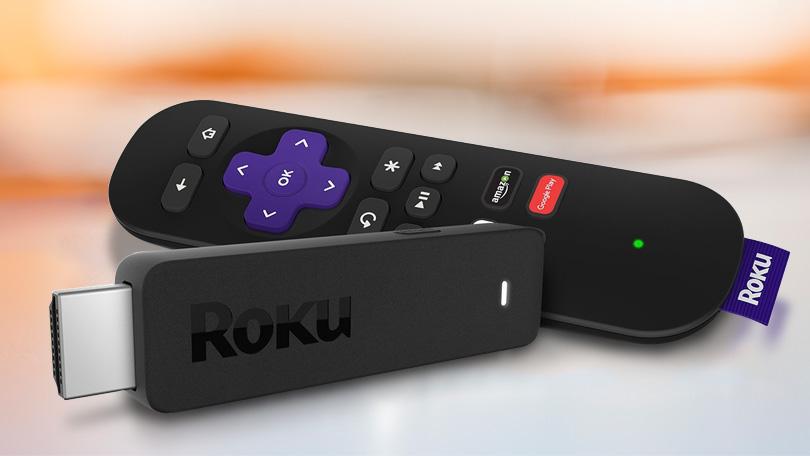
Roku を使用すると、スマートフォン、タブレット、または PC の画面全体をテレビにキャストできます。この機能は、Web 上で見つからないサービスを回避するための優れた方法です。
現在、「キャスト」と「ミラーリング」という用語が同じ意味で使用されることがありますが、ここで明確にしておきたいのですが、画面ミラーリングとは、携帯電話やタブレットの画面上にあるものを、Roku を介してより大きな画面に正確に表示するプロセスです。
画面ミラーリングは、OS 7.7 以降を実行している Roku でサポートされており、自動的に有効になるため、画面ミラーリングで何もする必要はありません。
互換性のある Android および Windows デバイスから、デバイスをミラーリングする 方法の指示に従う 必要があります。プロセスの最後に、Roku デバイスをミラーリング デバイスとして選択します。同じネットワーク上にある限り、問題はありません。
ただし、iPhone または iPad を使用している場合は、Roku デバイスが
AirPlay または AirPlay 2
をサポートしている限り、少し簡単です。現在、ほとんどのデバイスがサポートしています。これを行うには、お使いのデバイスの AirPlay の手順に従い、もう一度、お使いの AirPlay を選択するだけです。
Roku アプリからテレビに、スマートフォンまたはデバイスからの接続を「許可」するよう求めるプロンプトが表示されます (上の画像を参照)。
そうすれば、携帯電話やタブレットの画面に表示されている内容がそのまま大きなテレビに表示されます。これは、有線接続を試みたくないプレゼンテーションに最適です。

Rokuアプリを入手してください!
Roku アプリをお持ちでない場合は、合法で便利で楽しい機能を大量に入手できないことになります。
音楽ファンは、アプリケーション内でトラックをシャッフルしたり、プレイリストを作成したりできる機能を高く評価するでしょう。写真については、トランジション スタイルを調整したり、写真スライドショーの速度を微調整したり、スライドショー中にモバイル デバイスから特定の曲をストリーミングしたりすることができます。
アプリを使って検索する
Roku アプリを使用すると、これから視聴しようとしているコンテンツであっても、必要なコンテンツを検索するのが非常に簡単です。
または、入力を省略して音声検索を使用します。 Roku デバイス
に音声リモコンがない
場合でも、
アプリをリモコンとして使用する
Roku リモコンは素晴らしいハードウェアです。しかし、まず第一に、リモコンを紛失した場合は、アプリのリモートファインダーを使用してリモコンを見つけることができます。リモコンに 音が送信され、リモコンに到達することができます。ただし、Roku のリモートファインダーをお持ちでない場合でも、いつでもアプリをリモコンとして使用でき、多くの人がこれを好んでいます。
1 つは、アプリを使用するとテキストを入力するのが簡単です (上記の検索を参照)。また、アプリとその画面上の方向パッドをリモコンとして使用することもでき、ユーザー名、パスワード、または検索語を入力する必要がある場所に到達したら、親指をダブルクリックするだけで短時間で入力できます。時間。

プライベートリスニング
おそらく、Roku アプリへの最もクールな追加機能は、Private Listening です。最新のすべてをサポート
携帯電話またはタブレットが複数のワイヤレス ヘッドフォン接続をサポートしている場合、より多くの人がプライベートに聞くことができます。誰にも迷惑をかけず、迫力のある大音量でテレビを見たいときに最適です。
また、一部の Roku リモコンにはヘッドフォン ジャックが付属しており、電話をまったく必要とせずにプライベート リスニングを使用できます。
自分の写真をスクリーンセーバーとして使用する
Roku アプリのもう 1 つの優れた機能は、
Roku のフォト ストリーム
です。これは最新の機能に付属しています。
これは、最初に Roku アプリ (
最新バージョンが
必要です) から設定でき、そこでギャラリーを選択して作成できます。これを行うと、フォト ストリーム アプリが自動的に追加されます。
インスタントリプレイ
Roku リモコンには便利なインスタント リプレイ (またはスキップ バック) 機能があり、使用するたびにビデオを 10 秒巻き戻すことができます。ただし、本当に役立つインスタント リプレイ (曖昧な会話や濃いアクセントを理解するのに役立ちます) を使用するには、インスタント リプレイのクローズド キャプションをオンにします。これは、コンピュータの
キャプション モード
設定で行うことができます。

Roku を不正購入から保護する
Roku にはユニバーサルペアレンタルコントロールはありませんが、ユーザーは 4 桁の PIN コードを使用して特定のアクションを制限することができます。ユーザーアカウントにログインした後、
さらに、購入を承認する前、またはデバイスに無料のアプリケーションをインストールする前に、具体的に PIN を要求することもできます。
この PIN を使用することで、保護者は、子供が知らずに年齢に適していないゲームを購入する可能性がある状況を回避できます。これは、Roku デバイスからチャンネルまたはゲームを追加しようとする場合にのみ適用されます。ユーザーは、PIN を入力しなくても、Web ポータルを通じてパブリック チャネルとベータ チャネルを追加できます。

microSDカードでチャンネルストレージをアップグレード
Roku ハードウェアには、チャネル アプリケーションをインストールするための内部フラッシュ ストレージが付属していますが、古いバージョンを所有している場合は、
ただし、まだ所有している場合、またはガレージ セールなどで見つけた場合で、Roku デバイスに大量のチャンネルやゲームをインストールしている場合は、microSD カードを使用すると、内部フラッシュ ストレージにアプリケーションを再インストールするのを避けることができます。 。 microSD カードがないと、このプロセスによりアプリケーションの起動プロセスが大幅に遅くなる可能性があります。
microSD スロットはビデオ ファイルやその他のコンテンツの保存には使用できないことに注意してください。そのためには、これらのファイルにアクセスして再生できる USB ポートを備えたモデル (Roku Ultra のいずれか) が必要です。
シークレットメニューにアクセスする
ワイヤレス ネットワーク上で HD ストリーミングが途切れるなどの問題がある場合、または再生設定をさらに微調整したい場合は、リモコンのボタンを押して組み合わせてアクセスできる「秘密の」メニューが多数あります。私たちのお気に入りのいくつかを以下に示します。
ビットレートオーバーライド
ビデオの途切れの問題については、このメニューが解決策になる可能性があります。 ホーム ボタンを 5 回、 巻き戻し ボタンを 3 回、 早送り ボタンを 0.5 秒間隔で 2 回押すと、このシークレット メニューにアクセスできます。 再生デバッグ に関するメニュー オプションを探して有効にします。
ほとんどのアプリケーションでビデオが読み込まれると、ビデオの開始前にオーバーレイ画像が表示され、ユーザーに接続速度が示されます。これにより、Roku の近くの Wi-Fi 信号がどのくらい強いかを知ることができます。同じビット レート オーバーライド メニュー内で、Wi-Fi 接続とインターネット速度でサポートされていると仮定して、ビデオを再生するための最小ビット レートを選択できます。デフォルトでは、
HDR 再生をサポートする Roku をお持ちの場合は、このシークレット メニューを使用して画面解像度を 4:2:2 カラーから 4:2:0 カラーに調整し、いくつかの HDCP エラーや互換性の問題も修正できます。このメニューにアクセスするには、 Home を 5 回押し、 Down を 1 回、 Left を 1 回押し、次に Up を 3 回押します。

My Feed で映画を見逃すことはありません
最後に、Roku のメイン メニューからアクセスできる My Feed サービスを必ず活用してください。たとえどのサービスでも視聴できない場合でも、興味のある映画、テレビ番組、俳優、監督を特定する方法が得られます。
新しいアプリケーションを探すために、数か月ごとに Roku Channel ストアを 必ずチェックしてください。 Roku の公式ブログで は、コンテンツの提案のほか、新しいチャンネル、アプリの新しいバージョン、Roku ソフトウェア自体、そしてもちろんハードウェアのリビジョンに関する発表もチェックできます。