
:max_bytes(150000):strip_icc()/IMG_20180818_212227336_HDR-5b79ec8346e0fb0050113220-ba81f0c248fc4d698e957d9ff101519f.jpg?resize=1500,1000&ssl=1 "PS4コントローラーを同期する方法")
PS4 は までに非常に信頼性が高くなりましたが、それでも時々厄介な問題が発生することがあります。多くの人がPS5に移行しましたが、PS4、少なくとも コントローラー を稼働し続ける理由はまだたくさんあります。
問題はさておき、ワイヤレス PlayStation 4 コントローラーの利便性はいくら強調してもしすぎることはありませんが、使用するにはコントローラーをシステムに同期する必要があります。 PS4 または PS4 Pro の所有者にとって、PS4 DualShock の同期は問題ではありませんが、混乱を解消するためにここにいます。 PS4 コントローラーの一般的な問題をすべて説明するので、 選択に集中できるようになります。
コンソールを手放したい場合は、 ためのガイドもまとめました。
続きを見る
PS4コントローラーを同期する方法
PlayStation 4 DualShock コントローラーを PS4 に同期するのは非常に簡単ですが、USB – Micro-B ケーブルという 1 つのハードウェアが必要です。 Bluetooth 経由でコントローラーをワイヤレスでペアリングする回避策はないため、新しいコントローラーを PS4 と同期するには、ケーブルが必要になります (ただし を スマートフォン やタブレットに接続することはできます)。 DualShock 4 コントローラーにはケーブルが 1 本付属していますが、USB 2.0 – Micro-B ケーブルならどれでも使用できます。
ステップ 1: USB ケーブルをコントローラーに差し込み、次に PlayStation 4 の USB ポートに差し込みます。

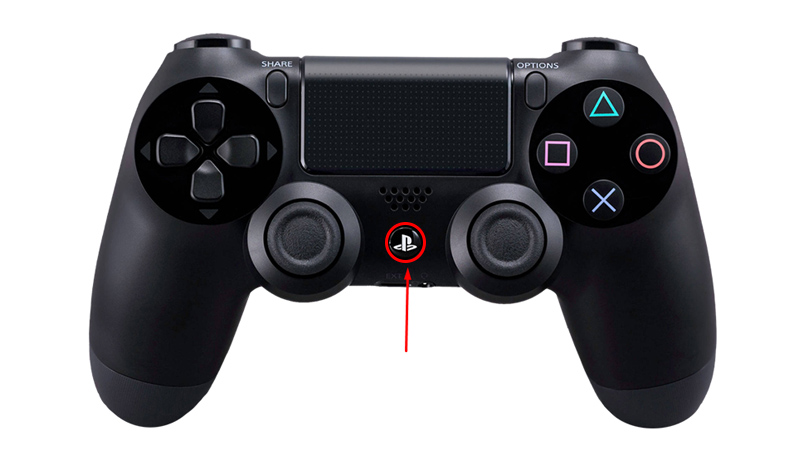
ステップ 2: PS4 の電源を入れると、USB ケーブルによりコントローラーが自動的に PlayStation に接続されます。コントローラーをアクティブにするには、コントローラーの中央にある PlayStation ボタンを押す必要があります。これを行うと、PS4 はそのコントローラーに使用するプレイヤー アカウントを選択するためのログイン画面に移動します。
コントローラー上部の LED ライト バーが青 (または、最初に接続されたコントローラーでない場合は別の色) に変わるため、コントローラーが動作していることがわかります。プレイヤー 2 は赤、プレイヤー 3 は緑、プレーヤー用はピンクです 4)。このケーブルはコントローラーの充電にも使用され、コントローラーが充電中でも電源が入っていない場合はライトが黄色に変わります。

トラブルシューティング: コントローラーの再ペアリング
PS4 でコントローラーがワイヤレスで動作しないという問題が発生する場合、通常はコントローラーのバッテリーの充電不足がペアリングに関する問題として考えられます。 「プラグを抜いてから再度差し込む」という問題の解決策のように聞こえるかもしれませんが、その通りです。
ステップ 1: コントローラーを接続するときにコントローラーが充電されていることを確認します。使用していないときは、上部のライト バーが黄色に変わります。充電できない場合は、コントローラー ポートの破損やケーブルの不良など、別の問題が発生している可能性があります。
ステップ 2: ペアリングの問題が電源やケーブルに関連していない場合は、PlayStation コントローラーをリセットし、PlayStation 4 をリセットして再度ペアリングする必要がある場合があります。まだ動作するコントローラーをお持ちの場合は、PS4 の 設定 メニューから行うことができます。これはホーム画面の右端にあり、 スーツケース のアイコンで表されます。
ステップ 3: [デバイス] メニューに移動し、 [Bluetooth デバイス] を選択します。 Bluetooth 設定には、すべてのコントローラーに加えて、PS4 ヘッドセットや大幅に改良された PDP PS4 Bluetooth リモートなど、PlayStation と互換性のあるその他の Bluetooth デバイスが表示されます。リセットしようとしているものを選択し (見分けるのが難しい場合があり、複数のコントローラーがある場合はすべてのコントローラーの電源をオンにする必要がある場合があります)、それを選択して、 [X] ボタンを押します。
次に、コントローラーの [オプション] ボタンを押してコンテキスト メニューを表示し、 [デバイスを忘れる] を選択します。そうすると、コントローラーと PlayStation 4 のペアリングが解除されます。
それが完了すると、このガイドの冒頭で説明したように、コントローラーを USB アダプターに接続して本体と再度ペアリングできるようになります。
コントローラーをハードリセットする方法
コントローラーを再ペアリングしても機能しない場合は、PS4ではなくコントローラー自体に問題がある可能性があります。その場合はコントローラーをリセットする必要があります。 PS4 コントローラーの隠しボタンを押してリセットするには、広げたペーパー クリップ (または同様に薄くて丈夫なもの) が必要です。
ステップ 1: PS4 の電源を切り、PS4 とインターネット ルーターまたはモデムの両方を取り外します。これにより、PS4 をリセットしたときにコントローラーがネットワーク信号を受信しなくなります。
ステップ 2: それが完了したら、コントローラーを裏返し、右側にある小さな穴を探します。ペーパークリップを穴に押し込み、内側のボタンを 3 ~ 5 秒間押します。確実に10カウントするまで押し続けるのが最善です。
代替案: USB のみにする方法
Bluetooth ワイヤレス接続をスキップして、USB 対応接続を使用して、DualShock 4 を有線コントローラーとしてプレイすることもできます。これは、ワイヤレスでプレイできる可能性がある場合には明らかに理想的ではありませんが、接続と信号の問題が続く場合には回避策となる可能性があります。上で述べたように、[デバイス]メニューのコントローラー設定を変更することで、PS4が接続されている場合にのみUSB経由でPS4と通信するようにコントローラーを設定できます。 [デバイス] で、 [コントローラ] に移動し、接続されている場合にのみ USB 経由で通信するようにコントローラを設定します。これにより、有線接続がある限り、信号の問題や Bluetooth の問題がコントローラに影響を与えることはなくなります。
PS5 へのアップグレードをお考えですか? を比較するガイドをご覧ください。