

DPI (1 インチあたりのドット数) は、コンピュータのマウスに関連する感度を制御します。マウスの DPI を変更する理由は、ビデオ ゲームの精度向上から日常の生産性タスクに至るまで、数多くあります。
画面上に表示されるカーソルの動きの速度を調整することは、一般的なコンピューティング エクスペリエンスを向上させるのに非常に役立ち、わずか数回のクリックで実現できます。その方法をご紹介します。
Windows 10上のPCでマウスのDPIを変更する方法
マウスを使用しているかラップトップのトラックパッドを使用しているかに関係なく、DPI は Windows 10 の設定から変更できます。
ステップ 1: Windows 10 の [スタート] メニューで、 [設定] を選択します。
![Windows 10 の [設定] ボタン。](https://api.softwarekeep.com/media/nimbus/helpcenter/dpi.png)
ステップ 2: [デバイス] を選択します。ここでマウスの設定を調整できます。

ステップ 3: サイド パネルで [マウス] を選択し、 [追加のマウス オプション] を選択します。
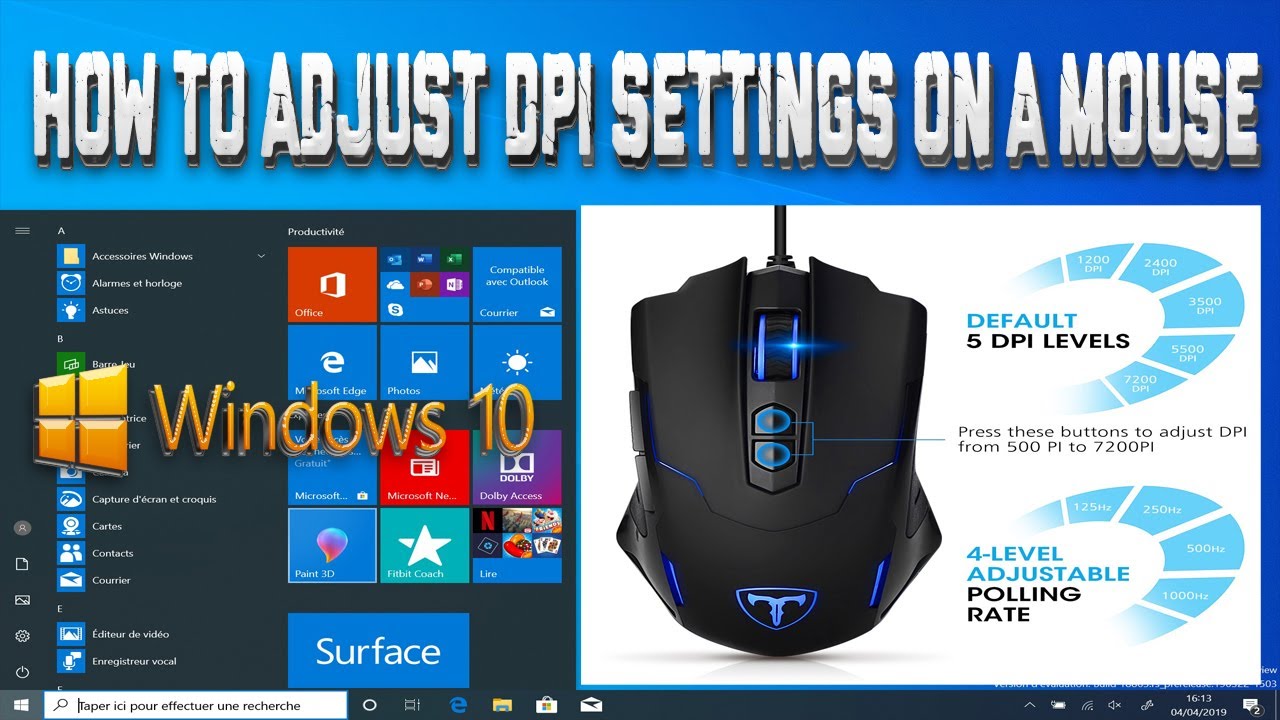
ステップ 4: [ポインター オプション] をクリックします。
ステップ 5: 以下の 「モーション」 セクションで ポインタの速度を選択し 、スライダーを好みに合わせて調整します。左にドラッグするとマウスの DPI が低下し、カーソルの動きが遅くなります。これは、たとえば、精度に特別な注意が必要な場合に便利です。 「適用」 ボタンと 「OK」 ボタンを選択して変更を確認します。
スライダーを右に動かすとマウスの動きが速くなり、ゲームに便利です。簡単に言えば、より迅速に反応できるようになり、ペースの速いオンライン タイトルでは特に役立ちます。あるいは、デフォルト設定では遅すぎるため、日常のコンピューティング使用のために DPI を上げることを検討しているだけかもしれません。


Windows 11でマウスのDPIを変更する方法
Windows 11 でマウスの DPI をネイティブに変更する方法は、Windows 10 で変更する場合と似ています。その方法は次のとおりです。
ステップ 1: Windows キー + I を押して Windows 11 設定アプリを開きます。
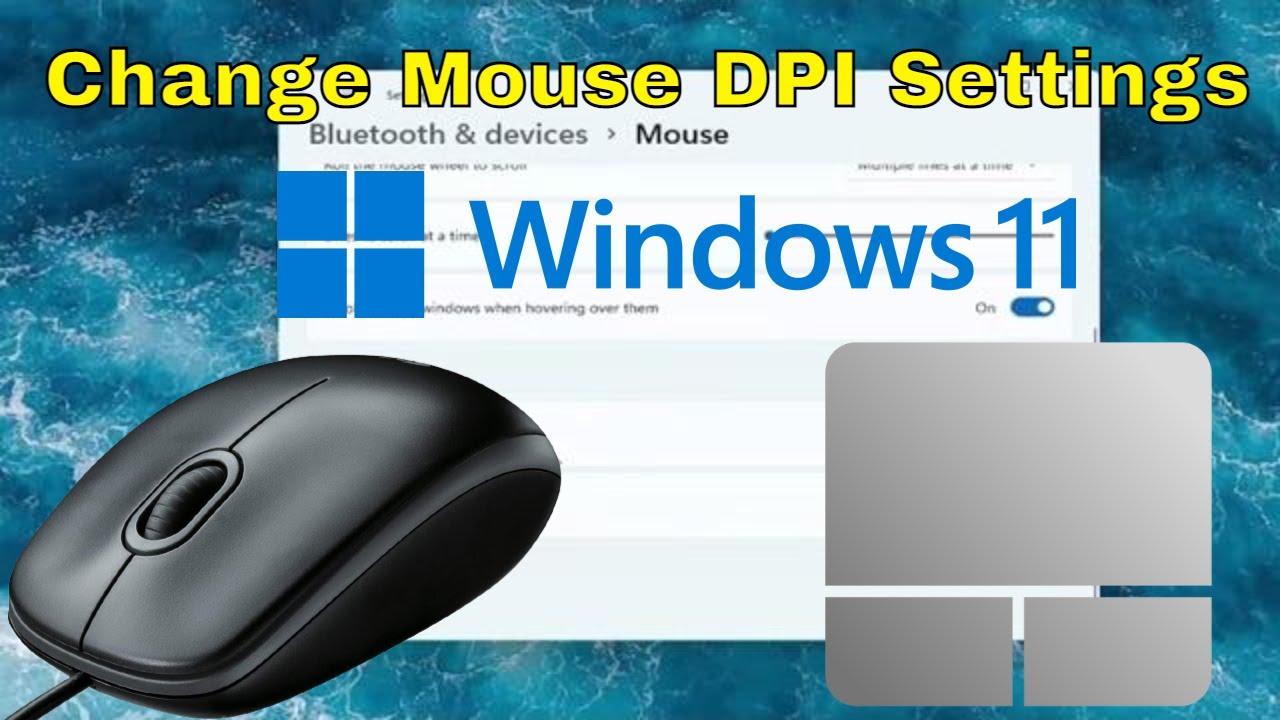
ステップ 2: サイドバーで 「Bluetooth とデバイス」 に移動します。そこから、 「マウス」 オプションをクリックします。
ステップ 3: 開いた新しいページで、 「マウス ポインターの速度」 オプションを選択します。スライダーをドラッグして動かします。スライダーが左に近づくと、マウスの動きが遅くなります。スライダーが右に近づくほど速く動きます。真ん中のデフォルト値がバランスが取れます。数字もメモしておきます。デフォルトは 10、遅い場合は 1、速い場合は 20 です。
Windows 7上のPCでマウスのDPIを変更する方法
ステップ 1: Windows 7 などの以前のバージョンの Windows を使用している場合にマウス DPI を変更するには、 コントロール パネル を開きます。
ステップ 2: [ハードウェアとサウンド] > [デバイスとプリンター] > [マウス] > [ポインター オプション] を選択します。 [モーション] セクションで DPI を変更し、 [適用] を選択して [ OK] を選択します。
MacでマウスのDPIを変更する方法
ステップ 1: システム環境設定 を開き、 トラックパッド (MacBook の場合) または接続されている場合は マウス を選択します。
ステップ 2: [トラッキング速度] セクションで、スライダーを調整して、マウスまたはトラックパッドの動きを遅くしたり速くしたりします。

ロジクールマウスのDPIを変更する方法
Logitech ワイヤレス マウスをお持ちで、それを PC またはラップトップに接続している場合は、上で説明したのと同じ手順に従って DPI を変更します。標準の Logitech マウス用の USB ドングルを Windows 10 または 11 ラップトップに接続すると、マウス設定ページ内で USB デバイスとして表示されるようになります。
マウスのボタンでDPIを変更できますか?
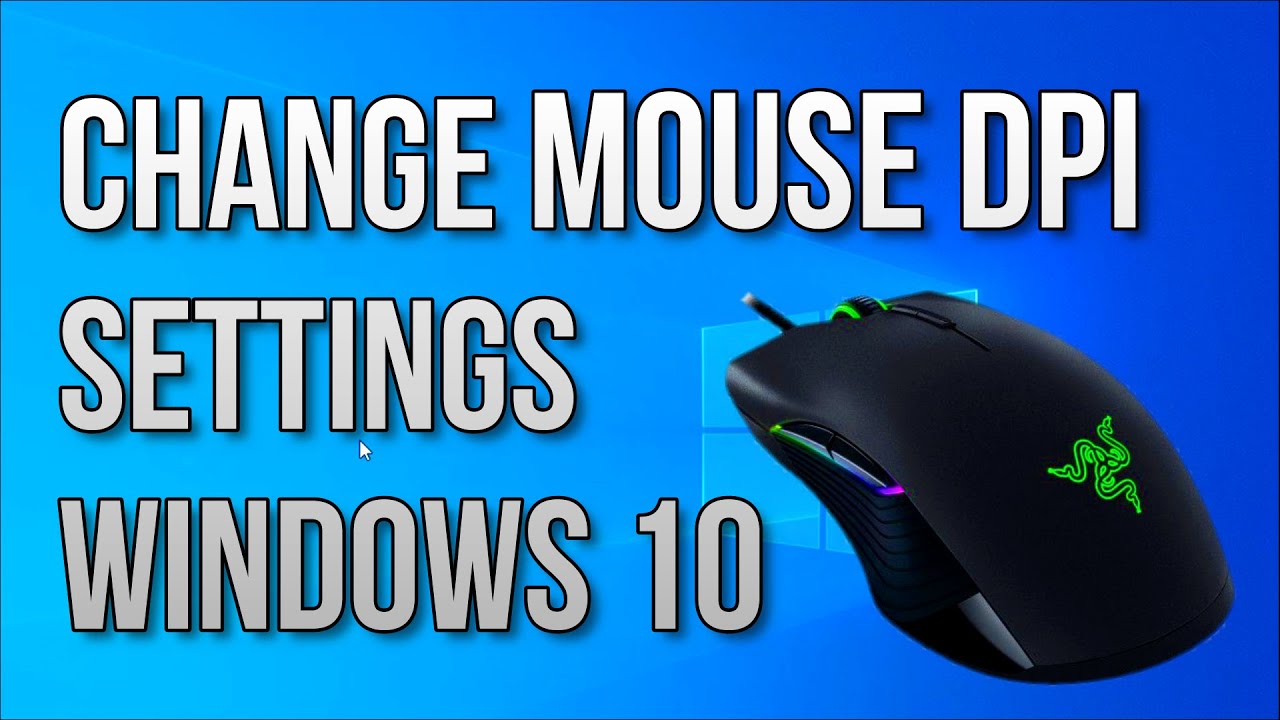
マウスによっては、DPI をマウス自体で直接調整できるため、設定を通じて継続的に DPI を変更する時間を節約できます。一部のゲーミング マウス、特によりプレミアム バージョンには独自のソフトウェアが付属しており、Windows 10 のデフォルトのマウス設定と比較してより詳細な DPI ハブにアクセスできます。マウスに異なる DPI プロファイルを割り当て、ボタンをクリックするだけでそれらを切り替えることもできます。
いずれにせよ、最近の多くのゲーミング マウスは通常、実際の物理ボタンを備えており、通常はスクローラーの近くにあります。マウスと該当するプログラム、ドライバーなどを使用して DPI を調整する方法を正確に確認するには、マウスに付属の取扱説明書をお読みください。
標準の Logitech デバイスなど、古いマウスをお使いの場合は、特定の DPI ボタンが配置されていない可能性があります。
マウスのDPIを800に変更する方法
Windows 10 のデフォルトのマウス設定では、マウスに関連付けられた正確な DPI を調べることはできません。 800 などの特定の量は、通常、ゲーマーなどの特定のユーザーにとって役立ちます。 ゲーミング マウス をお持ちの場合は、デバイスのプログラムを介して特定の DPI を設定できるはずです。
非ゲーミング マウスの場合、実際の数値を調べたり調整したりするのは少し難しくなりますが、回避策はあります。たとえば、 Logicool の G Hub アプリは 互換性のあるマウスと同期でき、プログラム自体を介して DPI を変更できます。