

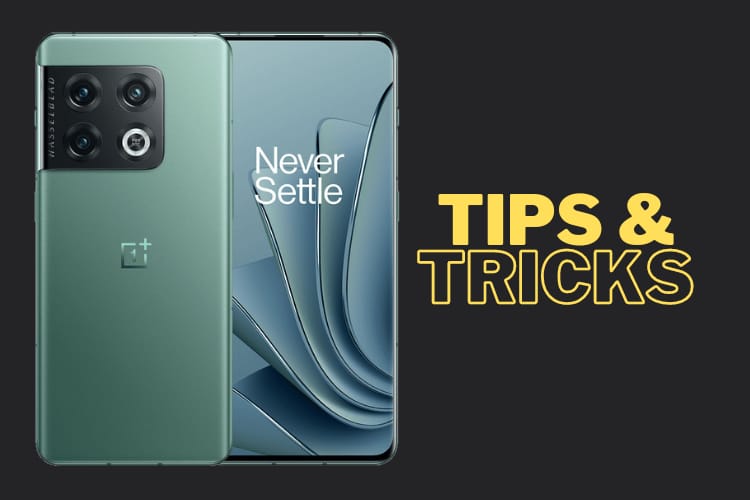
OnePlus 10 Pro には、 更新されたハードウェアだけでなく、最新のソフトウェアである Oxygen OS 12 がすぐに付属しています。これは、現在購入できる 最高の Android スマートフォンの 1 つです。新しい OS とは、スキンが更新されただけではなく、UI に多数の新機能と更新された機能が含まれています。カメラ UI にも新機能があります。ここでは、新しく購入した製品を最大限に活用するのに役立つ、OnePlus 10 Pro のヒントとテクニックをいくつか紹介します。
ワンプラススカウト

OnePlus Scout は、ホーム画面に配置できる Google 検索バーのようなウィジェットです。これは、携帯電話上のあらゆるものをすばやく見つけることができるワンストップ検索バーです。 Mac ユーザーの場合、OnePlus Scout は Spotlight に似ていますが、OnePlus 10 Pro 用です。
この機能を使用すると、Mac の Spotlight 検索と同様に、ドキュメント、連絡先、アプリの検索、計算の実行などを行うことができます。ボックスに入力したくない場合は、音声検索機能を使用することもできます。同社では、検索履歴を保存したり、削除したりすることができます。
Scout ウィジェットを有効にするには、次の手順に従います。
- ホーム画面を長押しすると、ホーム画面の 設定 メニューが表示されます。
- 左上隅にある + アイコンをタップします。
- [スカウト] まで下にスクロールします。
- ホーム画面上のウィジェットを配置したい場所に移動します。
- これで、小さな検索ボックスを使用して、OnePlus 10 Pro 上のあらゆるものを検索する準備が整いました。
150度カメラモード

OnePlus 10 Pro の最も興味深い新機能の 1 つは、150 度のカメラ ビューです。この新機能は、ほとんどの写真に強力な 効果を加えた、明るくカラフルで刺激的な写真を提供できるように調整されています。私の同僚の Andy Boxall が彼の 記事 で指摘しているように、150 度カメラ モードでは、横向きではなく縦向きで撮影して実験する必要があります。
特に、150 度カメラは遠くに焦点を合わせるため、被写体がカメラに近すぎると焦点が合いません。そのため、接写には向きません。この新機能はカメラ UI のメイン画面には表示されません。それは「その他」オプションの下に埋もれています。 150 度カメラ モードを有効にするには:
- カメラアイコンをタップします。
- 右側をスワイプして、 「その他」 オプションに移動します。
- 「150」をタップします。
- また、長押しして下にドラッグすると、次回アプリを開いたときにカメラ UI に表示されます。
- これで 150 度で撮影する準備が整いました。

ツールボックス 2.0

新しいツール ボックス機能はゲーマー向けに構築されています。 スマートフォン でゲームをプレイするのが好きな人なら、ゲームプレイを画面録画したり、携帯電話の温度を確認したりしたいと思ったことがあるはずですが、そのためには、さまざまなアプリを切り替える必要がほとんどでした。
OnePlus 10 Pro の Tool Box 2.0 には、ゲーム中に使用できる機能がいくつかあります。データを監視し、ゲーム中のお気に入りの瞬間を画面録画するのに役立ちます。音声モジュレーターも内蔵されています。
棚
OnePlus は、しばらくの間、自社のデバイスにシェルフ機能を提供してきました。右にスワイプしても利用できなくなりましたが、右上隅から下にスワイプしてシェルフにアクセスできるようになりました。 Watch や Buds などの他の OnePlus デバイスをお持ちの場合は、それらのデバイスのバッテリー情報を特徴とする一目でわかるカードが提供されるため、さらに便利です。
シェルフには天気、利用可能なストレージ、使用したデータ、セットカウンターなどの他のカードも含まれており、携帯電話をポケットに入れたまま移動するとかなり正確になります。また、考えたことや買い物リストなどを入力して保存できるメモも含まれています。また、アイデアをスケッチするために落書きすることもできます。これらのメモはシェルフに固定されます。
ワークライフバランス2.0

時々、私が仕事をしているときに、友人が彼女の愛らしい犬のかわいい写真を送ってきます。携帯電話を手に取り、画像を見て、先延ばしにしてしまう悪循環に陥ってしまいます。しかし、このような状況に役立つ機能があります。
OnePlus 10 Pro のワークライフ バランス 2.0 機能を使用すると、時間、場所、Wi-Fi ネットワークに基づいてアプリの通知プロファイルを切り替えることができます。フローで作業しているときに気が散るのを最小限に抑えるために、仕事用アカウントを指定できます。この機能により、厳選されたアプリのみがダウンタイムに入ることが許可されます。
個人金庫
データの一部を安全な場所に隠したい場合があります。 OnePlus は、OxygenOS の初期の頃からファイル マネージャーを備えたロックボックスを提供してきましたが、この機能には Private Safe という名前が付けられました。
Private Safe は、画像、音声、ビデオ、ドキュメントなどのデータを安全に保護するために使用できる仮想ロックボックスのようなものです。これらのファイルは他のアプリから隔離されており、個人的にアクセスできる状態のままです。
OnePlus 10 Proには、長年にわたって同社のスマートフォンラインナップの一部となってきたさまざまな機能が他にもあります。そのうちの 1 つは Zen モードで、PC 上のアプリにアクセスできない期間を選択できます。