


最高の VPN 、NordVPN にサインアップしたばかりなら、それを効果的に使用する方法を知りたいでしょう。最も簡単な使用方法の 1 つは、Web ブラウザに NordVPN Chrome 拡張機能をインストールすることです。これにより、VPN の設定について深く考えることなく、VPN のすべての利点を得ることができます。
どこから始めればよいかわからない場合は、NordVPN Chrome 拡張機能とその使用を開始する方法について知っておくべきすべてのことを説明しながら読み続けてください。
NordVPN Chrome 拡張機能とは何ですか?
NordVPN Chrome 拡張機能は、すべてを非常にシンプルにする NordVPN の方法です。 Google Chrome に追加すると、複雑な操作を行うことなく、お気に入りの Web ブラウザを使用しながら速度低下のない安全なブラウジングが可能になります。
Chrome 拡張機能 VPN のセットアップには少し時間がかかり、Windows、Mac、Linux、Chromebook デバイスで動作するため、全員が保護されます。
NordVPN 拡張機能は、CyberSec セキュリティで広告と悪意のあるサイトをブロックします。また、WebRTC プロトコルを無効にして IP を保護するので、オンラインでの行動を誰も覗き見ることができません。帯域幅の制限や速度の問題がないため、ブラウジングは以前と同じようにスムーズに行えます。
Chrome 拡張機能を介して、NordVPN は現在利用可能な理想的なサーバーに接続し、安全かつ高速に接続します。

NordVPN Chrome 拡張機能は無料ですか?
?残念ながら、そうではありません。これは、同じく無料ではない NordVPN Chrome 拡張機能にも同様の話です。
NordVPN 拡張機能は Google Chrome ウェブストアから無料でダウンロードできますが、使用するには NordVPN サブスクリプションが必要です。
NordVPN に月単位または年単位でサインアップすることが可能で、年間プランでは大幅な割引が受けられます。短期間だけサービスを試したい場合には、30 日間の返金保証もあります。代わりに拡張機能経由でサインアップできるため、拡張機能をダウンロードする前にサインアップする必要はありません。
NordVPN Chrome 拡張機能をインストールする方法
NordVPN Chrome 拡張機能のインストールは非常に簡単で、他の拡張機能のインストールとほぼ同じです。
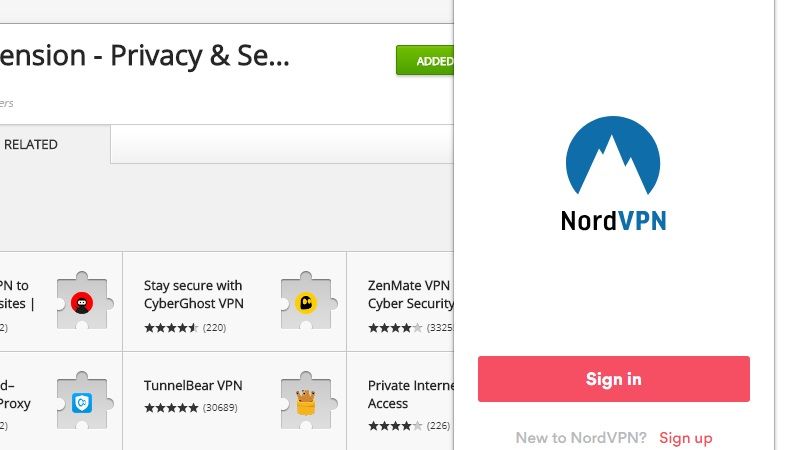
Google Chrome ウェブストア にアクセスして拡張機能を見つけてください。 「Chrome に追加」 をクリックしてインストールします。
インストールすると、ブラウザの右上隅に NordVPN ロゴが表示されます。それをクリックし、 「ログイン」 をクリックして詳細を入力します。
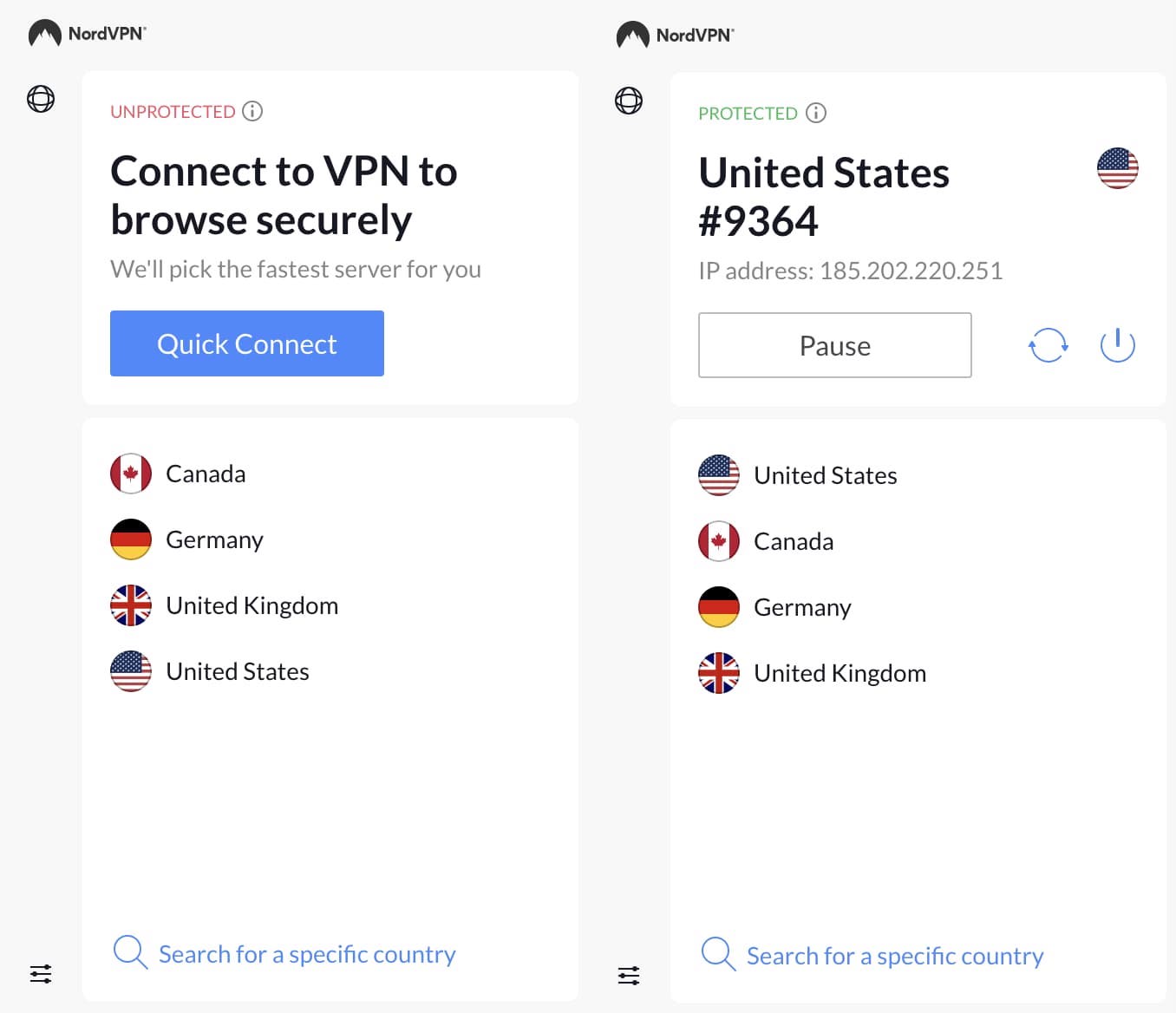
そこから、 [クイック接続] をクリックして、NordVPN がその時点で利用可能な最速のサーバーとみなしているサーバーに接続します。あるいは、特定の国のサーバーを選択する必要がある場合は、「特定の国を 検索」 をクリックすることもできます。
自動広告ブロッカーを無効にするなどの設定を変更することも可能です。これを行うには、拡張機能の右上隅にある歯車のロゴをクリックします。
VPN に接続しているときは常に、右上隅にも緑色のライトが表示されます。切断するには、
「切断」
をクリックして電源をオフにするだけです。