
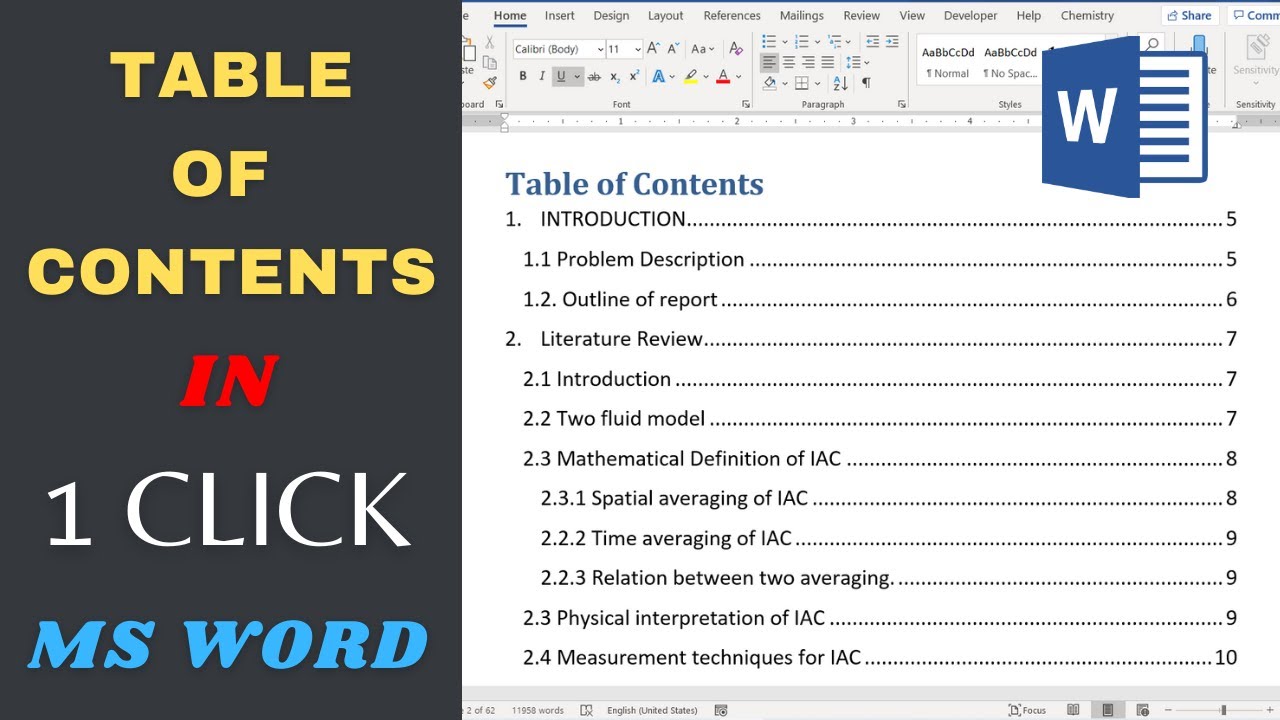
Microsoft Word 文書内を移動するのは、人によっては面倒な作業になる場合があります。割り当てや契約により多くのページが作成され、把握するのが困難になる場合があります。これに対して Microsoft が提供するソリューションの 1 つが目次です。この機能は、コンテンツの概要と概要を提供するだけでなく、ドキュメントをよりプロフェッショナルな外観にします。
ここでは、Microsoft Word で目次を作成する方法について説明します。
目次の作成
目次を挿入する前に、文書上のページに見出しスタイルを適用する必要があります。これは Word で表自体を作成するために使用されます。
ステップ 1: ドキュメントの各ページに移動し、 [ホーム] > [ スタイル] を使用してタイトルに見出しスタイルを実装します。特定のページにさらに詳しいコンテキストを提供する小見出しを適用することも選択できます。 見出し 1 、 見出し 2 、および 見出し 3 は、目次を作成する最も簡単な方法である 自動テーブルに データを入力するために見出しの書式設定に使用できる選択肢です。
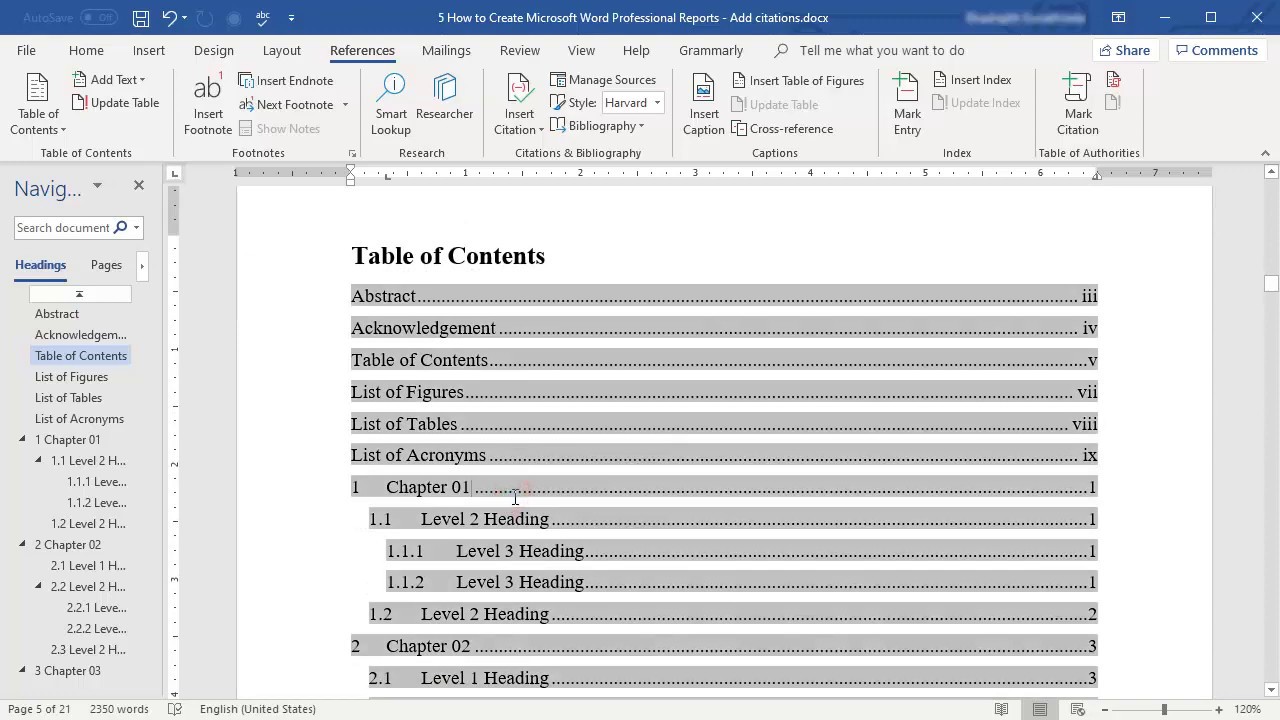
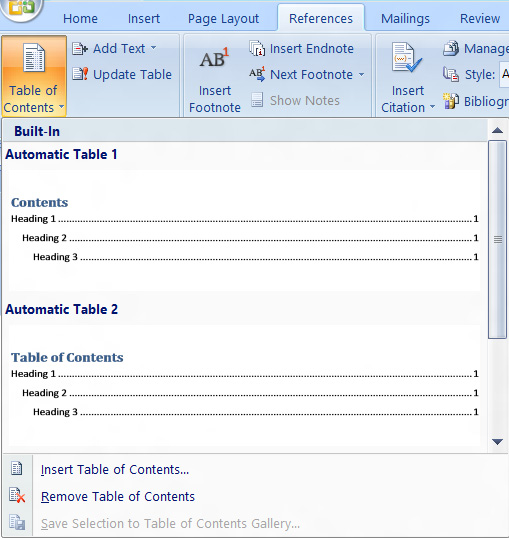
ステップ 2: 次に、カーソルを使用して、目次を挿入する領域をクリックします。通常、最初のページがこれに適した場所です。 「参考文献」 タブをクリックし、 「目次」 ボタンを選択します。
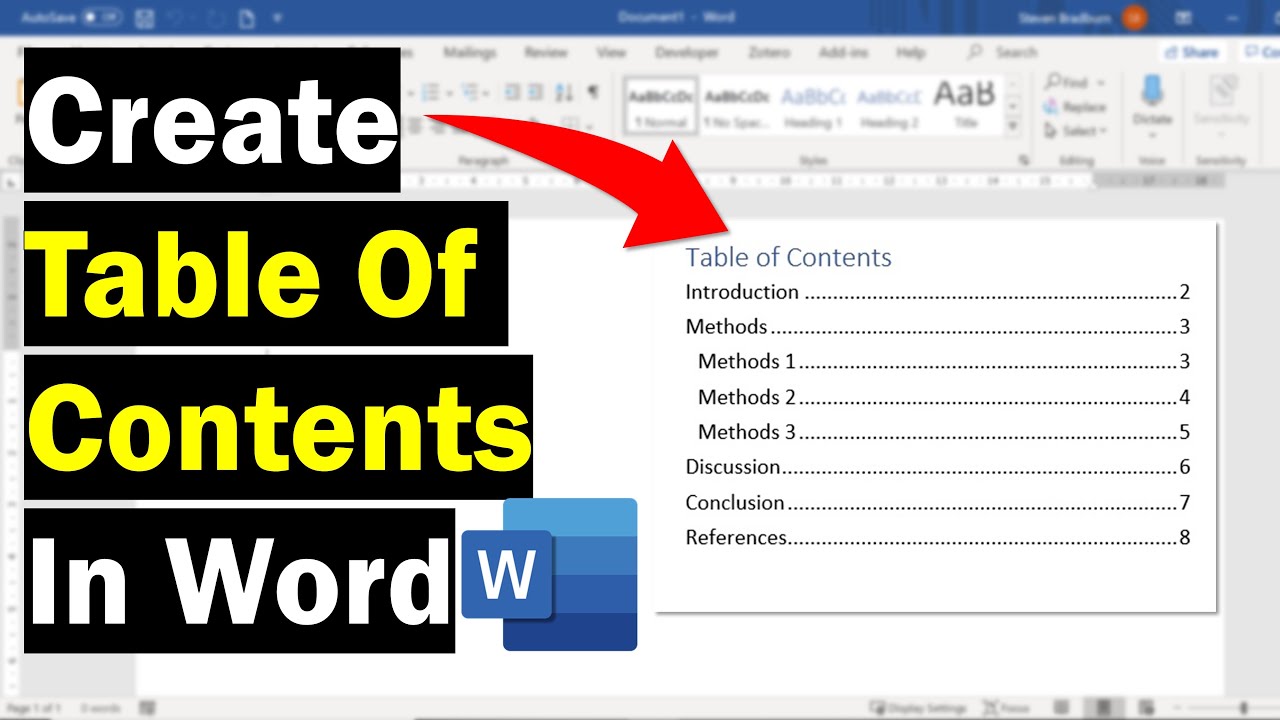
ステップ 3: 自動表 1 (目次) または 自動表 2 (目次) を選択します。これは、各設定が適用されるタイトルによってのみ区別されます。
Microsoft Word は、手順 1 で適用した見出しに基づいて目次を作成します。目次には、 見出し 1 、 見出し 2 、または 見出し 3 が適用されたテキストと、関連するページ番号が含まれます。
参考までに、以下に示す最初の 3 つのヘッダー タイトルに 「見出し 1」 、 「見出し 2」 、および 「見出し 3」 を適用しました。これにより、目次が階層的に見えます。
目次を更新する
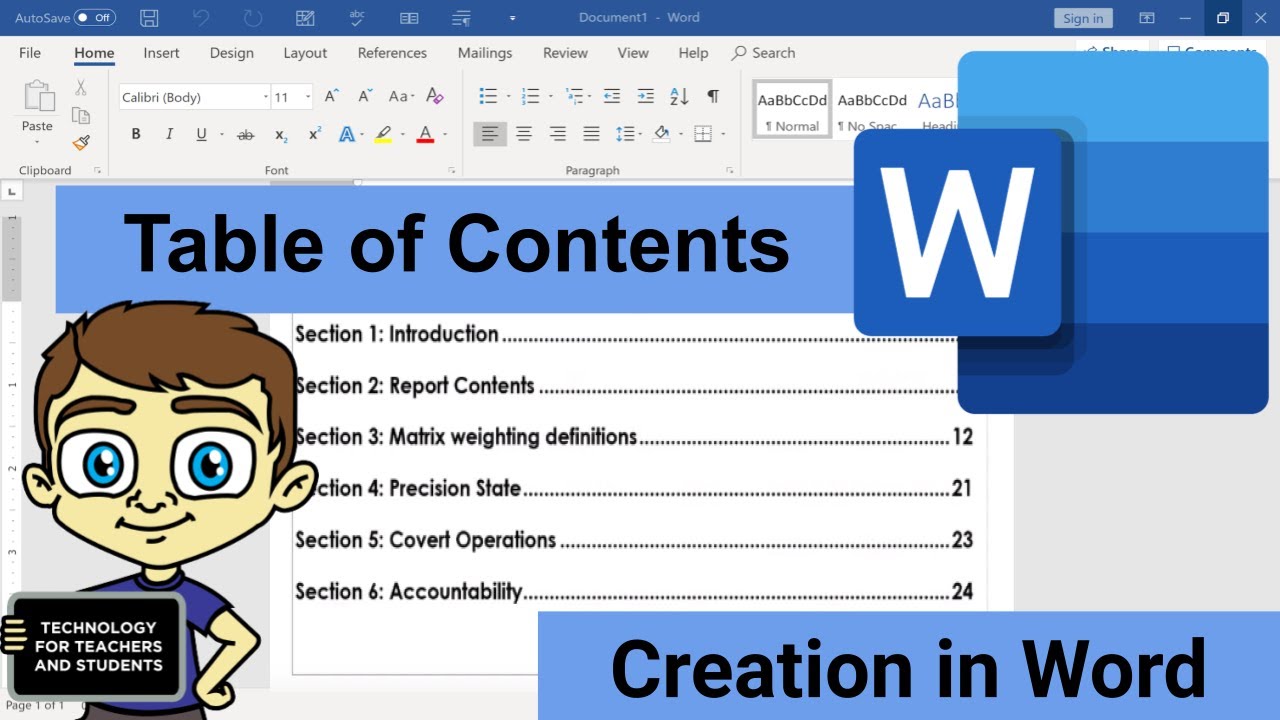
ステップ 1: 目次を選択します。 「参照」 タブをクリックし、 「テーブルの更新」 を選択します。
ステップ 2: 次 のいずれかを選択します。
ページ番号のみを更新: このオプションでは、見出しに加えられた変更は更新されず、ページ番号のみが更新されます。
表全体を更新: ページ番号の変更に加えて、変更された見出しベースのテキストで表が更新されます。
目次のカスタマイズ
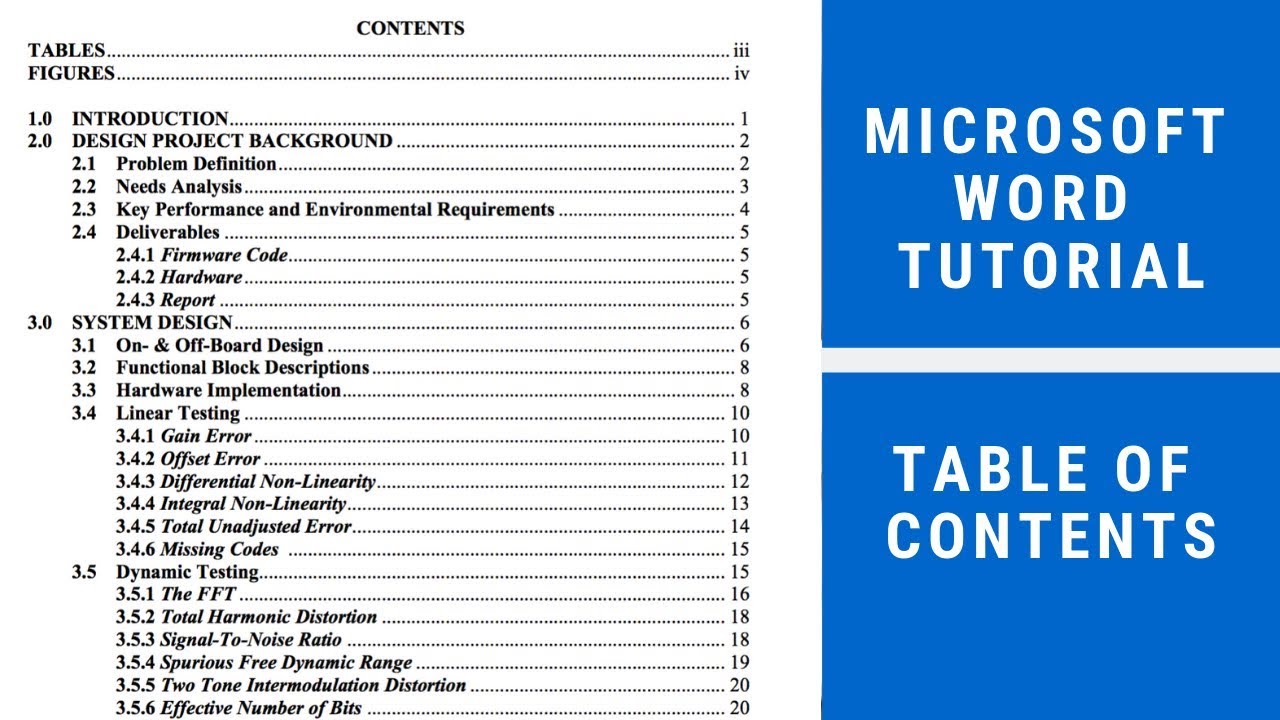
既存のテンプレートによる目次の見た目に満足できませんか?便利なことに、テーブルの外観を変更する方法があります。
ステップ 1: テーブルをクリックします。 [参考資料] タブを選択し、 [目次] を選択して、 [カスタム目次] をクリックします。
ステップ 2: ポップアップされたウィンドウ内で、表示するレベルの数、ページ番号の削除、配置の変更など、表に対してさまざまな調整を行うことができます。 [オプション] ボタンを開いてさらにカスタマイズすることもできます。完了したら、 「OK」 をクリックします。
ステップ 3: 表内のテキストの外観の変更など、追加の書式設定を適用する場合は、表内で変更したい部分を強調表示し、サイズ、色、スタイルなどを変更します。これらのオプションは、 「ホーム」 タブ。
目次を手動で作成する
ドキュメントが 自動目次の 作成を困難にする方法で設定されている可能性があります。したがって、代わりに手動テーブルを挿入することを選択できます。
ステップ 1: [参考資料] をクリックし、 [目次] を選択して、 [マニュアル表] を選択します。
その名前が示すように、ページ番号などの必要な編集をすべて行う必要があります。自動的に更新することはできません。関連する詳細をすべて自分で入力する必要があります。
ステップ 2: マニュアル表をさらにカスタマイズするには、作成した目次をクリックします。 「目次」 メニュー内の 「カスタム目次」 フィールドをクリックします。
目次の削除
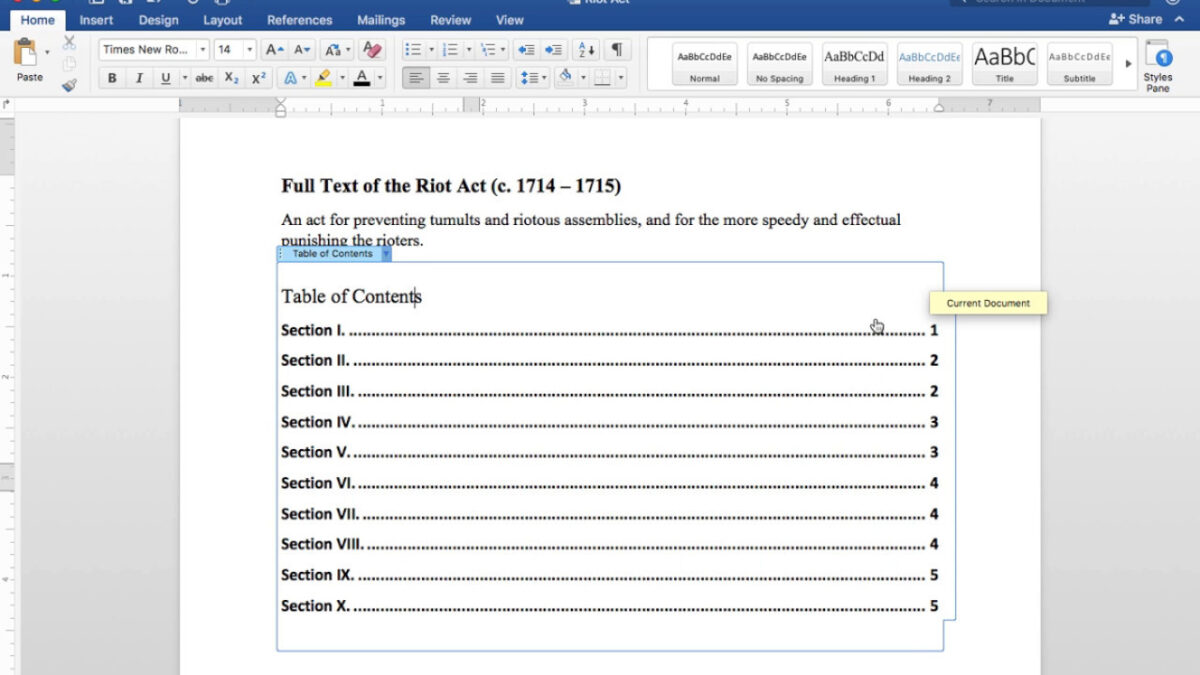
表自体をクリックし、 「目次」 メニューを選択して、 「目次を削除」 オプションを選択します。
Microsoft Word で使用できるその他の便利な機能については、「Microsoft Word でできる をご覧ください。