

Apple の最新オペレーティング システムである MacOS Ventura は 、この秋に登場する予定です。 Stage Manager によるマルチタスクの改善と、iPhone を Mac に近づける新しい方法をもたらします。そうは言っても、MacOS Ventura をいつどのようにダウンロードできるのか疑問に思われるかもしれません。
6 月の執筆時点では、MacOS Ventura は開発者のベータ段階にすぎません。つまり、新しい OS を入手するには、100 ドルの料金を支払い、 Apple Developer プログラム にサインアップして Mac を登録する必要があります。ただし、7 月には、MacOS Ventura が Apple Beta Software Program を通じて無料のベータ テストのために一般公開される予定です。この便利なガイドには、MacOS Ventura をダウンロードするためのすべての方法が記載されています。
警告
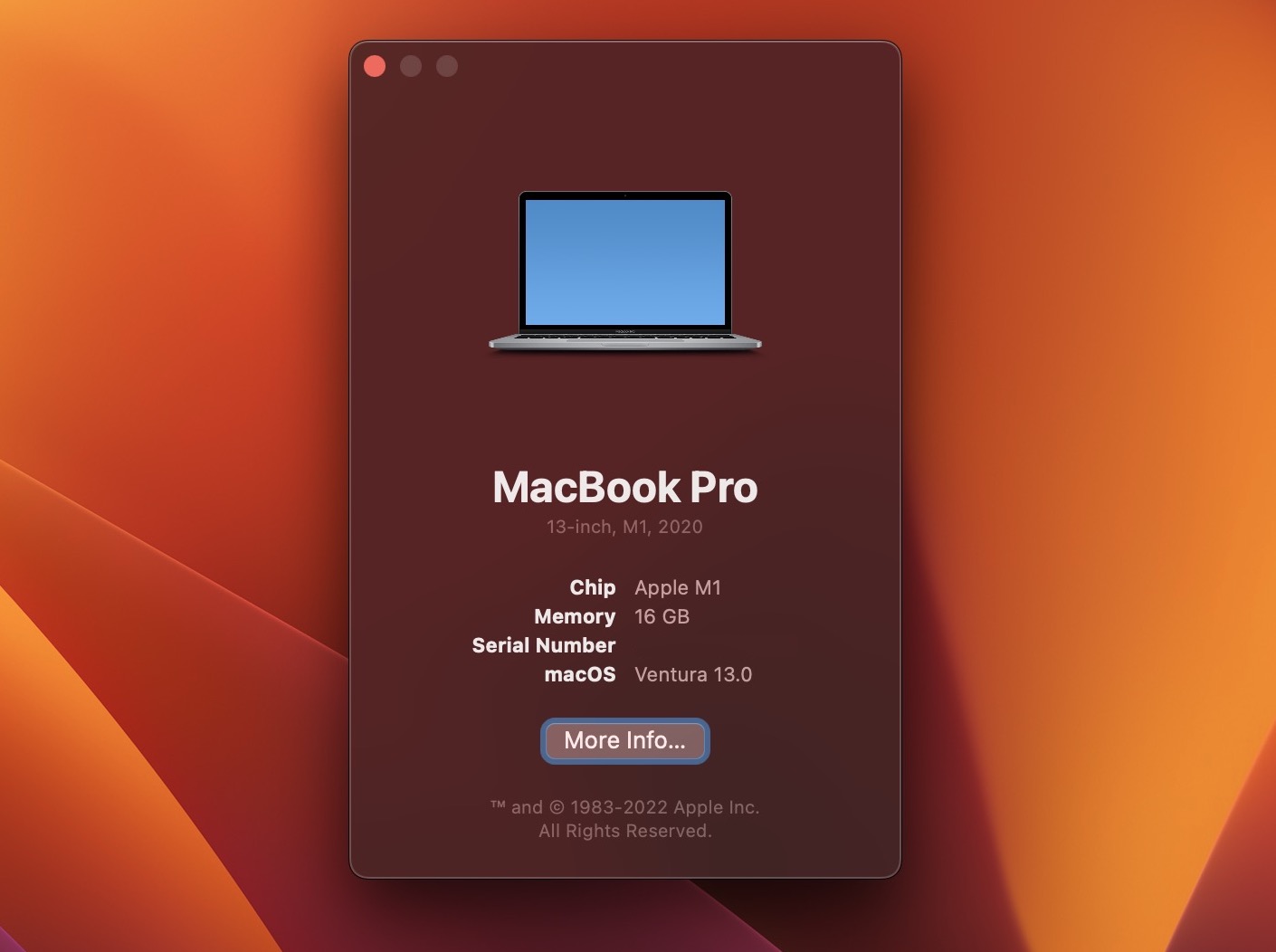
詳細に入る前に警告があります。 MacOS Ventura はまだ開発者のベータ版です。また、 ここにリストされている 一部の Mac モデルでのみ動作します。
この初期段階で Mac をインストールすることを選択した場合、Mac のパフォーマンスに影響を与える多くのバグが発生する可能性があります。インストールする前に、 Time Machine 経由で Mac をバックアップする 必要もあります。さらに、Mac に付属の MacOS バージョン用の起動可能な USB インストーラーをダウンロードして作成することをお勧めします。
これは、Apple の組み込みインターネット回復機能で Mac に付属の OS を再インストールできない場合に、問題が発生した場合に元の MacOS バージョンを復元できるようにするためです。 Digital Trends は Mac への損害について責任を負わないため、ご自身の責任で作業を進めてください。


Apple Developer Program を通じてインストールする
MacOS Ventura のインストールを開始するには、Mac の Safari を使用して Apple Developer Program に登録する必要があります。まだ行っていない場合は、 Apple の Web サイト にアクセスしてプログラムの詳細を確認し、以下の手順に従ってください。
ステップ 1: Mac をバックアップします 。次に、Apple Developer Program Web サイトから、右上の [登録] ボタンをクリックします。規約を読み、同意します。次に、下部にある 「登録を開始」 ボタンをクリックします。
ステップ 2: Apple ID とパスワードを使用してサインインします。 2 要素認証を設定している場合は、Apple デバイスに送信されたコードを Web ブラウザに入力します。コードを入力したら、 [信頼] ボタンをクリックすると、コードを再度入力する必要がなくなります。
ステップ 3: 100 ドルでメンバーシップを購入します。自動更新をオフにすると、来年再度請求されないようにすることができます。
ステップ 4: サインインしてライセンスを購入すると、新しいサイドバーが表示されます。 Membership 、 Certificate ID 、 Documentation など の項目が表示されます。 [追加リソース] で、 [ダウンロード] を探します。
ステップ 5: 利用可能なすべてのダウンロードをリストした Web ページが表示されます。 MacOS 13 Beta の横にある [プロファイルのインストール] ボタンをクリックします。
ステップ 6: .pkg ファイルがダウンロードされます。保存場所を必ずメモしてください。
ステップ 7: .pkg ファイルがダウンロードされたら、ダブルクリックして起動し、画面の指示に従います。
ステップ 8: [Install MacOS Developer Beta Access Utility] が閉じたら、[Apple] メニューに移動し、 [System Preferences] (システム環境設定 )、 [Software Update] (ソフトウェア アップデート) の順に選択します。
そこから、 MacOS 13 Beta がリストに表示されていることがわかります。 「今すぐアップグレード」 ボタンをクリックして待ちます。インターネットの状況によっては、ダウンロードには最大 1 時間かかります。
ステップ 9: ダウンロードが完了すると、 「MacOS 13 ベータ版のインストール」 アプリがシステム上で開きます。そうでない場合は、アプリケーションの下で探すか、更新してシステム環境設定に戻ってダウンロードを再度確認してください。画面の指示に従って、MacOS Ventura をインストールするドライブを選択します。 Mac が数回再起動され、最終的には OS が起動して実行できるようになります。

7 月の Apple Beta Software Program を通じてインストールします
MacOS Ventura はまだ無料テストが一般公開されていませんが、Apple はこれが 7 月に行われると述べています。そうなった場合は、 Apple Beta Software Program を通じてテストできます。その方法は次のとおりです。
ステップ 1: Mac をバックアップします 。次に、Mac の Safari で Apple ID を使用して Apple Beta Software Program Web サイト にサインインします。 2 要素認証が設定されている場合は、コードの入力を求められる場合があります。コードを入力して続行します。
ステップ 2: サインインしたら、MacOS Public Beta Access Utility を使用して Mac を登録する必要があります。登録ページを下にスクロールし、ページのステップ 2 で青い [ダウンロード] ボタンをクリックします。
ステップ 3: そのユーティリティをインストールし、画面の指示に従います。
ステップ 4: ユーティリティがインストールされたら、アップル メニューに移動し、 [システム環境設定] を選択し、続いて [ソフトウェア アップデート] を 選択します。
ステップ 5: MacOS パブリック ベータがリストに表示されます。 「今すぐアップグレード」 ボタンをクリックします。ダウンロードを許可します。最終的に、インストーラーを含むポップアップ ウィンドウが表示されます。指示に従って、インストールするドライブを選択します。 Mac が再起動すると、Ventura が起動します。
詳細には立ち入りませんが、MacOS Ventura の初期開発者ベータ版を無料で入手する方法があります。繰り返しになりますが、これらの方法は自己責任で検討してください。これには、上で説明したのと同じプロファイルをダウンロードし、同じ手順に従う必要がありますが、100 ドルの手数料はかかりません。
ただし、開発者のベータ版は非常に不安定であり、Apple によって認可されていない Web サイトからプロファイルをダウンロードすることは非常に安全ではなく、違法である可能性があるため、これは行わないことを強くお勧めします。 Apple がバグを解決し、Apple Beta Software Program を通じてダウンロードするまで待つのが最善です。