

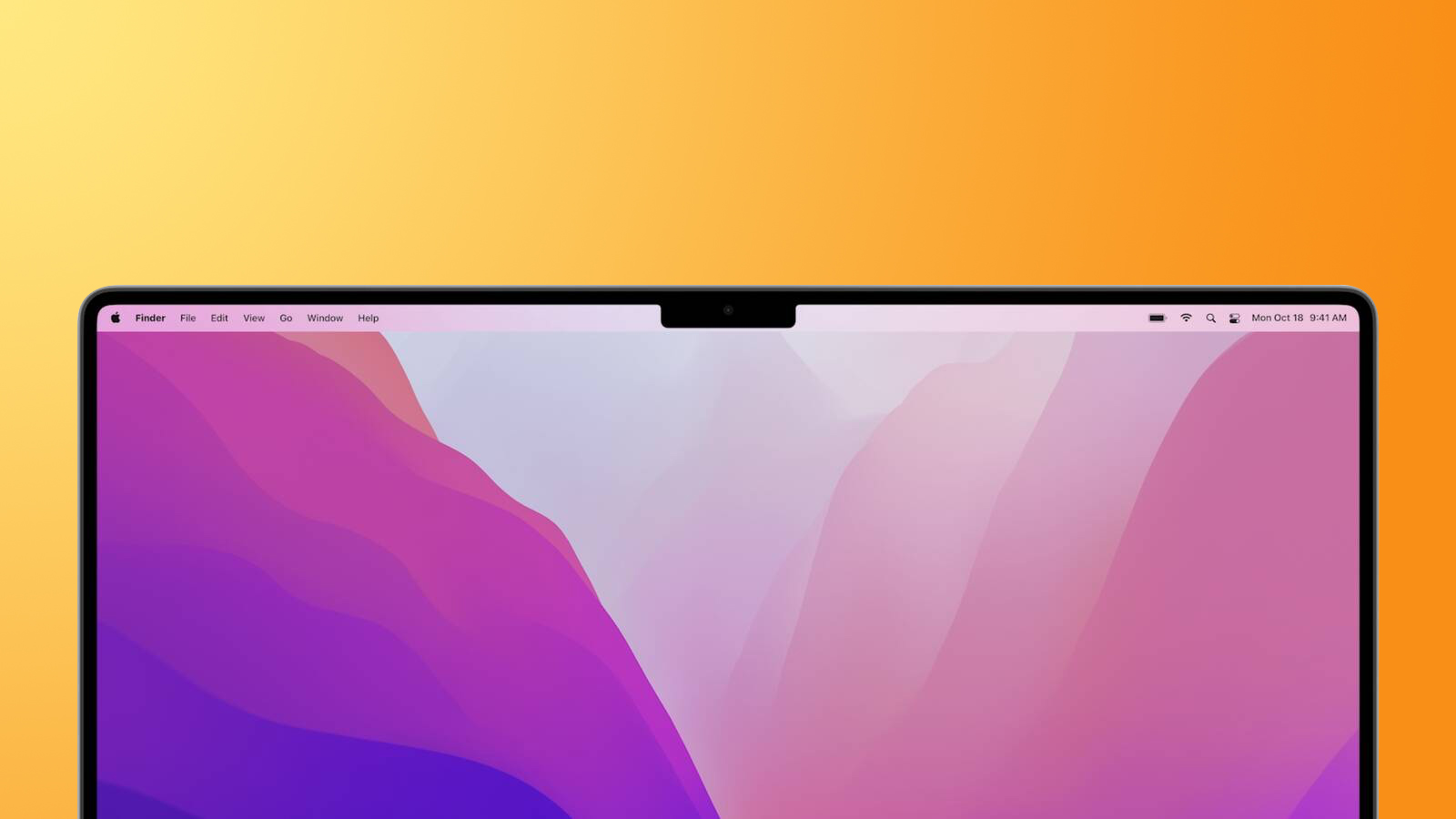
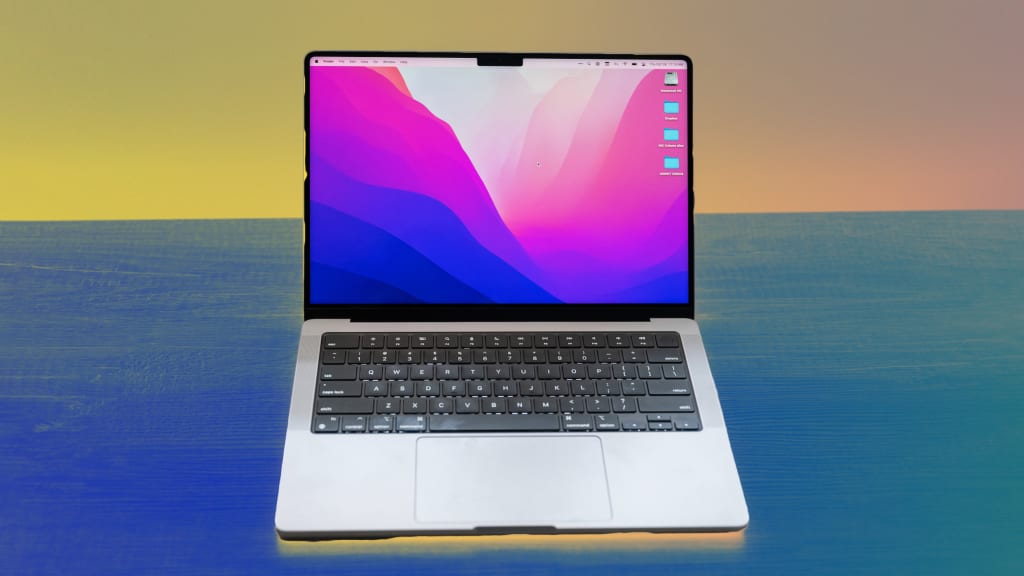
最新の MacBook には、Apple ( 最新モデルでは M2 チップ )、ユニバーサル コントロールとの互換性、より優れたキーボードなど、優れた機能がいくつかあります。しかし、最近の MacBook Pro および Air モデルには、ユーザーがあまり好きではないものもあります。それはノッチです。

MacBook のカメラを強調するノッチは、ラップトップのディスプレイに非常に明白に (そして多くの人にとっては気が散るような) 形で侵入する黒い長方形です。なぜこのデザインが選択されたのかは少し不可解ですが、新しい MacBook を使用している人にとってはすべてが失われるわけではありません。ノッチはハードウェアですが、目障りにならないように効果的に隠す方法があります。最良の方法は次のとおりです。
Macbookのノッチを隠す方法
ステップ 1: アプリを使用するときは全画面モードに切り替えます。奇妙な修正のように聞こえるかもしれませんが、多くの場合、うまくいきます。アプリ ウィンドウの左上隅を見て、Apple のウィンドウ コントロール ボタンを見つけます。一番右のボタンは、外側を向いた小さな矢印が付いた緑色の円です。これを選択すると、アプリが全画面バージョンに移動します。これにより、ノッチがより大きなアプリ ウィンドウに自動的に置き換えられます。
アプリの使用が終了したら、左上隅にマウスを移動してボタンを再度表示し、全画面モードを終了するか、キーボードの Control + Command + F ショートカットを使用します。
問題は、この方法が主に Apple 独自のネイティブ アプリで機能することです。 MacBook Air または Pro でサードパーティのアプリを使用している場合、ノッチを置き換えるギミックが搭載されているという保証はありません。
ステップ 2: ノッチが使用したいアプリの一部を積極的に隠している場合、または一般的にアプリの見栄えを悪くしている場合は、ノッチを隠さずに問題を解決するために実行できる手順があります。 Finder に移動し、次に Applications に移動し、アルファベット順または検索してアプリを見つけます。
アプリを右クリックし、 [情報を取得] オプションを選択します。これにより、オプションのウィンドウが開きます。 [内蔵カメラ ボックスの下に収まるように拡大縮小] というオプションを探します。これが選択されていることを確認してください。 [情報を取得] ウィンドウを閉じてアプリを開くと、ノッチのすぐ下に表示されます。

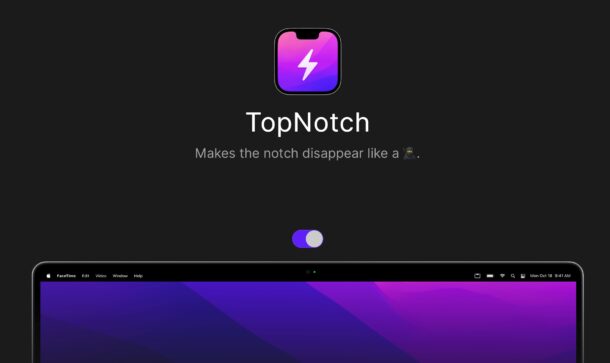
ステップ 3: ノッチが常に気になる場合は、より思い切ったステップを取ることができます。アプリ TopNotch をダウンロードします。 TopNotch はノッチを隠すために作られた専用アプリの 1 つで、ノッチを完全に保護したい場合に最適なオプションです。
ここからアプリを無料でダウンロードしてください 。 MacOS 11.0 以降が必要ですが、これは問題ありません。これを開いて有効にすると、アプリはディスプレイの上部に黒いバーを配置し、ノッチを効果的に隠します。画面上部にはすべてのメニュー項目が表示され、使用することができます。アプリを使用しているかどうかは関係なく、TopNotch はバックグラウンドで同様に動作します。ダイナミックデスクトップの壁紙もサポートしているため、これらの機能が失われることはありません。
見た目の美しさを好む場合は、丸い角を有効にするオプションもあります。ああ、ディスプレイを外部モニターと共有している場合、TopNotch はそれでも動作するため、恐ろしいノッチを二度と見る必要はありません。

ノッチの問題は解決したので、MacBook を可能な限り最高のものにする時期が来たのかもしれません。詳細については 、最高の MacBook Pro アクセサリ に関するガイドをご覧ください。または リストに移動してください。